Содержание статьи
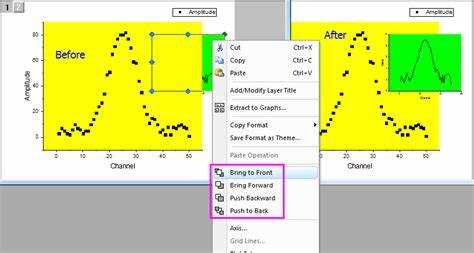
При работе с несколькими графиками в Origin часто требуется сдвинуть одну кривую относительно другой для точного сравнения данных. Это особенно важно при анализе результатов экспериментов, записанных с временным лагом, или при совмещении сигналов из разных источников.
Смещение графиков можно выполнить вручную или через встроенные инструменты, такие как Offset и параметры осей. Ручной способ удобен при незначительных корректировках, а использование функций программы позволяет задать точное числовое значение сдвига по осям X и Y.
Для точной настройки стоит обратить внимание на единицы измерения осей, шаг сетки и масштаб отображения. Неверно выбранные параметры могут исказить визуальное совпадение кривых и затруднить интерпретацию результатов. В статье разбираются практические способы смещения графиков и возврата их в исходное положение без потери данных.
Как сдвинуть один график по оси X относительно другого

Чтобы сместить один график по оси X в Origin, необходимо изменить координаты данных или применить встроенные параметры смещения. Это позволяет скорректировать временные или пространственные различия между сериями без изменения формы кривых.
Простой способ – добавить числовое значение к оси X в исходной таблице данных. Для этого выделите столбец с координатами X и выполните выражение вида X = X + ΔX, где ΔX – нужное значение смещения в единицах оси. После применения изменений график автоматически обновится.
Более точный метод – использование функции Offset в свойствах слоя. В диалоговом окне Plot Details выберите нужный слой, откройте вкладку Spacing/Offset и задайте параметр Horizontal Offset. Это позволяет задать сдвиг без изменения исходных данных.
| Метод | Где применяется | Особенности |
|---|---|---|
| Изменение X-данных | Лист данных | Изменяются исходные значения, сохраняется контроль над расчетами |
| Функция Offset | Plot Details → Layer | Позволяет смещать график визуально без изменения таблицы |
| Сдвиг через скрипт | Command Window | Удобен для пакетной обработки и точных вычислений |
После смещения стоит проверить совпадение ключевых точек графиков с помощью перекрестных курсоров или инструментов анализа. Это поможет убедиться, что данные совмещены корректно и сдвиг не нарушил структуру сигнала.
Настройка смещения по оси Y для выравнивания графиков

Смещение графиков по оси Y в Origin применяется для визуального совмещения кривых, различающихся по амплитуде или базовому уровню. Это полезно при сравнении сигналов с разным нулевым уровнем или при отображении нескольких серий на одном поле без перекрытия данных.
Для корректировки по вертикали можно воспользоваться вкладкой Spacing/Offset в окне Plot Details. В разделе Vertical Offset задается числовое значение смещения, выраженное в единицах оси. Положительное значение поднимает кривую вверх, отрицательное – опускает вниз.
Если требуется более точная настройка, смещение можно внести напрямую в данные. В столбце с координатами Y добавляется выражение Y = Y + ΔY, где ΔY – величина сдвига. Этот способ удобен при обработке данных, когда нужно сохранить смещение в расчетах.
При работе с несколькими слоями стоит учитывать масштабирование осей. Если диапазоны различаются, одинаковое смещение в числах приведет к разной визуальной величине сдвига. В таких случаях рекомендуется временно синхронизировать шкалы осей перед настройкой выравнивания.
После смещения полезно включить отображение координат курсора и сравнить уровни характерных точек. Это позволит точно проверить совпадение по вертикали без изменения исходных данных.
Использование функции Offset в Origin для точного сдвига

Функция Offset в Origin позволяет смещать графики по горизонтали и вертикали без изменения исходных таблиц. Этот инструмент используется для выравнивания кривых, проверки совпадения пиков и визуального разделения данных на одном поле.
Чтобы применить смещение, откройте окно Plot Details и выберите нужный слой. На вкладке Spacing/Offset задаются параметры Horizontal Offset и Vertical Offset. Значения вводятся вручную в числовой форме, что обеспечивает контроль над положением кривой относительно других объектов.
При работе с большим количеством серий можно использовать одинаковое значение смещения для группы графиков. Для этого выделите несколько кривых в дереве проекта и примените параметр Offset сразу ко всем. Такой подход сохраняет пропорциональность и облегчает анализ многослойных диаграмм.
Функция поддерживает как фиксированные значения, так и выражения. Например, можно задать смещение, зависящее от номера серии: Horizontal Offset = i*0.5. Это удобно при автоматическом разнесении кривых с одинаковыми диапазонами данных.
После настройки рекомендуется проверить совпадение ключевых участков с помощью инструмента курсора. Это подтверждает корректность введённых параметров и исключает смещение за пределы области отображения.
Смещение графиков с разными осями и единицами измерения
При работе с графиками, использующими различные оси и единицы измерения, важно правильно учитывать масштабирование данных для корректного смещения. В Origin для этого предоставлены функции, которые позволяют учитывать особенности осей и правильно адаптировать графики друг относительно друга.
Чтобы сместить графики, нужно учесть несколько факторов:
1. Разные оси Y
Если у графиков используются разные оси Y (например, одна ось имеет единицы измерения в миллиметрах, а другая в секундах), необходимо задать точку отсчета для каждой оси отдельно. Для этого в Origin можно настроить дополнительные параметры оси Y в окне «Axes», указав корректный масштаб и положение каждой оси, чтобы графики отображались корректно относительно друг друга.
2. Разные единицы измерения на одной оси
Если на одной оси используются разные единицы измерения, можно применить преобразование данных. Например, если на оси X одна шкала отображает время в секундах, а другая – в минутах, можно преобразовать данные, используя соответствующие коэффициенты для конвертации единиц измерения. В Origin это можно сделать через функции преобразования данных или в процессе создания графиков с использованием дополнительных меток на осях.
3. Использование дополнительных осей
Для более точного смещения и отображения данных с разными единицами измерения можно использовать дополнительные оси. В Origin добавление второй оси X или Y осуществляется через меню «Graph», где можно выбрать «Add Axis» и настроить ее параметры. При этом важно точно определить масштаб и положение дополнительной оси, чтобы избежать искажений в отображении данных.
4. Настройки сетки и меток
Для улучшения восприятия графиков с разными единицами измерения рекомендуется настроить сетку и метки осей. В меню «Grid» можно выбрать параметры отображения сетки и меток для каждой оси. Это поможет улучшить точность смещения и визуализацию данных при сравнении нескольких графиков.
5. Использование линейного или логарифмического масштаба
Если различия в единицах измерения слишком велики, можно переключиться на логарифмическую шкалу. Это особенно актуально, если одна ось имеет значения, значительно отличающиеся по порядку от другой. В Origin переключение на логарифмическую шкалу производится через настройки оси, что позволит сжать диапазоны данных и улучшить восприятие смещенных графиков.
Смещение графиков с разными осями и единицами измерения требует внимательности и точных настроек для получения корректных результатов. Следуя этим рекомендациям, можно эффективно работать с такими графиками в Origin, обеспечивая правильное отображение данных.
Корректировка подписей и легенды после смещения
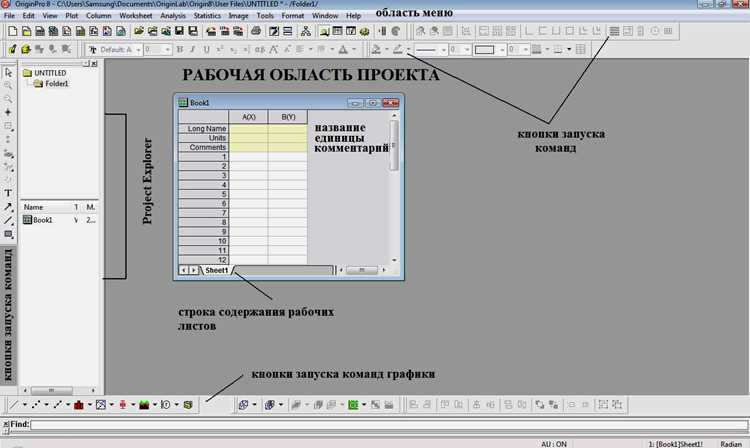
После смещения графиков в Origin важно корректно настроить подписи и легенду, чтобы сохранить читаемость и точность отображаемых данных. Вот основные шаги для этого:
1. Корректировка подписей осей
- После изменения положения графиков на оси могут появиться перекрытия подписей. Для исправления этого используйте функцию «Move Labels» в меню оси.
- Если метки оси слишком близки друг к другу, увеличьте расстояние между ними через параметры оси в меню «Axis Properties». Увеличив интервал, можно улучшить видимость подписей.
2. Редактирование легенды
- После смещения графиков легенда может быть перемещена или изменена, из-за чего становится труднее читать информацию. Чтобы вернуть легенду на место, откройте настройки легенды через «Graph» > «Legend» и перетащите ее в нужную область.
- Если легенда не помещается в отведенном пространстве, можно изменить размер шрифта через «Legend Properties» и уменьшить текст или изменить формат.
- Если несколько графиков были смещены, используйте опцию «Sync Legend» для одновременного обновления всех элементов легенды. Это позволит точно отображать линии и символы, соответствующие каждому графику.
3. Настройка подписей серий
- Если на графиках отображаются несколько серий данных, и после смещения их линии или маркеры перекрывают подписи, их можно переместить в более подходящее место. Для этого воспользуйтесь функцией «Move Data Labels», чтобы вручную подкорректировать расположение подписей.
- Если подписи серий не видны, увеличьте их размер или используйте различные цвета для каждой серии, чтобы улучшить восприятие и избежать путаницы.
4. Автоматическое выравнивание элементов
- В Origin есть функции для автоматического выравнивания элементов графика. Используйте «Align Graph Elements» для точного расположения легенды, подписей и других объектов после смещения. Эта функция помогает избежать ручной настройки каждого элемента.
5. Проверка итогового отображения
- После смещения графиков и корректировки подписей всегда проверяйте итоговое отображение. Убедитесь, что все элементы находятся в удобных местах, не перекрываются и не теряют информативности.
Как вернуть исходное положение графиков после сдвига
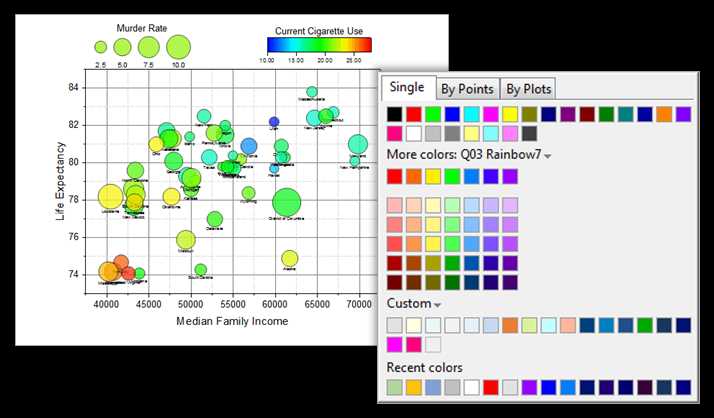
В Origin можно легко вернуть графики в их исходное положение после смещения. Для этого существуют несколько эффективных методов:
1. Использование функции «Undo»
Если смещение графика было случайным, самым быстрым способом является использование функции «Undo». Для этого нажмите сочетание клавиш Ctrl + Z или выберите «Edit» > «Undo» в верхнем меню. Это отменит последнее изменение, включая сдвиг графиков, и вернет их в первоначальное состояние.
2. Восстановление через настройки осей
- Если сдвиг был произведен вручную, можно вернуть графики в исходное положение, сбросив параметры осей. Откройте свойства оси через «Axis Properties» и верните значения масштабов и начальную точку отсчета в исходные параметры.
- Для оси X и Y установите «Auto» в поле масштаба, чтобы автоматически подстроить масштаб и расположение графика.
3. Использование опции «Reset Graph»
В случае серьезных изменений в расположении графиков, которые трудно отменить вручную, можно использовать функцию «Reset Graph». Для этого откройте график, перейдите в «Graph» > «Reset Graph» и выберите вариант восстановления. Это вернет графики в их исходные настройки.
4. Восстановление из шаблона
Если график был создан на основе шаблона, и вы хотите вернуть его в изначальное положение, загрузите оригинальный шаблон, используя «File» > «New from Template». Это создаст новый график с исходными параметрами, и вы сможете применить его к данным без искажений.
5. Восстановление с помощью «Graph Layers»
- Если были сдвинуты несколько графиков на одном слое, вы можете восстановить их положение через настройки слоев. Перейдите в «Graph» > «Layer Management», выберите нужный слой и настройте положение графиков, сбросив изменения.
- Для каждого графика в слое можно вручную выставить параметры положения, используя опцию «Layer» > «Layer Properties», установив координаты в первоначальные значения.
Вопрос-ответ:
Как сместить графики в Origin относительно друг друга?
Для смещения графиков в Origin можно использовать инструмент перемещения данных на оси. Выделите график, затем используйте функцию «Move Graph» или настройте положение осей через «Axis Properties». Важно учитывать масштабы осей и их начальные значения, чтобы не нарушить точность данных.
Как вернуть графики в исходное положение после смещения?
Если графики были сдвинуты случайно, можно использовать функцию «Undo» (Ctrl + Z). Если изменения более серьезные, верните параметры осей к исходным значениям через «Axis Properties» или воспользуйтесь опцией «Reset Graph» для восстановления первоначального состояния графика.
Почему после смещения графиков в Origin они перекрывают друг друга?
Перекрытие графиков может происходить из-за недостаточного пространства между осями или слишком мелкого масштаба. Для решения этой проблемы увеличьте интервал между осями или настройте дополнительные оси через «Graph» > «Add Axis». Также проверьте положение легенды и подписей, чтобы они не мешали отображению графиков.
Можно ли настроить отображение графиков с разными единицами измерения на одной оси?
Да, в Origin можно настроить отображение данных с разными единицами измерения. Для этого используйте дополнительные оси или преобразование единиц измерения через «Axis Properties». Если данные сильно различаются по масштабу, можно применить логарифмическую шкалу для улучшения восприятия.

 Загрузка...