Содержание статьи
PaperPort предоставляет инструменты для быстрого сканирования документов с разрешением до 600 dpi и сохранения их в формате PDF, JPEG или TIFF. Программа поддерживает большинство современных сканеров и позволяет настроить автоматическую обработку файлов сразу после сканирования.
Организация документов осуществляется через структуру папок и систему тегов, что упрощает поиск нужного файла даже среди тысяч сканов. PaperPort поддерживает полнотекстовый поиск благодаря встроенной функции OCR, которая распознает текст на документах и делает их доступными для поиска и редактирования.
Редактирование PDF-файлов включает объединение нескольких сканов в один документ, разбиение больших файлов на части и добавление аннотаций. Это особенно полезно для ведения отчетности и юридических документов, где требуется структурированная подача информации.
Программа позволяет экспортировать документы в облачные хранилища, почтовые клиенты и офисные приложения, что облегчает обмен информацией и интеграцию с существующими рабочими процессами. Настройка резервного копирования защищает важные файлы от потери при сбоях оборудования.
Как установить PaperPort на компьютер и настроить сканер
Скачайте последнюю версию PaperPort с официального сайта Nuance. Для установки требуется Windows 10 или выше, минимум 4 ГБ оперативной памяти и 2 ГБ свободного места на диске.
- Запустите установочный файл и следуйте инструкциям мастера установки.
- Выберите папку для установки программы или оставьте путь по умолчанию.
- После установки перезагрузите компьютер для корректной интеграции драйверов.
Для подключения сканера выполните следующие действия:
- Подключите устройство к USB-порту или сети и убедитесь, что драйвер сканера установлен.
- Откройте PaperPort и перейдите в меню Сканирование → Настройка устройства.
- Выберите ваш сканер из списка и установите параметры по умолчанию: разрешение 300–600 dpi, формат файла PDF или TIFF.
- Настройте автоматическую обработку: сохранение в указанную папку, добавление тегов и включение функции OCR при необходимости.
После завершения настройки выполните пробное сканирование документа, чтобы проверить качество изображения и корректность распознавания текста. При необходимости скорректируйте параметры разрешения и формата файлов для оптимального результата.
Создание цифровых копий документов и настройка форматов файлов
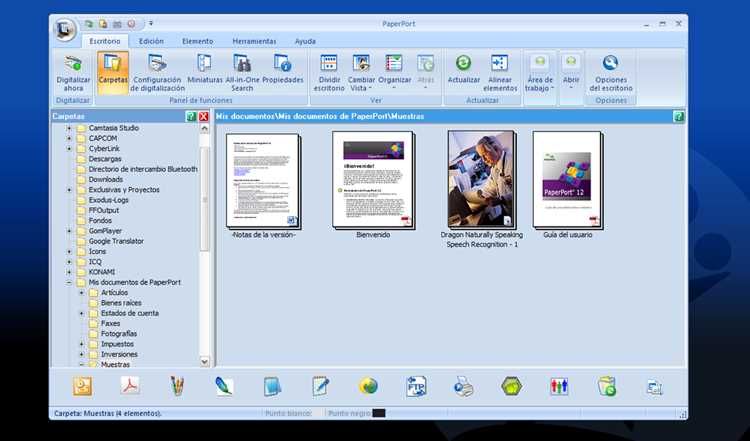
Для создания цифровой копии документа откройте PaperPort и выберите опцию Сканировать. Установите источник сканирования: стекло сканера или автоподатчик документов. Рекомендуемое разрешение для текстовых документов – 300 dpi, для графических материалов – 600 dpi.
Выберите формат файла для сохранения скана:
- PDF: подходит для отчетов, договоров и документов, которые нужно отправлять по электронной почте или хранить в архиве.
- TIFF: используется для хранения изображений без потерь качества, удобен для юридических и архивных документов.
- JPEG: оптимален для фотографий и визуальных материалов с компрессией для экономии места на диске.
Для массового сканирования включите опцию пакетного сканирования. PaperPort автоматически создает отдельные файлы для каждого листа или объединяет их в один PDF. Настройте автоматическое добавление тегов и именование файлов по шаблону, чтобы упорядочить документы сразу после сканирования.
Использование функции OCR позволяет преобразовать текст с бумажного носителя в редактируемый формат. Активируйте OCR при сохранении в PDF или TIFF, чтобы сразу получить текст, доступный для поиска и копирования.
Организация документов в папках и добавление тегов для поиска
PaperPort использует структуру виртуальных папок для хранения цифровых копий документов. Для создания новой папки нажмите Файл → Создать папку и задайте имя, соответствующее содержанию документов, например «Договоры 2025» или «Отчеты клиентов».
Для упрощения поиска используйте систему тегов. Выделите документ и добавьте теги через панель свойств. Рекомендуется присваивать не более 3–5 ключевых тегов на документ, например «финансы», «контракт», «налоги».
Для массовой организации документов применяйте функцию пакетного присвоения тегов. Выберите несколько файлов и через меню Свойства → Теги добавьте одинаковые ключевые слова. Это ускоряет поиск и сортировку по тематике.
PaperPort поддерживает поиск по имени файла, тегам и тексту внутри документов с включенной функцией OCR. Используйте комбинации тегов и ключевых слов для точного поиска нужного документа среди большого объема сканов.
Использование функции OCR для распознавания текста в сканах
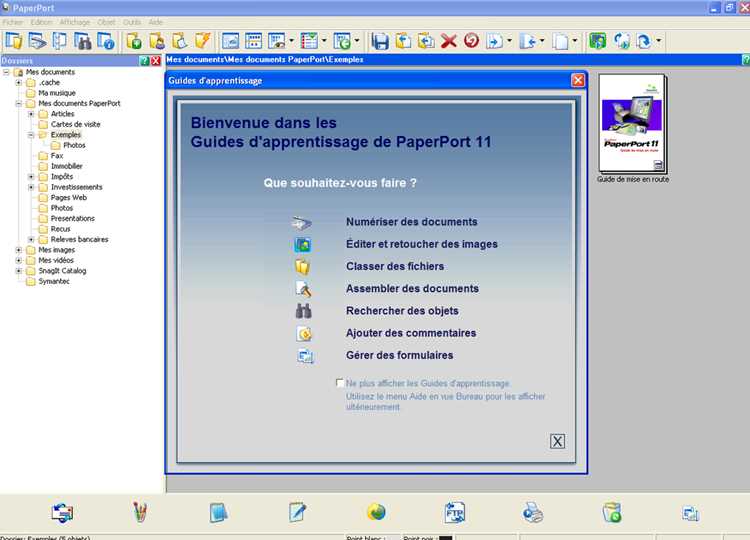
Функция OCR в PaperPort преобразует изображение документа в редактируемый текст. Для активации откройте сканированный файл и выберите Распознать текст в панели инструментов. Программа поддерживает более 120 языков, включая русский и английский.
Для достижения точного распознавания установите разрешение сканирования 300–600 dpi и используйте контрастный текст на светлом фоне. Для документов с таблицами или колонками активируйте режим структурного анализа, чтобы сохранить оригинальное форматирование.
После распознавания текст можно экспортировать в PDF с возможностью поиска, Word, Excel или простой текстовый файл. PaperPort позволяет сохранять одновременно изображение и текст, что обеспечивает доступ к оригиналу документа и редактируемому содержимому.
Для пакетной обработки включите функцию автоматического OCR при сканировании нескольких документов. Программа создаст отдельные текстовые версии для каждого файла и добавит их в указанную папку с сохранением тегов и именования, ускоряя последующий поиск и редактирование.
Объединение, разделение и редактирование PDF-файлов
PaperPort позволяет объединять несколько сканированных документов в один PDF. Для этого выделите нужные файлы, выберите Объединить в PDF и укажите порядок страниц. Программа сохраняет исходное разрешение и применяет ранее установленные теги.
Для разделения больших PDF используйте функцию Разделить PDF. Можно создавать отдельные файлы по страницам, диапазонам или определенным меткам. Это удобно для отчётов и договоров, где требуется выделение отдельных разделов.
Редактирование PDF включает добавление аннотаций, выделений и текстовых комментариев. Выберите инструмент Редактировать PDF, чтобы вставить текстовые поля, линии или заметки без изменения исходного изображения документа.
PaperPort сохраняет все изменения в отдельной версии файла, что позволяет вернуть исходный документ при необходимости. Для удобства интеграции с офисными приложениями экспортируйте отредактированные PDF в Word или Excel, сохраняя структуру и форматирование.
Настройка автоматической сортировки и именования документов

PaperPort позволяет настроить автоматическую сортировку документов при сканировании или импорте файлов. Для этого откройте Настройки → Автоматическая сортировка и выберите папку назначения для каждого типа документов, например «Договоры», «Счета», «Отчеты».
Именование файлов можно настроить с использованием шаблонов. В шаблоне можно указать дату, номер документа, тип файла и ключевые теги, например «2025-10-01_Счет_12345.pdf». Это облегчает поиск и минимизирует риск дублирования имен.
Для массовых документов активируйте опцию пакетного переименования. Программа автоматически применяет выбранный шаблон ко всем новым файлам, сохраняя порядок и структуру папок.
Комбинируя автоматическую сортировку и именование, PaperPort позволяет поддерживать упорядоченную базу данных документов без ручного вмешательства, ускоряя работу с большим объемом сканов и цифровых файлов.
Совместная работа и экспорт документов в другие приложения
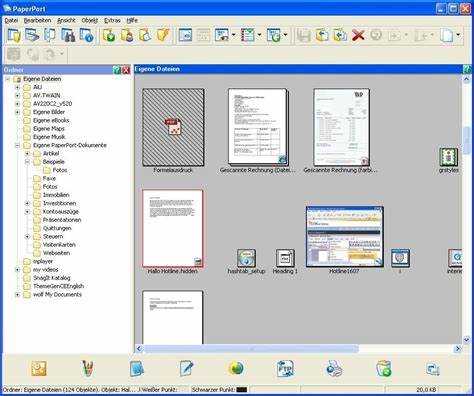
PaperPort обеспечивает обмен документами между сотрудниками и интеграцию с внешними приложениями. Для совместной работы используйте облачные хранилища или сетевые папки, подключив их через меню Файл → Сохранить в облако.
- Поддерживаются сервисы OneDrive, Google Drive и Dropbox.
- Документы можно отправлять напрямую на электронную почту из PaperPort с сохранением тегов и структуры папок.
- При совместной работе можно ограничить права на редактирование PDF или предоставлять доступ только для просмотра.
Экспорт документов в офисные приложения выполняется через Экспорт → В Word, Excel или PowerPoint. PaperPort сохраняет текст, форматирование и изображения при конвертации, что позволяет редактировать содержимое без потери данных.
Для массового экспорта нескольких файлов используйте пакетный режим, который автоматически конвертирует и сохраняет все документы в выбранной папке. Это ускоряет подготовку отчетов и интеграцию с рабочими процессами без ручной обработки каждого файла.
Резервное копирование и защита данных в PaperPort

PaperPort позволяет создавать резервные копии всей базы документов, включая сканы, PDF, теги и настройки папок. Для этого откройте Файл → Создать резервную копию и выберите папку на внешнем диске или сетевом хранилище.
Программа поддерживает плановое резервное копирование с указанием интервала: ежедневно, еженедельно или ежемесячно. Рекомендуется хранить резервные копии на разных носителях для защиты от аппаратных сбоев.
Для дополнительной защиты данных PaperPort позволяет шифровать документы с помощью пароля и задавать уровни доступа:
| Тип защиты | Описание | Применение |
|---|---|---|
| Пароль | Защищает отдельные файлы или папки | Ограничение доступа к конфиденциальным документам |
| Шифрование | Применяет AES-256 к файлам PDF | Защита данных при пересылке или хранении в облаке |
| Права пользователей | Устанавливает доступ на чтение, редактирование или просмотр | Совместная работа в организации без риска изменений важных документов |
Регулярное резервное копирование и шифрование документов в PaperPort минимизируют риск потери данных и обеспечивают безопасное хранение цифровых копий важных документов.
Вопрос-ответ:
Какие форматы файлов поддерживает PaperPort при сканировании документов?
PaperPort позволяет сохранять сканы в форматах PDF, TIFF и JPEG. PDF подходит для текстовых документов и отчетов, TIFF обеспечивает хранение изображений без потерь качества, а JPEG используется для фотографий и графики с возможностью сжатия для экономии места на диске.
Как настроить автоматическое присвоение тегов и именование файлов в PaperPort?
Для автоматизации процесса откройте меню Настройки → Автоматическая сортировка и выберите папку назначения для каждого типа документов. Затем в разделе Именование файлов задайте шаблон, включающий дату, номер документа и ключевые слова. Можно применить эти настройки к пакетной обработке файлов, чтобы сразу присвоить теги и создать упорядоченные имена для большого количества документов.
Можно ли в PaperPort распознавать текст в сканированных документах?
Да, PaperPort включает функцию OCR, которая преобразует изображения документов в редактируемый текст. После распознавания текст можно сохранять в PDF, Word или Excel. Для повышения точности рекомендуется использовать сканирование с разрешением 300–600 dpi и включать структурный анализ для документов с таблицами или колонками.
Каким образом можно защитить документы и создать резервные копии в PaperPort?
PaperPort позволяет создавать резервные копии всей базы документов, включая сканы, PDF, теги и структуру папок. Для этого используется меню Файл → Создать резервную копию, с возможностью выбора внешнего диска или сетевого хранилища. Для защиты данных можно устанавливать пароли на отдельные файлы, шифровать PDF с помощью AES-256 и задавать права пользователей для ограничения доступа к просмотру или редактированию документов.

 Загрузка...