Содержание статьи

Неожиданное изменение направления текста в Microsoft Word часто связано с настройками языка ввода или случайной активацией функции письма справа налево. Такая ситуация встречается при использовании арабской, ивритской или фарси раскладки, где направление текста по умолчанию отличается от стандартного для русского или английского языка.
Чтобы вернуть обычное направление ввода, нужно проверить текущую языковую раскладку, параметры выравнивания и настройки абзаца. Важно также убедиться, что направление текста в документе совпадает с направлением интерфейса Word, иначе курсор будет двигаться в противоположную сторону.
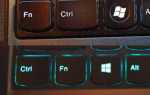
Практические действия: изменить направление текста через панель инструментов, использовать сочетания клавиш Ctrl + Left Shift для левого направления и Ctrl + Right Shift для правого, а также задать нужный язык по умолчанию в параметрах Windows. После корректировки этих пунктов Word снова начнет печатать слева направо.
Почему текст в Word начинает печататься справа налево
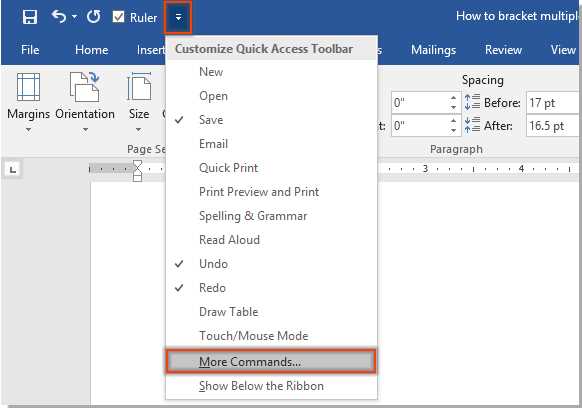
Основная причина смещения направления текста в Word – активация режима письма справа налево, предназначенного для языков, использующих арабское или ивритское письмо. Этот режим может включиться автоматически при смене раскладки клавиатуры или после импорта документа, созданного в другой языковой среде.
- При переключении на арабскую или ивритскую раскладку Windows автоматически активирует соответствующее направление текста, и курсор начинает двигаться справа налево.
- Если в документе присутствуют фрагменты, созданные на таких языках, Word применяет к ним параметры форматирования, характерные для этих языков.
- Некоторые шаблоны и стили документов содержат предустановленные параметры выравнивания и направления текста, которые могут изменять стандартное поведение программы.
- Случайное нажатие сочетаний клавиш Ctrl + Right Shift также переводит ввод в режим справа налево, даже без изменения языка.
Проверка активной раскладки, шаблонов и настроек абзаца помогает определить источник проблемы и вернуть обычное направление текста без переустановки программы или изменения системных параметров.
Как определить активное направление ввода в текущем документе
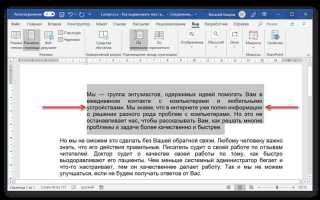
Чтобы проверить, в каком направлении происходит ввод текста в документе Word, откройте вкладку «Главная». На панели инструментов найдите раздел «Язык» и щелкните по кнопке, которая отвечает за направление текста. Если используется арабский или иврит, то текст будет вводиться справа налево, что можно легко изменить.
Для точной проверки активного направления текста, посмотрите на расположение курсора. В случае, если курсор находится в начале строки и вы видите, что текст появляется справа, значит установлено направление справа налево.
Также вы можете использовать комбинацию клавиш для переключения направления ввода: Ctrl + Left Shift – для слева направо, и Ctrl + Right Shift – для справа налево.
Для более точной диагностики, откройте «Параметры Word» и перейдите в раздел «Язык», где указано текущее направление ввода для выбранного языка. Если язык документа отличается от вашего текущего, измените его на желаемый, чтобы гарантировать, что текст будет вводиться слева направо.
Изменение направления текста через панель инструментов Word
Для изменения направления текста в Word используйте панель инструментов. Это поможет быстро вернуть текст к нормальному направлению, если он отображается справа налево.
Следуйте этим шагам:
- Перейдите на вкладку «Главная» в верхней панели.
- В разделе «Абзац» найдите кнопки для изменения направления текста.
- Щелкните по кнопке с иконкой «Направление текста слева направо» или «Направление текста справа налево», в зависимости от того, какое направление требуется установить.
Если кнопки не отображаются на панели, выполните следующие действия:
- Щелкните по маленькой стрелке в правом нижнем углу блока «Абзац», чтобы открыть дополнительные параметры.
- В разделе «Направление текста» выберите нужное направление.
После этого текст в документе изменит направление, и вы сможете продолжить работу с ним в привычном формате.
Настройка языковых параметров и раскладки клавиатуры
Если Word печатает справа налево, причиной может быть неверно настроенный язык ввода. Чтобы вернуть нормальное направление, нужно правильно настроить языковые параметры и раскладку клавиатуры.
Для настройки языковых параметров в Word выполните следующие шаги:
- Перейдите во вкладку «Файл» и выберите «Параметры».
- В открывшемся окне выберите раздел «Язык».
- В блоке «Языки ввода» убедитесь, что выбран нужный язык, например, русский. Если его нет, добавьте через кнопку «Добавить язык».
После того как язык добавлен, нужно настроить раскладку клавиатуры:
- Откройте «Панель управления» и выберите «Язык» или «Часы и регион».
- В разделе «Языки» выберите «Изменение раскладки клавиатуры».
- Добавьте или выберите необходимую раскладку, например, для русского языка выберите «Русский».
Если в тексте все еще используется неправильное направление, переключитесь на правильный язык с помощью сочетания клавиш Alt + Shift или Ctrl + Shift, чтобы убедиться, что язык ввода соответствует настройкам документа.
Исправление направления текста с помощью сочетаний клавиш
Для быстрого исправления направления текста в Word используйте сочетания клавиш, чтобы изменить направление ввода без необходимости заходить в меню.
Чтобы переключить направление текста слева направо, используйте комбинацию клавиш:
- Ctrl + Left Shift
Если нужно изменить направление текста справа налево, используйте:
- Ctrl + Right Shift
Эти сочетания клавиш позволяют мгновенно менять направление текста, что особенно полезно при работе с несколькими языками или при случайном включении режима правостороннего ввода.
Проверка настроек абзаца и выравнивания текста
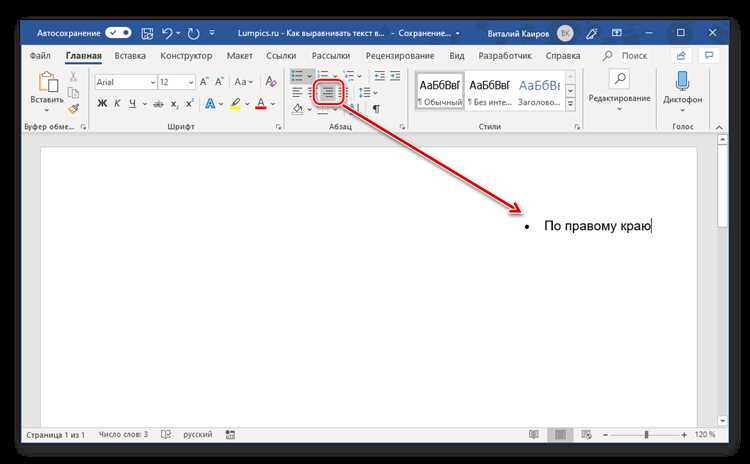
Неправильное направление текста в Word может быть связано с настройками абзаца и выравниванием. Чтобы исправить проблему, проверьте следующие параметры:
1. Откройте вкладку «Главная» и перейдите в раздел «Абзац».
2. Убедитесь, что выбран правильный тип выравнивания. Для текста слева направо используйте выравнивание «По левому краю». Для текста справа налево – «По правому краю».
Для дополнительной настройки абзацев:
- Щелкните по кнопке «Параметры абзаца» (маленькая стрелка в правом нижнем углу блока «Абзац»).
- В открывшемся окне проверьте параметры «Направление текста». Если установлено «Слева направо», но текст всё равно идет справа налево, сбросьте эти параметры и установите их снова.
Также проверьте, не используется ли в документе стиль, который заставляет текст отображаться справа налево. Если это так, измените стиль абзаца через «Стили» на вкладке «Главная».
Настройка параметров языка интерфейса и проверки правописания
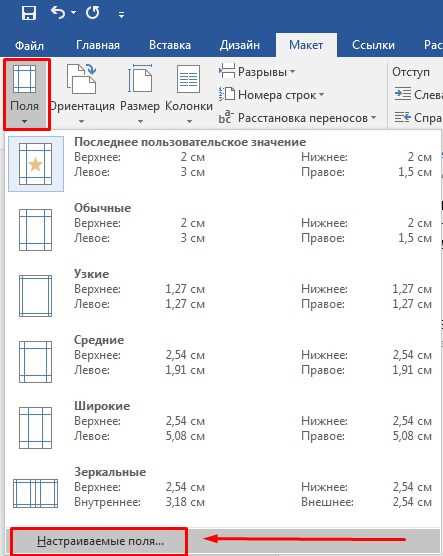
Если Word отображает текст справа налево, причиной может быть неправильная настройка языка интерфейса или параметров проверки правописания. Чтобы исправить это, выполните следующие действия:
1. Настройка языка интерфейса:
Для смены языка интерфейса перейдите в «Файл» -> «Параметры» -> «Язык». Убедитесь, что в разделе «Язык интерфейса» выбран язык, соответствующий вашему региону (например, «Русский»).
2. Настройка языка проверки правописания:
Перейдите в раздел «Язык» в меню «Параметры». В разделе «Язык проверки правописания» выберите нужный язык для правописания текста. Если язык выбран неверно, изменения могут повлиять на направление текста.
3. Проверка автоматической замены текста:
Если текст по-прежнему отображается неправильно, проверьте настройки автоматической замены. В разделе «Параметры» -> «Правописание» убедитесь, что активированы только необходимые параметры для автоматической коррекции.
Для наглядности приведена таблица с параметрами, которые нужно проверить:
| Настройка | Рекомендуемый параметр |
|---|---|
| Язык интерфейса | Русский |
| Язык проверки правописания | Русский |
| Язык для автозамены | Русский |
После этих настроек Word будет корректно обрабатывать язык, и текст вернется к нормальному направлению.
Как сохранить настройки, чтобы текст не печатался справа налево снова
Чтобы избежать повторной проблемы с направлением текста в Word, сохраните правильные настройки и предотвратите возврат текста в режим справа налево. Следуйте этим шагам:
1. Настройка языка ввода и интерфейса:
Перейдите в «Файл» -> «Параметры» -> «Язык». Убедитесь, что язык интерфейса и языка ввода установлены на русский. Это предотвратит случайную смену направления текста.
2. Сохранение настроек абзацев:
Перейдите в «Главная» -> «Абзац» и установите выравнивание текста по левому краю. Это гарантирует, что новый текст будет вводиться слева направо. Чтобы закрепить это для всех документов, создайте или отредактируйте стиль абзаца, установив выравнивание слева как основной параметр.
3. Использование стандартных стилей:
Для предотвращения проблем с направлением текста сохраните стандартные стили, такие как «Обычный» или «По умолчанию», которые автоматически применяются ко всем новым абзацам и документам.
4. Удаление ненужных языков:
Если в вашем документе используются несколько языков, которые могут вызывать изменения направления, удалите лишние языки из параметров Word. Перейдите в «Параметры» -> «Язык» и удалите все ненужные языки.
5. Использование горячих клавиш для переключения направления:
Закрепите сочетания клавиш для переключения направления текста, чтобы избежать случайных изменений. Используйте Ctrl + Left Shift для направления слева направо и Ctrl + Right Shift для справа налево.
Эти настройки позволят вам избежать повторных изменений направления текста в будущем и работать в привычном формате.
Вопрос-ответ:
Почему в Word текст печатается справа налево, и как это исправить?
Причина, по которой текст в Word начинает печататься справа налево, часто связана с активным режимом правостороннего ввода, который используется для языков, таких как арабский или иврит. Чтобы вернуть нормальное направление, нужно изменить настройки языка ввода или воспользоваться сочетаниями клавиш. Для этого выберите язык, например, русский, в разделе «Язык» в настройках Word и установите выравнивание по левому краю.
Как изменить направление текста в уже написанном документе?
Чтобы изменить направление текста в уже написанном документе, выделите нужный текст и откройте вкладку «Главная». В разделе «Абзац» выберите нужное выравнивание — по левому или правому краю. Также можно использовать сочетания клавиш: для слева направо используйте Ctrl + Left Shift, а для справа налево — Ctrl + Right Shift.
Как сохранить настройки, чтобы текст не возвращался к направлению справа налево?
Для того чтобы текст не возвращался к направлению справа налево, необходимо настроить язык ввода и параметры абзацев. Перейдите в «Файл» -> «Параметры» -> «Язык» и убедитесь, что выбран правильный язык (например, русский). Также настройте выравнивание абзацев на «Слева» и сохраните эти параметры в стиле документа.
Можно ли использовать Word с несколькими языками без проблемы с направлением текста?
Да, Word поддерживает работу с несколькими языками, и при этом направление текста будет автоматически меняться в зависимости от выбранного языка ввода. Чтобы избежать путаницы, можно вручную настроить язык для каждого абзаца, а также использовать горячие клавиши для переключения между языками. Важно проверить, чтобы для каждого языка был установлен правильный параметр для проверки правописания и направления текста.
Почему Word продолжает печатать справа налево даже после изменения настроек?
Если Word продолжает печатать справа налево, возможно, проблема связана с языковыми и региональными настройками Windows. Проверьте, что для языка ввода выбран русский, а также убедитесь, что в настройках Word для текущего документа установлен правильный язык и направление текста. Иногда помогает перезапуск приложения после изменения этих параметров.

 Загрузка...