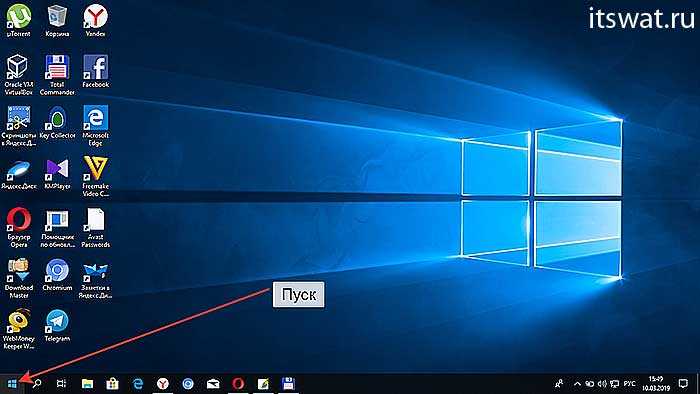
Кнопка Пуск на ноутбуке является главным элементом управления операционной системой Windows. На большинстве моделей она расположена в левом нижнем углу панели задач. В Windows 10 и Windows 11 иконка представляет собой логотип Windows, а в более ранних версиях она подписана словом Пуск.
На ноутбуках с сенсорным экраном кнопку Пуск можно вызвать касанием в том же левом нижнем углу. Если панель задач скрыта, доступ к кнопке возможен через клавишу Windows на клавиатуре, которая дублирует функции меню Пуск.
Для пользователей с несколькими мониторами расположение кнопки Пуск всегда остается на основном экране. В настройках панели задач можно изменить ее размер, закрепить дополнительные значки или включить автоматическое скрытие, не теряя при этом доступа к меню.
Если кнопка Пуск исчезла или перестала реагировать, восстановить ее можно через встроенные инструменты Windows, такие как Диспетчер задач или командная строка с командами sfc /scannow и powershell. Эти методы позволяют вернуть функциональность без переустановки системы.
Расположение кнопки Пуск на панели задач Windows
На ноутбуках с Windows кнопка Пуск размещается в левом нижнем углу панели задач. В стандартной конфигурации она видна постоянно, но при настройках автоматического скрытия панели задач ее можно вызвать, наведя курсор мыши в нижнюю часть экрана.
Иконка кнопки Пуск представляет собой логотип Windows, состоящий из четырех белых или цветных прямоугольников. В Windows 7 и более ранних версиях она подписана как Пуск. Для удобства пользователей с высоким разрешением экрана размер панели задач и кнопки можно изменить через Параметры экрана.
При использовании нескольких мониторов кнопка Пуск остается на основном дисплее. В настройках панели задач можно закрепить ее на всех экранах, однако стандартное положение – левый нижний угол главного экрана.
Если кнопка Пуск не отображается, проверить ее видимость можно через Свойства панели задач. Включение опции Показывать кнопку Пуск вернет доступ к меню без дополнительных инструментов.
Как найти кнопку Пуск на ноутбуках с разными версиями Windows
Расположение и внешний вид кнопки Пуск зависит от версии Windows. На всех ноутбуках с Windows она находится на панели задач в левом нижнем углу экрана, но внешний вид и дополнительные функции могут отличаться.
| Версия Windows | Внешний вид кнопки Пуск | Рекомендации по поиску |
|---|---|---|
| Windows 7 | Кнопка с надписью Пуск и логотипом Windows | Ищите левый нижний угол панели задач. Клик открывает меню с программами и настройками |
| Windows 8 / 8.1 | Логотип Windows без надписи, иногда появляется только при наведении курсора | Для вызова кнопки наведите курсор в левый нижний угол или используйте клавишу Windows |
| Windows 10 | Квадратный логотип Windows, постоянно отображается на панели задач | Нажмите кнопку для доступа к меню приложений, параметрам и поиску |
| Windows 11 | Логотип Windows по центру панели задач по умолчанию, можно переместить в левый угол | Клик по логотипу открывает меню Пуск с закрепленными и рекомендованными приложениями |
Если кнопка Пуск не видна, используйте клавишу Windows на клавиатуре для вызова меню на всех версиях. В Windows 11 также можно настроить положение иконки через Параметры панели задач.
Иконка кнопки Пуск и её визуальные особенности
Иконка кнопки Пуск на ноутбуках с Windows отличается по форме и цвету в зависимости от версии системы. Она служит главным элементом для доступа к меню приложений, параметрам и функциям системы.
- Windows 7: кнопка с надписью Пуск и логотипом Windows в виде разноцветного окна.
- Windows 8 / 8.1: упрощённый логотип Windows без текста, с подсветкой при наведении курсора.
- Windows 10: квадратный белый логотип Windows на панели задач с постоянным отображением.
- Windows 11: логотип Windows по умолчанию по центру панели задач, с возможностью перемещения в левый угол.
Для удобства пользователей с высоким разрешением экрана иконка автоматически масштабируется. При необходимости можно изменить размер панели задач через Параметры панели задач, чтобы увеличить или уменьшить видимость кнопки Пуск.
- Проверка видимости: убедитесь, что панель задач не скрыта автоматически.
- Выбор положения: переместите кнопку по центру или в левый угол в Windows 11.
- Использование сочетаний клавиш: Windows + R открывает диалог «Выполнить», дублируя доступ к функциям меню Пуск.
Использование клавиши Windows для вызова меню Пуск

Клавиша Windows на клавиатуре дублирует функцию кнопки Пуск и позволяет открыть меню независимо от положения панели задач. Она особенно полезна на ноутбуках с сенсорными экранами или при скрытой панели задач.
Нажатие клавиши Windows сразу открывает меню с закрепленными приложениями, рекомендуемыми программами и доступом к настройкам системы. В Windows 10 и 11 меню Пуск открывается плавно, отображая плитки приложений и панель поиска.
Для ускорения работы с системой можно использовать сочетания клавиш с клавишей Windows:
- Windows + D – сворачивает все окна и показывает рабочий стол.
- Windows + R – открывает диалог «Выполнить», позволяя запускать приложения напрямую.
- Windows + X – вызывает контекстное меню с быстрым доступом к управлению системой и параметрам.
Использование клавиши Windows снижает необходимость искать кнопку Пуск на панели задач и ускоряет доступ к основным функциям ноутбука.
Как настроить вид кнопки Пуск на ноутбуке
В Windows 10 и 11 можно изменить расположение и размер кнопки Пуск через Параметры панели задач. По умолчанию она находится в левом нижнем углу (Windows 10) или по центру панели задач (Windows 11), но её можно переместить в левый угол для привычного вида.
Для изменения размера панели задач и кнопки Пуск откройте Параметры → Персонализация → Панель задач. Здесь можно включить автоматическое скрытие панели, уменьшить или увеличить значки и закрепленные элементы рядом с кнопкой.
Дополнительно можно включить цветовую подсветку логотипа Windows, чтобы кнопка была заметнее. В Windows 11 доступна настройка прозрачности и эффекта при наведении курсора, что позволяет адаптировать внешний вид под личные предпочтения.
Если используется режим планшета, кнопка Пуск автоматически увеличивается для удобства касания. В настройках режима планшета можно отключить или включить эту функцию, сохраняя привычный вид кнопки при использовании ноутбука как обычного ПК.
Расположение кнопки Пуск на ноутбуках с сенсорным экраном
На ноутбуках с сенсорными экранами кнопка Пуск расположена в том же левом нижнем углу панели задач, как и на обычных устройствах. В Windows 11 она по умолчанию отображается по центру панели задач, но может быть перемещена в левый угол через настройки.
- Кнопка Пуск доступна касанием пальца, что исключает необходимость использования мыши.
- При включенном режиме планшета иконка увеличивается, обеспечивая точное нажатие.
- Если панель задач скрыта, вызов кнопки Пуск возможен свайпом вверх от нижнего края экрана.
- Проверить видимость панели задач: откройте Параметры → Персонализация → Панель задач и убедитесь, что кнопка Пуск не скрыта.
- Настроить размер кнопки для удобного касания через параметры режима планшета.
- Использовать клавишу Windows на клавиатуре как альтернативный способ вызова меню Пуск.
Такие настройки обеспечивают быстрый доступ к приложениям и функциям системы на сенсорных ноутбуках без потери удобства управления.
Восстановление кнопки Пуск, если она исчезла
В случае отсутствия кнопки из-за сбоев системы можно воспользоваться Диспетчером задач. Нажмите Ctrl + Shift + Esc, выберите Файл → Выполнить новую задачу, введите explorer.exe и нажмите Enter. Это перезапустит проводник и восстановит панель задач с кнопкой Пуск.
Дополнительно рекомендуется проверить целостность системных файлов. Для этого откройте Командную строку от имени администратора и выполните команду sfc /scannow. По завершении сканирования кнопка Пуск должна восстановиться.
Если предыдущие методы не помогли, можно использовать PowerShell. Запустите его с правами администратора и выполните команду Get-AppXPackage -AllUsers | Foreach {Add-AppxPackage -DisableDevelopmentMode -Register «$($_.InstallLocation)\AppXManifest.xml»}. Эта операция повторно зарегистрирует системные приложения, включая меню Пуск.
Сочетания клавиш для быстрого доступа к меню Пуск
Для ускоренного вызова меню Пуск на ноутбуке используются сочетания клавиш с клавишей Windows. Они позволяют обойтись без навигации по панели задач и сразу получить доступ к основным функциям системы.
Основные комбинации клавиш:
- Windows – открывает меню Пуск с закрепленными и рекомендованными приложениями.
- Windows + D – сворачивает все окна и показывает рабочий стол, после чего меню Пуск доступно для нового вызова.
- Windows + R – открывает окно Выполнить для запуска приложений и команд без использования мыши.
- Windows + X – вызывает контекстное меню с быстрым доступом к управлению системой, включая панель управления и диспетчер устройств.
- Windows + S – открывает поиск, дублируя доступ к приложениям через меню Пуск.
Использование этих сочетаний повышает скорость работы с ноутбуком, облегчает доступ к настройкам и программам без прямого клика на кнопку Пуск.
Вопрос-ответ:
Где обычно находится кнопка Пуск на ноутбуке с Windows 10?
На ноутбуках с Windows 10 кнопка Пуск расположена в левом нижнем углу панели задач. Она представляет собой квадратный логотип Windows и используется для открытия меню с приложениями, настройками системы и поиском.
Можно ли вызвать меню Пуск без использования мыши?
Да, для вызова меню Пуск на клавиатуре есть клавиша Windows. Нажатие этой клавиши откроет меню Пуск на любом ноутбуке с Windows, независимо от версии и расположения панели задач.
Почему кнопка Пуск может не отображаться на панели задач?
Кнопка Пуск может исчезнуть из-за скрытой панели задач, сбоя проводника Windows или некорректной работы системных файлов. В таких случаях рекомендуется проверить настройки панели задач, перезапустить explorer.exe через Диспетчер задач или выполнить проверку файлов с помощью команды sfc /scannow.
Как найти кнопку Пуск на ноутбуках с сенсорным экраном?
На сенсорных ноутбуках кнопка Пуск находится в левом нижнем углу панели задач, как и на обычных устройствах. В Windows 11 она может отображаться по центру, но её положение можно изменить через параметры панели задач. Для вызова меню Пуск достаточно коснуться иконки пальцем или использовать клавишу Windows на клавиатуре.

 Загрузка...