Содержание статьи

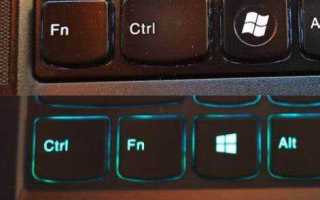
Клавиши Fn на ноутбуках Lenovo выполняют дополнительные функции, такие как регулировка яркости, громкости и активация беспроводных модулей. По умолчанию большинство моделей настроены на работу в стандартном режиме, где для использования мультимедийных функций требуется удерживать Fn вместе с функциональными клавишами. Для пользователей, которым удобнее сразу работать с мультимедиа, возможна смена режима на «Fn Lock».
Смена поведения клавиш Fn может выполняться через BIOS, утилиту Lenovo Vantage или комбинации клавиш на самом ноутбуке. В BIOS параметр обычно называется Function Key Behavior и предлагает два варианта: Function Key First и Multimedia Key First. Выбор режима влияет на все функциональные клавиши и не требует сторонних программ.
Lenovo Vantage позволяет изменить поведение отдельных функций без входа в BIOS. Например, можно закрепить режим работы определенных клавиш или переназначить сочетания Fn для часто используемых функций. Это особенно удобно для пользователей, которые совмещают работу с офисными приложениями и мультимедиа.
Если клавиши Fn перестали реагировать после обновления драйверов или системы, восстановление стандартного режима возможно через переустановку драйверов Lenovo и проверку параметров BIOS. Правильная настройка снижает количество случайных нажатий и ускоряет выполнение часто повторяемых действий.
Проверка текущего режима работы клавиш Fn на Lenovo
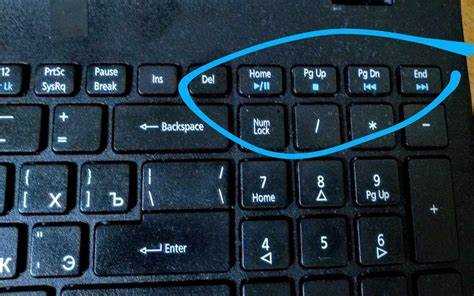
На ноутбуках Lenovo клавиши Fn могут работать в двух режимах: стандартном и обратном. В стандартном режиме функциональные клавиши F1–F12 активируют мультимедийные функции (громкость, яркость, воспроизведение), а для стандартных F-клавиш требуется удержание Fn. В обратном режиме F1–F12 выполняют свои классические функции без дополнительной клавиши, а мультимедийные функции требуют нажатия Fn.
Чтобы определить текущий режим, откройте BIOS/UEFI. Для этого при включении ноутбука нажмите клавишу F2 или Fn+F2 (на разных моделях комбинация может отличаться). В BIOS перейдите в раздел Configuration → Hotkey Mode. Если значение «Enabled», клавиши работают в мультимедийном режиме по умолчанию. Если «Disabled», активны стандартные F-клавиши.
Проверку можно провести и в Windows. Откройте любое приложение, где используются F1–F12 (например, Microsoft Word или Excel). Попробуйте изменить громкость или яркость с помощью F-клавиш без Fn. Если изменения происходят, включен мультимедийный режим. Если нет, активен стандартный режим.
На некоторых моделях Lenovo доступна утилита Lenovo Vantage. В разделе «Управление устройством» → «Клавиатура» отображается текущий режим Fn и предоставляется возможность его изменения без перезагрузки.
Для точной проверки рекомендуется комбинировать метод BIOS и тест в Windows. Это исключает ошибки на моделях с различными предустановками и гарантирует корректное определение функциональности клавиш Fn.
Изменение поведения Fn через BIOS
Настройка поведения клавиш Fn на ноутбуках Lenovo осуществляется через BIOS/UEFI. Это позволяет переключать режимы F1–F12 между стандартным и мультимедийным без использования стороннего ПО.
- Выключите ноутбук.
- Включите питание и сразу нажмите клавишу F2 или Fn+F2 для входа в BIOS. На некоторых моделях может использоваться клавиша Delete или Enter.
- В BIOS перейдите в раздел Configuration → Hotkey Mode.
- Выберите нужное значение:
- Enabled – мультимедийные функции F-клавиш активны по умолчанию, для стандартных F1–F12 требуется Fn.
- Disabled – стандартные F1–F12 активны по умолчанию, мультимедийные функции требуют Fn.
- Сохраните изменения клавишей F10 и перезагрузите ноутбук.
После перезагрузки новые настройки вступят в силу. Для проверки корректности переключения используйте комбинации F1–F12 в приложениях Windows и проверьте реакцию мультимедийных функций.
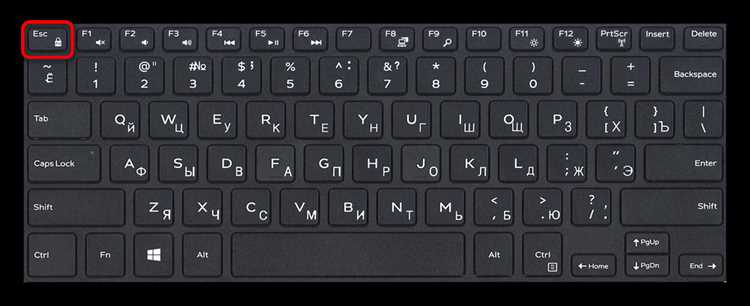
На некоторых моделях Lenovo возможна отдельная опция Fn Lock, позволяющая временно зафиксировать выбранный режим без входа в BIOS. Для активации зажмите Fn + Esc, индикатор Fn Lock на клавиатуре загорится, подтверждая изменение.
Настройка Fn с помощью Lenovo Vantage

Lenovo Vantage позволяет изменить режим работы клавиш Fn без перезагрузки и входа в BIOS. Приложение доступно в Microsoft Store и предустановлено на большинстве моделей Lenovo.
- Запустите Lenovo Vantage.
- Перейдите в раздел Управление устройством → Клавиатура.
- Найдите настройку Режим клавиш Fn или Function Key Behavior.
- Выберите один из вариантов:
- Мультимедийный режим – F1–F12 активируют функции громкости, яркости, воспроизведения, для стандартных F-клавиш требуется Fn.
- Стандартный режим – F1–F12 выполняют классические функции, мультимедийные действия требуют Fn.
- Сохраните изменения. Новые настройки вступят в силу сразу.
Проверку работы клавиш Fn проведите в любом приложении, используя комбинации для мультимедийных и стандартных функций. На некоторых моделях Lenovo Vantage позволяет включить Fn Lock, фиксируя текущий режим без повторной настройки.
Использование сочетаний Fn+Esc для переключения режимов
На большинстве ноутбуков Lenovo сочетание Fn + Esc используется для активации или деактивации Fn Lock. Это позволяет переключать режим работы клавиш Fn без входа в BIOS или использования Lenovo Vantage.
Для изменения режима выполните следующие действия:
- Нажмите и удерживайте клавишу Fn.
- Нажмите клавишу Esc один раз.
- Отпустите обе клавиши.
Индикатор Fn Lock на клавиатуре (если есть) загорится или погаснет, подтверждая смену режима. При включенном Fn Lock F1–F12 выполняют стандартные функции, а мультимедийные действия требуют Fn. При выключенном Fn Lock клавиши F1–F12 активируют мультимедийные функции по умолчанию, стандартные F-клавиши требуют удержания Fn.
После переключения протестируйте работу клавиш в приложениях, изменяя громкость, яркость или используя сочетания стандартных F-клавиш. Это позволит убедиться, что выбранный режим активен и соответствует вашим требованиям.
Как закрепить функциональные клавиши без использования Fn
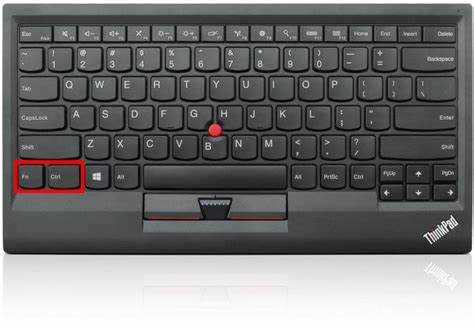
Чтобы клавиши F1–F12 выполняли стандартные функции без удержания Fn, используйте встроенные настройки Lenovo или сочетание Fn Lock.
- Через BIOS:
- Выключите ноутбук и включите его с нажатой клавишей F2 или Fn+F2 для входа в BIOS.
- В разделе Configuration откройте Hotkey Mode.
- Установите значение Disabled для стандартного режима F-клавиш.
- Сохраните изменения клавишей F10 и перезагрузите ноутбук.
- С помощью Lenovo Vantage:
- Откройте Lenovo Vantage и перейдите в Управление устройством → Клавиатура.
- В настройках Режим клавиш Fn выберите Стандартный режим.
- Сохраните изменения для немедленного применения.
- Использование Fn Lock:
- Зажмите Fn + Esc для переключения режима.
- Индикатор Fn Lock на клавиатуре подтвердит активность. Включенный Fn Lock закрепляет стандартные F-клавиши без Fn.
Проверьте работу клавиш F1–F12 в приложениях. Стандартные функции должны выполняться напрямую, мультимедийные – с удержанием Fn.
Изменение функций отдельных клавиш Fn через драйверы

На ноутбуках Lenovo функциональные клавиши Fn можно переназначить через фирменные драйверы и утилиты. Для этого используется Lenovo Vantage или Lenovo System Update с установленными драйверами Lenovo Hotkey и Lenovo Keyboard Manager.
Процедура изменения функций отдельных клавиш:
- Установите последнюю версию Lenovo Hotkey Features Integration и Lenovo Vantage.
- Запустите Lenovo Vantage и откройте раздел Управление устройством → Клавиатура → Настройка Fn.
- Выберите клавишу, которую необходимо переназначить, и назначьте желаемое действие:
| Клавиша | Текущая функция | Новое действие |
|---|---|---|
| F1 | Справка | Открытие браузера |
| F2 | Переименование файла | Регулировка яркости экрана |
| F3 | Поиск | Открытие калькулятора |
После назначения функций сохраните настройки. Новые действия клавиш будут активны сразу, без перезагрузки системы.
Для возврата стандартных функций используйте кнопку Сбросить настройки в Lenovo Vantage или переустановите драйверы Lenovo Hotkey.
Восстановление стандартного режима после обновления системы
Обновления Windows или Lenovo Vantage могут сбросить настройки клавиш Fn к мультимедийному режиму. Для восстановления стандартного режима используйте BIOS, Lenovo Vantage или Fn Lock.
Через BIOS:
- Выключите ноутбук и включите с нажатой клавишей F2 или Fn+F2 для входа в BIOS.
- Перейдите в Configuration → Hotkey Mode.
- Установите значение Disabled для стандартного режима F-клавиш.
- Сохраните изменения клавишей F10 и перезагрузите систему.
Через Lenovo Vantage:
- Запустите Lenovo Vantage и откройте Управление устройством → Клавиатура.
- Выберите Стандартный режим в настройках Fn.
- Сохраните изменения для немедленного применения.
С помощью Fn Lock:
- Нажмите Fn + Esc для включения или выключения Fn Lock.
- Индикатор на клавиатуре подтвердит активность. Включенный Fn Lock фиксирует стандартные F-клавиши.
После применения любого метода проверьте работу F1–F12 в приложениях. Стандартные функции должны выполняться без удержания Fn, а мультимедийные действия – с Fn.
Решение проблем, если клавиши Fn не реагируют
Если клавиши Fn на ноутбуке Lenovo перестали выполнять свои функции, действуйте по следующему алгоритму:
- Проверьте состояние драйверов:
- Откройте Диспетчер устройств и убедитесь, что драйверы Lenovo Hotkey Features Integration и Lenovo System Interface Foundation установлены и работают корректно.
- При необходимости скачайте и установите последние версии с официального сайта Lenovo.
- Используйте Lenovo Vantage:
- Запустите Lenovo Vantage и откройте Управление устройством → Клавиатура.
- Проверьте текущий режим Fn и при необходимости переключите его на стандартный или мультимедийный.
- Сброс настроек клавиатуры:
- Зажмите Fn + Esc для включения или выключения Fn Lock.
- Проверьте индикатор Fn Lock на клавиатуре.
- Проверка BIOS:
- Выключите ноутбук и войдите в BIOS с помощью F2 или Fn+F2.
- В разделе Configuration → Hotkey Mode убедитесь, что режим выбран корректно.
- Обновление системы:
- Установите последние обновления Windows и Lenovo Vantage.
- Перезагрузите ноутбук после установки обновлений.
После выполнения всех шагов протестируйте клавиши Fn в приложениях для проверки мультимедийных и стандартных функций. Если проблема сохраняется, рекомендуется переустановить драйверы клавиатуры или обратиться в поддержку Lenovo.
Вопрос-ответ:
Можно ли изменить функции клавиш Fn без входа в BIOS?
Да, на большинстве ноутбуков Lenovo это возможно через приложение Lenovo Vantage. В разделе «Управление устройством» → «Клавиатура» доступна настройка режима клавиш Fn. Здесь можно переключить функциональные клавиши между стандартными и мультимедийными функциями, а также активировать Fn Lock для закрепления выбранного режима.
Что делать, если клавиши Fn перестали работать после обновления Windows?
Необходимо проверить состояние драйверов Lenovo Hotkey Features Integration и Lenovo System Interface Foundation в «Диспетчере устройств». При необходимости обновите их через официальный сайт Lenovo. Также можно использовать Lenovo Vantage для проверки режима Fn и Fn Lock, а при необходимости выполнить сброс настроек через BIOS.
Как закрепить стандартные функции F1–F12 без удержания Fn?
Существует три способа: 1) В BIOS перейти в Configuration → Hotkey Mode и установить значение Disabled. 2) Через Lenovo Vantage выбрать стандартный режим клавиш Fn. 3) Использовать сочетание Fn + Esc для включения Fn Lock, которое фиксирует стандартные функции F1–F12 без необходимости удерживать Fn.
Можно ли переназначить отдельные клавиши Fn на другие действия?
Да, с помощью Lenovo Vantage или драйверов Lenovo Hotkey можно изменить функции отдельных клавиш. В приложении выбирается конкретная клавиша и назначается новое действие, например, открытие калькулятора вместо стандартной функции поиска. Изменения применяются сразу после сохранения настроек.
Как проверить, какой режим Fn активен на ноутбуке Lenovo?
Проверку можно провести двумя способами. Через BIOS: зайдите в Configuration → Hotkey Mode, где отображается текущий режим. Через Windows: попробуйте использовать F1–F12 в приложениях для проверки мультимедийных или стандартных функций. Также индикатор Fn Lock на клавиатуре показывает активность закрепленного режима.

 Загрузка...