Содержание статьи

В Multisim вольтметр используется для измерения разности потенциалов между двумя точками цепи. Чтобы добавить прибор в проект, необходимо знать, где именно он расположен в библиотеке компонентов. В стандартной версии программы вольтметр находится в разделе Indicators – категории, включающей приборы отображения данных, такие как амперметры и осциллографы.
Поиск можно выполнить вручную через окно Place → Components или воспользоваться строкой поиска, введя слово Voltmeter. После выбора прибора важно обратить внимание на тип схемы – постоянного или переменного тока. От этого зависит, какой именно вольтметр использовать: DC Voltmeter или AC Voltmeter.
Где находится вольтметр в интерфейсе Multisim
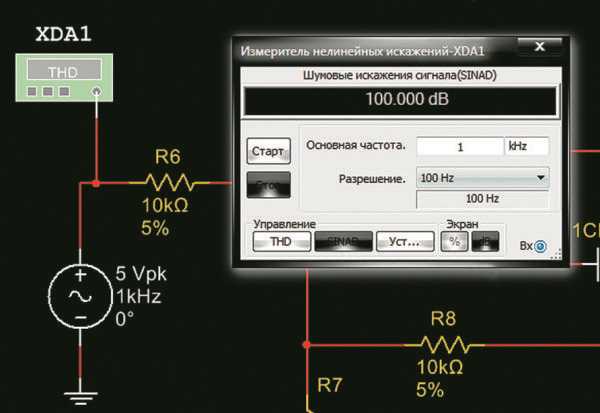
Вольтметр в Multisim расположен в библиотеке компонентов, доступной через меню Place → Component или клавишу Ctrl + W. После открытия окна выбора компонентов необходимо перейти в категорию Indicators, где собраны приборы для визуального отображения параметров цепи.
В зависимости от типа измерений используются разные версии прибора. В стандартной библиотеке присутствуют варианты для постоянного и переменного тока, что позволяет точно подобрать устройство под конкретную задачу.
| Тип вольтметра | Раздел библиотеки | Обозначение в Multisim |
|---|---|---|
| Вольтметр постоянного тока | Indicators | DC Voltmeter |
| Вольтметр переменного тока | Indicators | AC Voltmeter |
| Цифровой вольтметр | Indicators | Digital Voltmeter |
После выбора нужного прибора достаточно нажать OK – элемент появится на курсоре и его можно разместить в схеме. Чтобы ускорить доступ, рекомендуется закрепить вкладку Favorites и добавить туда часто используемые измерительные устройства, включая вольтметр.
Как найти вольтметр через панель компонентов

Для поиска вольтметра через панель компонентов нужно открыть окно выбора элементов комбинацией клавиш Ctrl + W или через меню Place → Component. В появившемся окне активируется панель категорий, где находятся все типы приборов, используемых в Multisim.
В списке слева выберите раздел Indicators. В правой части окна появится перечень доступных устройств. Чтобы ускорить поиск, введите в поле Search слово Voltmeter. Программа отфильтрует результаты и покажет только приборы с этим названием.
Выберите нужный вариант – DC Voltmeter или AC Voltmeter – в зависимости от типа исследуемой цепи. После подтверждения нажатием OK курсор примет вид прибора, и его можно сразу разместить на рабочем поле.
Если поиск выполняется часто, стоит закрепить панель Component Browser в правой части интерфейса. Это позволит быстро перетаскивать вольтметр в схему без повторного открытия диалогового окна.
Выбор типа вольтметра для конкретной схемы

В Multisim используется несколько типов вольтметров, каждый из которых рассчитан на определённый вид сигнала и задачу измерения. Неправильный выбор прибора может привести к неверным показаниям или ошибкам при симуляции.
- DC Voltmeter – применяется для измерения постоянного напряжения. Используется в схемах с источниками DC Power и элементами, не создающими переменную составляющую. Устанавливается параллельно элементу, где требуется определить падение напряжения.
- AC Voltmeter – предназначен для измерения переменного напряжения. Подходит для цепей с синусоидальными сигналами, генераторами и трансформаторами. При выборе прибора важно учитывать частотный диапазон моделируемой цепи.
- Digital Voltmeter – отображает измерения в цифровом виде на экране. Удобен для наглядного контроля параметров при симуляции и используется в схемах, где требуется точное числовое значение.
При проектировании рекомендуется соблюдать простое правило:
- Определить тип источника питания – DC или AC.
- Выбрать соответствующий вольтметр из раздела Indicators.
- Для комбинированных схем применять цифровой вариант, чтобы избежать ошибок при переключении между режимами.
Такой подход обеспечивает корректные результаты при анализе и упрощает настройку измерительных приборов в симуляции.
Пошаговое добавление вольтметра на рабочее поле
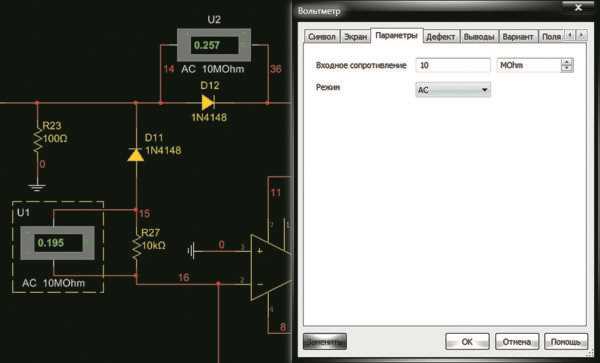
Для размещения вольтметра на рабочем поле откройте библиотеку компонентов комбинацией клавиш Ctrl + W или через меню Place → Component. В появившемся окне выберите категорию Indicators и найдите подходящий тип прибора – DC Voltmeter, AC Voltmeter или Digital Voltmeter.
После выделения нужного элемента нажмите OK. Курсор примет форму вольтметра, что означает готовность к размещению. Наведите указатель на рабочую область схемы и щёлкните левой кнопкой мыши в месте, где прибор должен быть установлен.
Если требуется добавить несколько одинаковых вольтметров, удерживайте клавишу Ctrl при повторном щелчке, чтобы не открывать меню компонентов заново. Для точного выравнивания положения можно использовать сетку и функции привязки, активируемые через панель Grid.
После размещения прибора рекомендуется сохранить схему, чтобы зафиксировать новое состояние проекта и избежать потери изменений при следующем запуске симуляции.
Правильное подключение вольтметра к узлам цепи
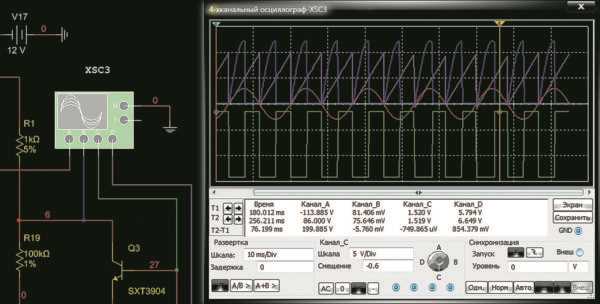
Для цифровых вольтметров дополнительно стоит убедиться, что прибор подключён к источнику питания схемы. Без этого показания на дисплее не появятся даже при правильных соединениях.
Настройка диапазона и полярности измерений
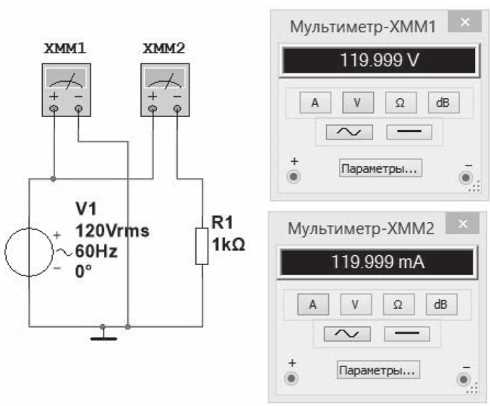
После подключения вольтметра в Multisim необходимо задать параметры измерений, чтобы получить корректные значения напряжения. Настройки выполняются через окно свойств прибора, открываемое двойным щелчком по его значку на схеме.
- В поле Range выбирается диапазон измеряемого напряжения. Для цепей с низким потенциалом достаточно диапазона до 10 В, для силовых участков – до 100 В и выше.
- Опция Auto Range включает автоматический выбор диапазона. Этот режим удобен при анализе переменных сигналов, где амплитуда изменяется во времени.
При использовании цифрового вольтметра полярность и диапазон регулируются автоматически, но при необходимости можно отключить автоматический режим и задать значения вручную. Это позволяет ограничить чувствительность прибора и повысить стабильность показаний при симуляции.
Перед запуском анализа рекомендуется зафиксировать выбранные параметры, чтобы при повторных измерениях использовать те же условия без дополнительной настройки.
Проверка показаний вольтметра при запуске симуляции
После подключения вольтметра необходимо убедиться, что прибор корректно отображает значения напряжения при запуске симуляции. Для этого выберите режим Interactive Simulation через меню Simulate → Run или нажмите клавишу F5.
Если соединения выполнены правильно, стрелочный или цифровой индикатор сразу отобразит измеренное значение. При нулевых показаниях стоит проверить наличие источника питания, целостность цепи и правильность подключения полюсов прибора.
Для анализа поведения цепи во времени можно использовать инструмент Grapher View. Он позволяет контролировать изменение напряжения на узлах, к которым подключён вольтметр, и сравнивать данные с показаниями других измерительных устройств.
Если значения скачут или отображаются нестабильно, уменьшите шаг расчёта в настройках симуляции (Simulate → Interactive Simulation Settings → Timestep). Это повысит точность вычислений при работе с переменными сигналами.
После завершения проверки рекомендуется сохранить текущие параметры и расположение приборов, чтобы при следующем запуске не повторять настройку схемы и измерений.
Вопрос-ответ:
Где находится вольтметр в интерфейсе Multisim?
Вольтметр находится в библиотеке компонентов. Откройте меню Place → Component или используйте сочетание клавиш Ctrl + W. В появившемся окне выберите категорию Indicators, где расположены приборы измерения и отображения параметров цепи. В списке справа найдите элементы DC Voltmeter или AC Voltmeter.
Как правильно подключить вольтметр к схеме в Multisim?
Подключение выполняется параллельно элементу, напряжение на котором нужно измерить. Красный вывод прибора соединяется с точкой более высокого потенциала, чёрный — с точкой меньшего. Для соединения используйте инструмент Wiring Tool. После подключения проверьте, что линии подсвечиваются при наведении — это подтверждает корректное соединение.
Почему вольтметр не показывает значения при запуске симуляции?
Если прибор не отображает данные, проверьте наличие источника питания и целостность соединений. Также убедитесь, что полярность выводов не перепутана. В некоторых случаях нужно активировать режим Interactive Simulation через меню Simulate → Run. Для цифровых вольтметров проверьте питание устройства — без него экран останется пустым.
Можно ли изменить диапазон измерений вольтметра Multisim?
Да, диапазон задаётся в свойствах прибора. Откройте параметры двойным щелчком по вольтметру и измените значение поля Range или включите Auto Range. При необходимости также можно отрегулировать полярность измерений, если показания отображаются со знаком минус. Это позволяет точно подстроить прибор под конкретную схему и избежать ошибок при анализе.

 Загрузка...