Содержание статьи
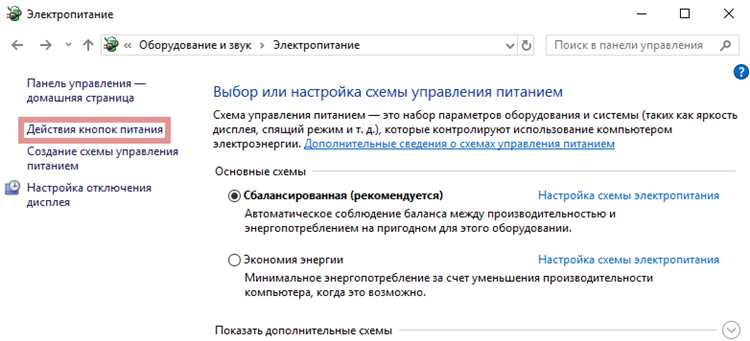
Выход из системы Windows завершает текущую пользовательскую сессию, освобождая ресурсы, закрывая программы и отключая доступ к учетной записи без выключения компьютера. Это позволяет быстро перейти к работе под другим пользователем или выполнить обслуживание системы без перезагрузки.
При выходе система сохраняет настройки и сессии, но удаляет временные данные из памяти. Такой способ особенно полезен на общих компьютерах, где важно не оставлять личные файлы и пароли в доступе для других пользователей. После выхода доступ к рабочему столу и данным закрыт до следующего входа через пароль или PIN-код.
Выход из системы можно инициировать через меню «Пуск», комбинацию клавиш Ctrl+Alt+Del или с помощью командной строки. В корпоративных средах администраторы часто используют этот процесс для очистки профилей и снижения нагрузки на систему, не прибегая к перезагрузке. Понимание принципов выхода помогает оптимизировать работу компьютера и повысить безопасность данных.
Разница между выходом из системы и завершением работы
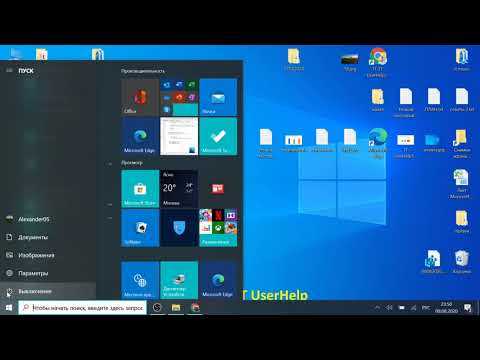
Выход из системы и завершение работы выполняют разные задачи. При выходе Windows закрывает все приложения, завершает пользовательскую сессию и возвращается к экрану входа. Компьютер при этом продолжает работать, оставаясь включённым. Завершение работы, напротив, полностью отключает систему, прекращая работу служб, драйверов и оборудования.
Основное различие заключается в том, что выход сохраняет активность операционной системы, а завершение работы – останавливает её полностью. При частом использовании общего ПК выход предпочтителен: можно сменить пользователя, не теряя времени на загрузку системы. Завершение работы требуется, когда нужно освободить оперативную память, остановить обновления или выполнить техническое обслуживание.
| Действие | Что происходит | Когда применять |
|---|---|---|
| Выход из системы | Закрываются программы, пользовательская сессия завершается, но питание компьютера сохраняется | При смене пользователя, после работы на общем устройстве, при необходимости очистить временные данные |
| Завершение работы | Все процессы и службы Windows останавливаются, питание компьютера отключается | Перед длительным перерывом, обновлением оборудования, установкой компонентов или очисткой оперативной памяти |
Понимание различий между этими действиями помогает выбирать подходящий способ завершения работы в зависимости от ситуации и требований к безопасности данных.
Что происходит с запущенными программами при выходе из системы

При выходе из системы Windows принудительно завершает все активные процессы, связанные с учетной записью пользователя. Сначала система отправляет каждому приложению запрос на корректное закрытие, чтобы оно успело сохранить данные и освободить ресурсы. Если программа не реагирует, Windows завершает её принудительно, что может привести к потере несохранённых изменений.
Перед завершением сессии операционная система записывает в журнал события информацию о закрытых процессах и возможных ошибках. Это позволяет администраторам и пользователям анализировать, какие приложения не завершились корректно. Некоторые программы, например офисные пакеты или браузеры, могут при следующем запуске восстановить незавершённые документы и вкладки.
Рекомендуется перед выходом самостоятельно сохранять файлы и закрывать ресурсоёмкие приложения. Это снижает риск повреждения данных и ускоряет процесс завершения сеанса. В корпоративных системах администраторы могут использовать групповые политики для автоматического закрытия определённых процессов перед выходом из системы.
Как выход из системы влияет на учетную запись пользователя
Выход из системы завершает активную сессию пользователя и временно отключает доступ к его профилю. Все параметры, изменённые в текущем сеансе, сохраняются в каталоге профиля, после чего Windows освобождает ресурсы, связанные с этой учетной записью. При следующем входе пользователь получает те же настройки рабочего стола, ярлыков и параметров приложений.
Во время выхода из системы Windows выполняет несколько действий:
- Сохраняет конфигурацию реестра, относящуюся к текущему пользователю.
- Очищает временные файлы и кэш приложений, чтобы предотвратить утечку данных.
- Разрывает сетевые подключения, включая доступ к общим папкам и удалённым ресурсам.
- Отключает фоновые службы, работающие с правами пользователя, например облачную синхронизацию или мессенджеры.
При работе с корпоративной учетной записью выход из системы может инициировать синхронизацию с доменом, обновление политик безопасности и загрузку профиля при следующем входе. Если используется локальная учетная запись, изменения сохраняются на диске компьютера, без обращения к сетевым службам.
Рекомендуется выполнять выход при завершении работы на общем устройстве, чтобы предотвратить несанкционированный доступ и сохранить корректность параметров профиля.
Когда стоит использовать выход вместо перезагрузки
Выход из системы подходит в ситуациях, когда требуется завершить работу конкретного пользователя без остановки всей операционной системы. Это экономит время и позволяет другим учетным записям продолжить работу без перерыва. Такой подход особенно полезен на офисных или учебных компьютерах с несколькими пользователями.
Выход рекомендуется использовать в следующих случаях:
- Необходимо сменить пользователя без перезапуска компьютера.
- Система работает стабильно, но нужно очистить временные файлы и память, связанные с текущей сессией.
- Требуется освободить сетевые подключения и заблокировать доступ к личным данным.
- После установки программ, не требующих перезагрузки, но требующих обновления пользовательских параметров.
- При подозрении на зависание приложений, связанных только с активной учетной записью.
Перезагрузка, в отличие от выхода, используется для обновления системных служб, установки драйверов или устранения неполадок ядра. Если изменений в системных компонентах не происходило, выход из системы обеспечивает более быстрое восстановление работоспособности без полного цикла запуска Windows.
Что делать, если Windows зависает при выходе из системы
Зависание при выходе из системы обычно связано с некорректно работающими приложениями или службами, которые не успевают завершить работу. Для предотвращения потери данных и восстановления контроля над системой следует действовать поэтапно.
Рекомендации при зависании:
- Нажмите Ctrl+Shift+Esc для открытия диспетчера задач и завершите зависшие приложения вручную.
- Используйте комбинацию Ctrl+Alt+Del и выберите «Смена пользователя» или «Завершение работы», чтобы принудительно завершить сеанс.
- Если система полностью заморожена, удерживайте кнопку питания 5–10 секунд для аварийного отключения.
- После перезапуска проверьте журналы событий Windows для выявления приложений, вызывающих зависание, через Event Viewer.
- Отключите автозапуск сторонних программ через Task Manager → Startup, чтобы снизить вероятность повторных зависаний.
Регулярное обновление драйверов и системных компонентов уменьшает риск зависания при выходе. Также рекомендуется периодически очищать временные файлы и кэш приложений, чтобы ускорить завершение сеанса и уменьшить нагрузку на память.
Где находится кнопка выхода из системы в разных версиях Windows
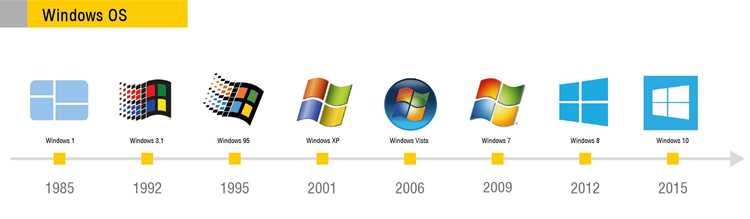
В разных версиях Windows расположение кнопки выхода из системы изменялось в зависимости от интерфейса и структуры меню. В Windows 10 и 11 выход выполняется через меню «Пуск»:
- Нажмите кнопку Пуск в левом нижнем углу экрана.
- Щелкните по значку профиля пользователя в верхней части меню.
- Выберите пункт Выйти для завершения сеанса.
В Windows 8 выход из системы доступен через меню Пуск» Charms или экран «Пуск»:
- Откройте боковую панель Параметры (Charms Bar) или нажмите Win+C.
- Выберите Питание → Выйти.
В Windows 7 кнопка выхода находится непосредственно в меню «Пуск»: щелкните на стрелку рядом с кнопкой выключения и выберите Выйти из системы. На рабочих станциях с несколькими пользователями можно также нажать Ctrl+Alt+Del и выбрать Выйти из предложенного списка действий.
Для ускоренного выхода рекомендуется назначить горячие клавиши или создать ярлык на рабочем столе с командой shutdown /l, которая завершает текущую пользовательскую сессию без перезагрузки.
Как настроить автоматический выход из системы по расписанию

Автоматический выход из системы позволяет завершать пользовательскую сессию в заданное время без вмешательства. Для настройки используется встроенный Планировщик заданий Windows.
Пошаговая настройка:
- Откройте Планировщик заданий через поиск Windows или команду taskschd.msc.
- Выберите «Создать задачу» и задайте название, например «Автовыход».
- Перейдите на вкладку «Триггеры» и нажмите «Создать». Укажите расписание: ежедневно, по рабочим дням или конкретное время.
- На вкладке «Действия» выберите «Запустить программу» и в поле «Программа/скрипт» укажите shutdown, а в аргументах: /l (выход из системы).
- Настройте условия запуска и параметры безопасности, чтобы задача выполнялась даже при заблокированном сеансе.
- Сохраните задачу и проверьте работу, инициировав выполнение вручную.
Рекомендуется перед автоматическим выходом закрывать программы и сохранять документы, чтобы избежать потери данных. Для корпоративных компьютеров можно использовать групповые политики для централизованного контроля расписания выхода пользователей.
Безопасность данных при выходе из системы Windows

Выход из системы закрывает пользовательскую сессию и блокирует доступ к данным, но не удаляет файлы с диска. Для защиты информации важно использовать пароль, PIN-код или биометрическую аутентификацию, чтобы предотвратить несанкционированный доступ после выхода.
Рекомендации по безопасности:
- Перед выходом сохраняйте все документы и закрывайте приложения, чтобы избежать потери данных.
- Используйте шифрование файловой системы (BitLocker) или отдельные зашифрованные папки для конфиденциальной информации.
- Отключайте общие сетевые папки и внешние накопители перед завершением сеанса.
- Настройте автоматический выход или блокировку экрана при бездействии для снижения риска доступа посторонних лиц.
- Регулярно проверяйте журналы событий Windows для выявления попыток несанкционированного входа.
Следуя этим мерам, можно минимизировать риск утечки данных и обеспечить сохранность информации при работе на общих или корпоративных устройствах.
Вопрос-ответ:
Что произойдет с открытыми документами, если я выйду из системы Windows без сохранения изменений?
При выходе из системы Windows все активные программы получают сигнал для завершения работы. Если документы не сохранены, большинство приложений предложит сохранить изменения перед закрытием. Однако если программа зависнет или не успеет сохранить данные, изменения будут потеряны. Рекомендуется перед выходом проверять все открытые файлы и вручную сохранять важные данные, чтобы избежать потери информации.
Можно ли выйти из системы Windows, не завершая работу других пользователей на одном компьютере?
Да, Windows поддерживает многопользовательские сессии. Если выйти из своей учетной записи, другие пользователи, которые вошли в систему, продолжат работу без прерываний. Система сохраняет их сессии в памяти, а ресурсы освобождаются только от процессов вашей учетной записи. Этот подход часто используется в офисах и учебных учреждениях, где несколько пользователей работают на одном компьютере.
В чем преимущество выхода из системы перед перезагрузкой при работе на общем ПК?
Выход из системы завершает только текущую пользовательскую сессию, не прерывая работу Windows и других учетных записей. Это экономит время, так как не требуется запуск всех системных служб заново, как при перезагрузке. Кроме того, выход безопасно очищает временные файлы и кэш, что снижает риск утечки данных на общих устройствах.
Можно ли настроить автоматический выход из системы по расписанию без использования сторонних программ?
Да, в Windows встроен Планировщик заданий, который позволяет создавать задачи для автоматического выхода из системы. В настройках создается задача с командой shutdown /l и указывается расписание. С помощью триггеров можно задать время выполнения ежедневно или по рабочим дням. Такой способ полезен на общих компьютерах, чтобы сессии завершались автоматически и данные пользователей оставались защищенными.

 Загрузка...