Содержание статьи
Сообщение «Выберите сеанс к которому следует подключиться» появляется при использовании удаленного доступа в Windows, когда система не может автоматически определить активный сеанс пользователя. Такая ситуация часто возникает после внезапного обрыва связи, некорректного завершения предыдущего подключения или при наличии зависших сеансов на сервере.
Для устранения проблемы необходимо проверить состояние служб Remote Desktop Services и убедиться, что активные подключения корректно завершаются. В ряде случаев помогает очистка кэша RDP-клиента и удаление временных данных профиля пользователя.
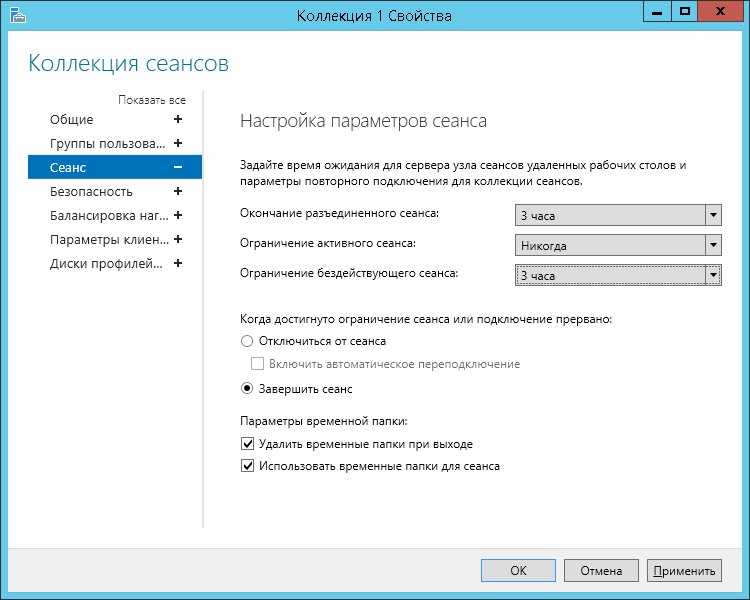
Если сообщение продолжает появляться, стоит выполнить диагностику через оснастку «Управление компьютером» и проверить список активных сеансов. При необходимости можно завершить их вручную или изменить параметры групповой политики, чтобы система не запрашивала выбор сеанса при каждом подключении.
Такая проверка позволяет восстановить стабильную работу удаленного доступа и исключить повторное появление уведомления при входе через RDP.
Как убрать сообщение «Выберите сеанс к которому следует подключиться»
Чтобы убрать сообщение, необходимо определить причину его появления. Чаще всего оно связано с зависшими RDP-сеансами, нарушением работы служб удаленного рабочего стола или ошибками в кэше подключения. Действия выполняются поэтапно – от проверки служб до корректировки параметров групповой политики.
Первым шагом стоит убедиться, что служба Remote Desktop Services (TermService) запущена. Это можно сделать через консоль services.msc. Если она остановлена, нужно запустить её вручную, затем перезапустить службу Remote Desktop Configuration.
Следующий шаг – проверка активных сеансов. Для этого откройте командную строку с правами администратора и выполните команду:
query session
В списке будут отображены все текущие подключения. Если обнаружены зависшие сеансы, их можно завершить командой:
logoff ID_сеанса
При повторяющемся появлении сообщения стоит очистить локальный кэш подключений:
| Действие | Путь или команда |
|---|---|
| Удаление кэша RDP | %AppData%\Microsoft\Terminal Server Client\Cache |
| Очистка истории подключений | Удалить записи из реестра: HKEY_CURRENT_USER\Software\Microsoft\Terminal Server Client\Default |
| Перезапуск служб RDP | net stop termservice && net start termservice |
Если после выполнения действий уведомление сохраняется, откройте gpedit.msc и измените параметр Не разрешать повторное подключение к существующим сеансам в разделе «Конфигурация компьютера → Административные шаблоны → Компоненты Windows → Удаленные сеансы». Установите значение «Отключено» и примените изменения.
После внесённых правок перезагрузите систему и повторите подключение. Сообщение «Выберите сеанс к которому следует подключиться» больше не должно отображаться.
Причины появления уведомления при запуске системы
- Зависшие RDP-сеансы. После обрыва связи или перезагрузки сервера старые сеансы остаются в состоянии ожидания, что мешает автоматическому подключению.
- Сбой профиля пользователя. Повреждённый локальный профиль или временные файлы в каталоге %AppData% вызывают ошибки при инициализации RDP.
- Неправильные параметры групповой политики. Если включена опция, запрещающая повторное подключение к существующим сеансам, система требует выбрать их вручную.
- Повторное использование одного и того же имени хоста. При одновременном подключении нескольких клиентов с одинаковыми параметрами создаются дублирующиеся сессии, что вызывает конфликт идентификаторов.
Для точного определения причины рекомендуется проверить состояние служб в консоли services.msc, список активных сеансов через команду query session и параметры групповой политики в gpedit.msc. Это поможет определить источник проблемы и выбрать корректный способ устранения уведомления.
Проверка служб удаленного рабочего стола и их состояния
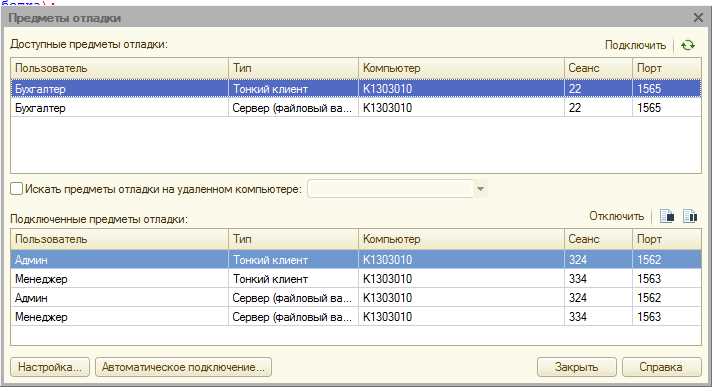
Нарушения в работе служб удаленного рабочего стола часто вызывают появление сообщения «Выберите сеанс к которому следует подключиться». Для проверки необходимо убедиться, что основные службы запущены и работают в штатном режиме.
Откройте окно services.msc через сочетание клавиш Win + R и проверьте следующие службы:
1. Remote Desktop Services (TermService) – отвечает за установку и обслуживание удалённых подключений. Если она не запущена, выберите «Свойства», установите тип запуска «Автоматически» и нажмите «Запустить».
2. Remote Desktop Configuration – отвечает за хранение параметров сеансов. При сбое этой службы клиенты не могут подключиться корректно. При необходимости перезапустите её вручную.
3. Remote Desktop Services UserMode Port Redirector – обеспечивает перенаправление устройств и портов. Ошибки в её работе могут блокировать подключение к активным сеансам.
Для автоматической проверки состояния можно использовать командную строку с правами администратора:
sc query termservice
sc query sessionenv
Если состояние службы отображается как STOPPED, выполните команду net start termservice. После перезапуска рекомендуется проверить журнал событий Windows (eventvwr.msc) и убедиться в отсутствии ошибок с кодами 1053 и 1068, указывающих на сбои при инициализации служб.
При повторных сбоях целесообразно сбросить параметры удалённых подключений через консоль PowerShell командой Get-Service -Name termservice | Restart-Service -Force. Это восстановит корректную работу служб и устранит сообщение о выборе сеанса.
Настройка параметров удаленного доступа через оснастку Windows

Чтобы устранить сообщение «Выберите сеанс к которому следует подключиться», необходимо проверить и откорректировать параметры удаленного доступа через системные оснастки. Ошибочные или устаревшие настройки RDP часто приводят к сбоям при подключении.
Откройте оснастку Система сочетанием клавиш Win + Pause и перейдите в раздел Дополнительные параметры системы → Вкладка «Удаленный доступ». Убедитесь, что включена опция Разрешить подключение удаленных рабочих столов к этому компьютеру. Если используется ограничение по версии клиента, установите пункт Разрешить подключение с компьютеров, на которых используется любой вариант удаленного рабочего стола.
Далее откройте osnap.msc или gpedit.msc и перейдите по пути: Конфигурация компьютера → Административные шаблоны → Компоненты Windows → Удаленный рабочий стол → Узел сеансов удаленных рабочих столов → Подключения. Найдите параметр Ограничить количество подключений и убедитесь, что он не установлен в значение «1». Оптимальное значение – от 2 и выше.
После внесения изменений обновите политику командой gpupdate /force и перезапустите службу Remote Desktop Services. Новые настройки вступят в силу сразу после перезагрузки системы, и сообщение больше не появится при подключении.
Удаление сохраненных подключений и кэшированных сеансов
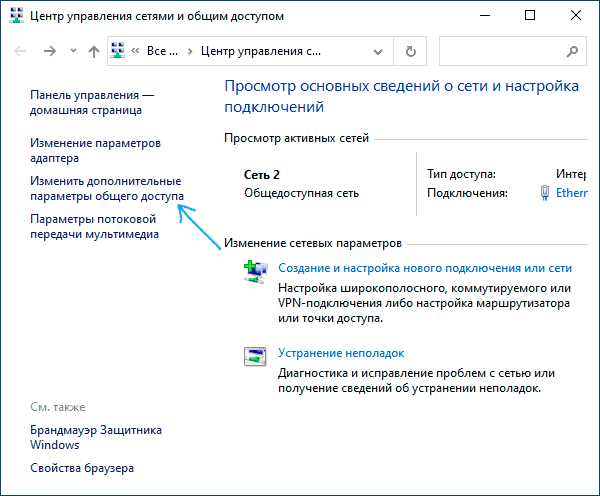
Сохраненные подключения и кэшированные данные RDP могут вызывать сообщение «Выберите сеанс к которому следует подключиться». Очистка этих данных помогает исключить конфликты между старыми и активными сеансами.
Закройте все открытые окна удаленного подключения и откройте проводник Windows. Перейдите по пути %AppData%\Microsoft\Terminal Server Client\Cache и удалите содержимое каталога. Это сбросит визуальные и временные файлы, сохраняемые при предыдущих подключениях.
Затем очистите список подключений в реестре. Запустите редактор regedit и удалите ветку HKEY_CURRENT_USER\Software\Microsoft\Terminal Server Client\Default. Если в разделе есть подразделы с IP-адресами или именами хостов, их также следует удалить. После этого перезапустите систему.
Для удаления старых записей подключений можно использовать встроенные команды PowerShell:
Remove-Item -Path «HKCU:\Software\Microsoft\Terminal Server Client\Servers» -Recurse
Remove-Item -Path «$env:AppData\Microsoft\Terminal Server Client\Cache\*» -Force
Чтобы предотвратить повторное накопление кэша, рекомендуется временно отключить его формирование. Откройте клиент удаленного рабочего стола, выберите Показать параметры → Дополнительно → Опыт работы и снимите флажок Сохранять визуальные данные сеанса. После применения настроек новые подключения будут выполняться без использования устаревших кэшированных данных.
Коррекция параметров групповой политики для устранения сбоя
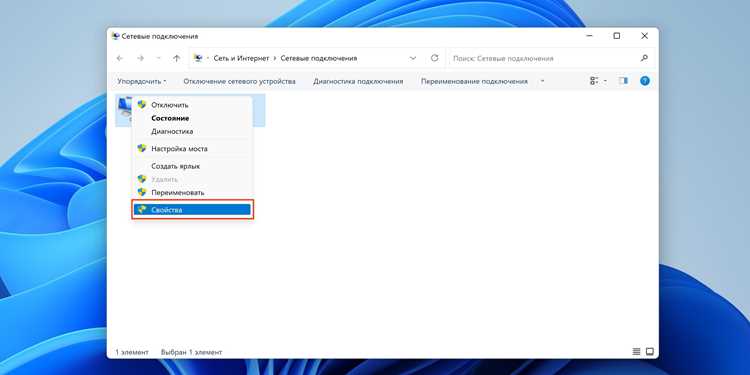
Некорректные параметры групповой политики могут вызывать сообщение «Выберите сеанс к которому следует подключиться», особенно при конфликте между локальными и доменными настройками. Проверка и изменение нужных параметров выполняется через оснастку gpedit.msc.
Откройте редактор локальной групповой политики командой Win + R → gpedit.msc и перейдите по пути: Конфигурация компьютера → Административные шаблоны → Компоненты Windows → Удаленный рабочий стол → Узел сеансов удаленных рабочих столов → Подключения.
Найдите параметр Не разрешать повторное подключение к существующим сеансам и установите значение Отключено. Это позволит системе автоматически подключаться к активному сеансу без необходимости выбора вручную.
Далее проверьте параметр Ограничить количество подключений. Если установлено значение «1», увеличьте его до 2 или более, чтобы разрешить множественные подключения без конфликтов.
В разделе Безопасность убедитесь, что параметр Всегда запрашивать учетные данные при подключении имеет значение Отключено. Это исключит повторные запросы, вызывающие появление уведомления.
После внесения изменений выполните команду gpupdate /force для обновления политик и перезапустите службу Remote Desktop Services. Исправленные параметры вступят в действие после перезагрузки системы, и сообщение больше не будет отображаться при входе через RDP.
Проверка учетных данных и создание нового подключения
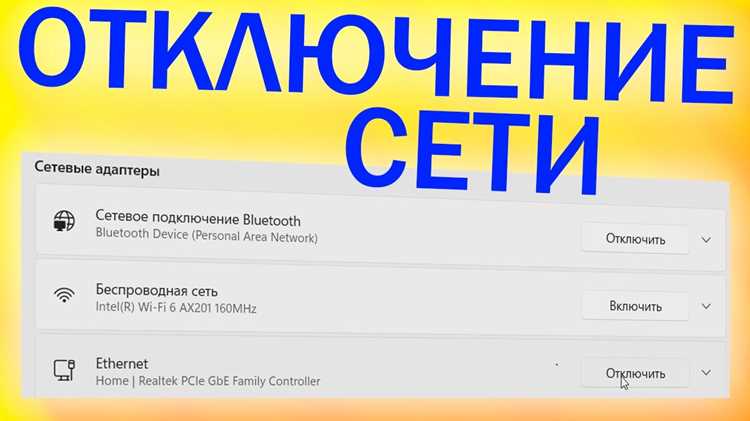
Неверные или устаревшие учетные данные могут вызывать сообщение «Выберите сеанс к которому следует подключиться». Проверка правильности логина и пароля, а также создание нового подключения через клиент RDP устраняют такие ошибки.
Чтобы проверить сохраненные данные, выполните следующие шаги:
- Откройте Диспетчер учетных данных через Панель управления.
- Перейдите в раздел Учетные данные Windows.
- Удалите все записи, связанные с подключениями RDP (адреса или имена серверов, начинающиеся с TERMSRV/).
- Закройте окно и перезагрузите систему, чтобы сбросить кэш аутентификации.
После очистки данных создайте новое подключение:
- Запустите клиент mstsc.exe.
- В поле «Компьютер» введите IP-адрес или имя сервера.
- Нажмите «Показать параметры» и откройте вкладку Дополнительно → Настройки подключения.
- Проверьте, чтобы не было включено автоматическое использование старых учетных данных.
- Во вкладке Общие нажмите «Сохранить как…» и создайте новый файл RDP с обновленными параметрами.
Если подключение выполняется через домен, убедитесь, что учетная запись активна и не заблокирована. Проверить это можно командой net user имя_пользователя /domain. При необходимости обновите пароль и повторно сохраните данные в клиенте.
Созданное новое подключение исключает использование устаревших сеансов и предотвращает повторное появление уведомления при входе.
Вопрос-ответ:
Почему появляется сообщение «Выберите сеанс к которому следует подключиться»?
Сообщение появляется, когда система не может автоматически определить активный удалённый сеанс. Это происходит при зависших подключениях, повреждённом кэше RDP или сбое службы Remote Desktop Services. Иногда причина связана с тем, что предыдущий сеанс не был корректно завершён и остался в состоянии ожидания на сервере.
Как проверить, не остались ли активные или зависшие сеансы?
Откройте командную строку от имени администратора и выполните команду query session. В появившемся списке будут отображены все активные подключения с указанием их идентификаторов. Если видны сеансы со статусом «Disc» или «Idle», завершите их вручную с помощью команды logoff ID_сеанса. После этого повторите подключение.
Можно ли убрать сообщение без перезагрузки сервера?
Да. Для этого достаточно перезапустить службу Remote Desktop Services командой net stop termservice && net start termservice. После этого зависшие подключения будут сброшены, и повторное появление уведомления прекратится. Также стоит очистить кэш RDP в каталоге %AppData%\Microsoft\Terminal Server Client\Cache.
Поможет ли изменение групповой политики в решении проблемы?
Да, если сообщение связано с конфликтом настроек. Откройте gpedit.msc и перейдите в раздел Узел сеансов удалённых рабочих столов → Подключения. Установите параметр Не разрешать повторное подключение к существующим сеансам в значение «Отключено». Это позволит системе подключаться к активному сеансу без запроса выбора.
Что делать, если после всех действий сообщение продолжает появляться?
В этом случае стоит проверить учётные данные. Откройте Диспетчер учётных данных и удалите все записи, связанные с RDP. Затем создайте новое подключение в клиенте mstsc.exe и сохраните его параметры в отдельный файл. Если система находится в домене, убедитесь, что учётная запись активна и пароль введён корректно.

 Загрузка...