Содержание статьи
Команда pip install —user используется, когда нет прав на системную установку пакетов или когда требуется изолировать библиотеки от глобального Python. При этом файлы размещаются не в стандартных каталогах интерпретатора, а в пользовательской области, путь к которой зависит от операционной системы и версии Python.
В Windows пакеты устанавливаются в каталог вида %APPDATA%\Python\PythonXY\site-packages, где XY – версия Python. В Linux и macOS используется директория ~/.local/lib/pythonX.Y/site-packages. Эти пути автоматически добавляются в список поиска модулей, поэтому импорт работает без дополнительной настройки.
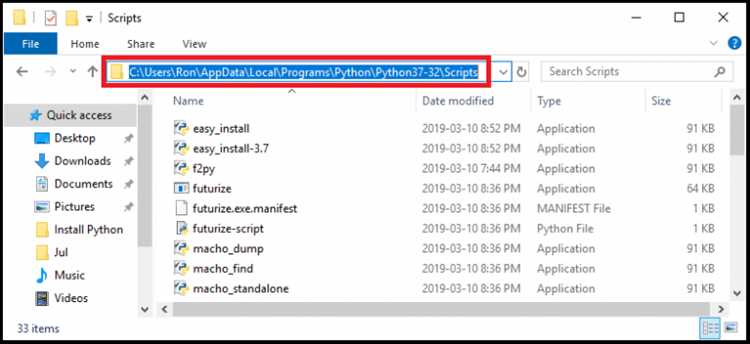
Исполняемые файлы, которые поставляются вместе с пакетами, сохраняются отдельно. В Windows это папка %APPDATA%\Python\PythonXY\Scripts, а в Linux и macOS – ~/.local/bin. Если эта директория отсутствует в переменной PATH, команды из установленных пакетов не будут запускаться из терминала.
Для проверки фактических путей установки можно использовать команду python -m site. Она показывает пользовательский каталог, активные директории site-packages и порядок их загрузки. Это позволяет быстро понять, куда именно pip поместил файлы и почему модуль может не находиться.
Флаг —user игнорируется при активном виртуальном окружении. В этом случае установка всегда выполняется внутрь окружения, а не в пользовательские каталоги. Это частая причина путаницы при работе с несколькими версиями Python и разными способами установки пакетов.
Базовый каталог установки пакетов при использовании флага —user
При использовании флага —user pip размещает пакеты в пользовательском каталоге Python, который не требует прав администратора. Этот каталог задаётся самим интерпретатором и определяется через механизм site.USER_BASE. Путь формируется автоматически и зависит от операционной системы и версии Python.
Базовый каталог служит корнем для всех пользовательских установок. Внутри него создаются подкаталоги для библиотек, исполняемых файлов и вспомогательных данных. Pip не выбирает путь произвольно – он следует значениям, которые Python возвращает при запросе пользовательской области.
Типовые расположения базового каталога для разных систем приведены ниже.
| Операционная система | Базовый каталог установки (—user) |
|---|---|
| Windows | %APPDATA%\Python |
| Linux | ~/.local |
| macOS | ~/Library/Python |
Внутри базового каталога pip создаёт структуру, привязанную к версии Python. Например, библиотеки попадают в lib/python3.11/site-packages, что позволяет нескольким версиям интерпретатора использовать один корень без конфликтов между пакетами.
Для точного определения базового каталога на конкретной системе следует выполнить команду python -m site —user-base. Это позволяет проверить путь перед установкой пакетов и избежать ошибок при работе с несколькими установленными версиями Python.
Путь site-packages для пользовательской установки в Windows
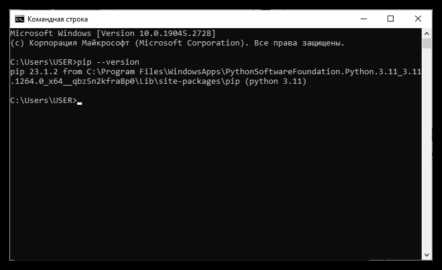
В Windows пользовательская установка через pip install —user размещает библиотеки в каталоге профиля текущего пользователя. Конкретный путь формируется на основе версии интерпретатора и переменной окружения APPDATA.
Типовой путь к каталогу site-packages выглядит так: %APPDATA%\Python\Python311\site-packages. Число в имени папки соответствует версии Python без точки. Для Python 3.10 это будет Python310, для Python 3.12 – Python312.
Этот каталог автоматически добавляется в список путей поиска модулей при запуске соответствующего интерпретатора. Дополнительная настройка PYTHONPATH не требуется, если установка выполнена под тем же пользователем.
Проверить фактический путь можно командой python -c «import site; print(site.getusersitepackages())». Она возвращает директорию site-packages, которую Python использует для загрузки пользовательских пакетов.
При наличии нескольких установленных версий Python каждая из них использует собственный каталог site-packages. Установка пакета через pip, связанный с одной версией, не делает его доступным для другой, даже при совпадении базового пользовательского каталога.
Путь site-packages для пользовательской установки в Linux и macOS
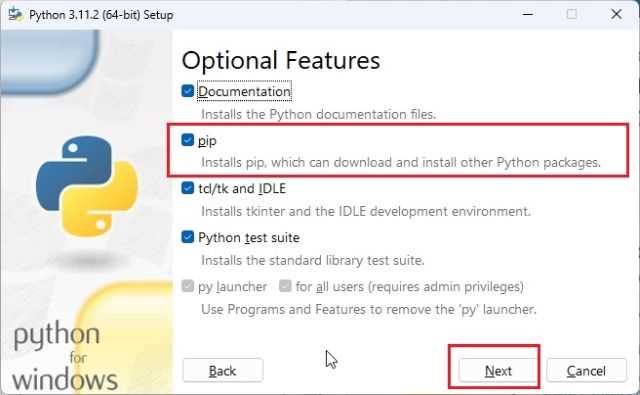
В Linux и macOS при использовании pip install —user библиотеки устанавливаются в каталог site-packages, расположенный внутри домашней директории пользователя. Для Linux путь выглядит как ~/.local/lib/python3.11/site-packages, для macOS – ~/Library/Python/3.11/lib/python/site-packages. Числа в путях соответствуют версии Python.
Внутри каталога site-packages хранятся установленные пакеты и метаданные, которые Python автоматически обнаруживает при импорте. Для корректной работы исполняемых скриптов необходимо убедиться, что ~/.local/bin добавлен в переменную PATH.
Проверить пользовательский каталог можно командой python -m site —user-site. Она возвращает точный путь к site-packages, используемому текущей версией интерпретатора.
При установке нескольких версий Python каждая использует собственный site-packages, что предотвращает конфликты между пакетами. Установка в одну версию не делает пакеты доступными для других версий.
Рекомендуется использовать команды python -m pip install —user package_name вместо прямого вызова pip, чтобы гарантировать установку в правильный пользовательский каталог для конкретной версии Python.
Куда попадают исполняемые файлы после pip install —user
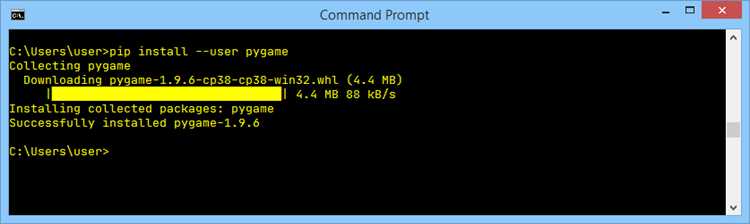
При установке пакета с помощью pip install —user скрипты и исполняемые файлы помещаются в отдельный каталог, отличающийся от site-packages. В Windows это %APPDATA%\Python\Python311\Scripts, в Linux и macOS – ~/.local/bin. Эти файлы становятся доступными из командной строки только при включении соответствующей директории в переменную PATH.
Проверить путь для исполняемых файлов можно командой python -m site —user-base. К каталогу bin внутри этого пути необходимо добавить в PATH, чтобы команды пакетов запускались напрямую.
Если каталог скриптов не добавлен в PATH, попытка выполнить установленный пакет через терминал вызовет ошибку «command not found». Для Linux и macOS это обычно делается командой export PATH=»$HOME/.local/bin:$PATH», для Windows – через настройки переменных среды.
Исполняемые файлы соответствуют установленным пакетам и версии Python, под которой был выполнен pip. При наличии нескольких версий Python каждый набор скриптов хранится в отдельном каталоге, предотвращая конфликты и перекрытие команд.
Как узнать фактический путь установки через python -m site
Для проверки пользовательской установки через —user рекомендуется использовать следующие команды:
- python -m site —user-base – показывает базовый каталог пользователя, в который pip помещает пакеты и скрипты.
Дополнительно можно просмотреть все пути поиска модулей командой python -m site, которая выдаёт:
- sys.path – список директорий, используемых Python для импорта модулей.
- USER_BASE – базовая папка пользовательских установок.
- USER_SITE – каталог site-packages для пользовательских пакетов.
Эти команды помогают убедиться, что пакеты установлены в нужное место и корректно доступны интерпретатору, особенно при работе с несколькими версиями Python.
Чем отличается —user от установки в системный Python
Флаг —user при установке пакета через pip направляет файлы в пользовательский каталог Python, обходя системные директории. Это позволяет устанавливать библиотеки без прав администратора и не затрагивать глобальные пакеты.
Системная установка размещает пакеты в каталоге Python, который доступен всем пользователям, например:
- Windows: C:\Program Files\Python311\Lib\site-packages
- Linux: /usr/local/lib/python3.11/site-packages
- macOS: /Library/Frameworks/Python.framework/Versions/3.11/lib/python3.11/site-packages
Отличия между пользовательской и системной установкой:
- Права доступа: —user не требует администраторских прав, системная установка требует.
- Доступность: пакеты с —user доступны только текущему пользователю, системные – всем пользователям.
- Конфликты версий: пользовательская установка не заменяет глобальные пакеты и снижает риск конфликтов между версиями.
- Исполняемые файлы: при —user скрипты помещаются в ~/.local/bin или %APPDATA%\Python\PythonXY\Scripts, а при системной установке – в глобальные каталоги с исполняемыми файлами.
Рекомендуется использовать —user при ограниченных правах или для изоляции библиотек, а системную установку – при необходимости обеспечить доступ всем пользователям и интеграцию с системными инструментами.
Влияние виртуального окружения на pip install —user

Виртуальное окружение создаёт изолированную копию Python с собственными каталогами site-packages и исполняемыми файлами. При активном окружении флаг —user игнорируется: pip устанавливает пакеты внутрь окружения, а не в пользовательский каталог.
Это обеспечивает независимость библиотек проекта от системных и пользовательских установок. Например, пакеты, установленные с —user, не попадут в окружение, а пакеты, установленные внутри виртуального окружения, не затрагивают глобальные директории.
Для проверки путей установки внутри окружения используется команда python -m site. Она показывает каталог site-packages, используемый конкретным окружением, и исключает пользовательские директории.
Рекомендации при работе с виртуальными окружениями:
- Использовать python -m pip install package_name без —user, чтобы гарантировать установку в окружение.
- Не смешивать системные, пользовательские и окруженческие установки одного пакета, чтобы избежать конфликтов версий.
- Для глобальной установки отдельного пакета использовать новое окружение или системный Python с правами администратора.
Типичные проблемы с PATH после пользовательской установки
После установки пакетов с помощью pip install —user исполняемые файлы попадают в пользовательский каталог, который может отсутствовать в переменной PATH. В результате попытки запуска команд через терминал завершаются ошибкой «command not found».
Типовые проблемы и их решения:
- Отсутствие каталога в PATH: в Linux и macOS необходимо добавить ~/.local/bin, в Windows – %APPDATA%\Python\PythonXY\Scripts.
- Несовпадение версий Python: PATH может указывать на системный Python, а пакеты установлены для другой версии. Использовать python -m pip для конкретной версии.
- Конфликты между виртуальными окружениями: активное окружение игнорирует пользовательские каталоги, что приводит к недоступности глобальных исполняемых файлов.
- Кэшированные пути оболочки: после изменения PATH требуется перезапуск терминала или выполнение source ~/.bashrc / refreshenv в Windows.
Рекомендуется проверять путь к исполняемым файлам командой python -m site —user-base и добавлять соответствующий каталог в PATH до установки пакетов, чтобы избежать ошибок запуска.
Вопрос-ответ:
Что делает флаг —user при установке пакета через pip?
Флаг —user направляет установку в каталог текущего пользователя, минуя системные директории. Это позволяет добавлять библиотеки без прав администратора и сохраняет глобальные пакеты нетронутыми. Пакеты помещаются в директорию site-packages, которая определяется версией Python и операционной системой.
Где находятся библиотеки, установленные с —user на Windows?
В Windows пакеты устанавливаются в каталог %APPDATA%\Python\PythonXY\site-packages, где XY — версия Python без точки. Исполняемые файлы размещаются в подкаталоге Scripts той же версии. Эти пути автоматически добавляются в Python, но для запуска скриптов из терминала нужно добавить Scripts в переменную PATH.
Как проверить, куда именно pip поместил пакеты с —user?
Для проверки используется команда python -m site —user-site, которая возвращает путь к каталогу site-packages пользователя. Для базового каталога используется python -m site —user-base. Это позволяет убедиться, что пакеты установлены в правильное место и корректно загружаются интерпретатором.
Почему пакеты, установленные с —user, не работают в виртуальном окружении?
В виртуальном окружении Python игнорирует пользовательский каталог. Все пакеты устанавливаются внутри окружения, поэтому пользовательские установки не доступны. Чтобы пакет был доступен, его нужно устанавливать прямо в активное окружение без флага —user.
Какие проблемы с PATH чаще всего возникают после установки с —user?
Основная проблема — каталог с исполняемыми файлами не включён в переменную PATH. В Linux и macOS это ~/.local/bin, в Windows — %APPDATA%\Python\PythonXY\Scripts. Без добавления этих путей команды пакетов не запускаются из терминала. Решение — добавить соответствующую директорию в PATH и перезапустить терминал.
Можно ли установить пакет с —user и сделать его доступным для всех пользователей системы?
Нет, установка с флагом —user размещает пакеты только в каталоге текущего пользователя. Другие пользователи не смогут импортировать эти пакеты, так как они находятся в личной директории. Для глобальной доступности требуется установка в системный Python с правами администратора.
Как убедиться, что исполняемые файлы пакета доступны из командной строки после установки с —user?
Необходимо проверить, что каталог с исполняемыми файлами добавлен в переменную PATH. В Linux и macOS это ~/.local/bin, в Windows — %APPDATA%\Python\PythonXY\Scripts. Проверку можно выполнить командой echo $PATH или через свойства среды в Windows. Если путь отсутствует, нужно добавить его вручную.

 Загрузка...