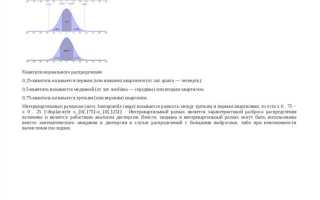
Вычисление квантилей в Excel – важный инструмент для анализа статистических данных. Квантиль позволяет разделить распределение данных на несколько частей, что дает возможность лучше понять структуру выборки. Например, медиана (квантиль 50%) разделяет данные на две равные половины, а квартиль 25% делит их на четверти. Для выполнения этих расчетов в Excel существует специальная функция КВАНТИЛЬ, которая используется для нахождения значения на определенном уровне распределения.
Чтобы вычислить квантиль в Excel, достаточно использовать функцию КВАНТИЛЬ с указанием требуемого уровня. Например, если вам нужно найти 90-й процентиль для набора данных, функция позволит легко получить это значение. Но важно помнить, что функция КВАНТИЛЬ может работать по-разному в зависимости от версии Excel, и могут возникать небольшие различия в методах расчета. В Excel 2013 и более поздних версиях для вычисления квантилей рекомендуется использовать КВАНТИЛЬ.Эксп., так как она позволяет работать с более точными методами.
При расчете квантилей в Excel важно учитывать особенности выборки, такие как наличие пропущенных значений или весов. В таких случаях, нужно правильно настроить параметры, чтобы избежать искажений в результатах. Например, для работы с весовыми коэффициентами потребуется использовать не только функцию КВАНТИЛЬ, но и другие вспомогательные инструменты, такие как СУММПРОИЗВ для взвешенного среднего.
Настройка Excel для работы с функцией КВАНТИЛЬ
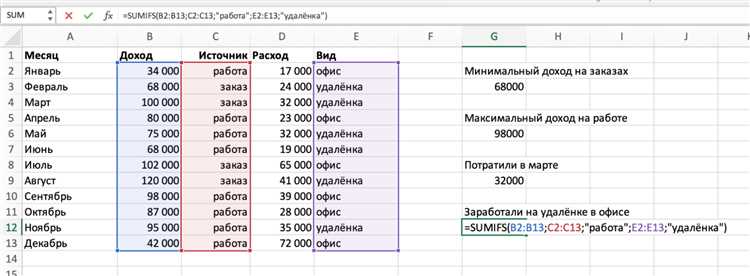
Для успешного вычисления квантилей в Excel, важно подготовить рабочую среду, чтобы инструмент функционировал корректно и эффективно. Для этого нужно выполнить несколько простых шагов, чтобы обеспечить точность расчетов.
Во-первых, убедитесь, что ваша версия Excel поддерживает необходимые функции. Функция КВАНТИЛЬ работает в Excel начиная с версии 2007, но для более точных расчетов рекомендуется использовать функцию КВАНТИЛЬ.Эксп., которая появилась в Excel 2013 и используется для более сложных статистических вычислений.
Затем важно правильно подготовить данные. Для этого необходимо:
- Удалить пропущенные значения в выборке, так как они могут привести к ошибкам при расчете.
- Отсортировать данные по возрастанию для корректного определения позиции квантиля.
- Проверить на наличие выбросов, так как они могут искажать результаты.
Следующим шагом является настройка параметров функции. Для использования функции КВАНТИЛЬ или КВАНТИЛЬ.Эксп. нужно указать два аргумента:
- Массив данных – это диапазон значений, для которых нужно рассчитать квантиль.
- Уровень квантиля – это число от 0 до 1, которое определяет уровень распределения, например, 0,25 для первого квартиля, 0,5 для медианы и 0,75 для третьего квартиля.
Если вам нужно вычислить несколько квантилей одновременно, можно использовать массивы. Для этого выделите диапазон ячеек, в который хотите получить результаты, введите формулу и подтвердите её сочетанием клавиш Ctrl + Shift + Enter. Это позволит Excel вычислить несколько квантилей за один раз.
После выполнения всех этих шагов Excel будет готов для точного вычисления квантилей. Убедитесь, что ваша таблица организована правильно, а все данные подготовлены для анализа. Это поможет избежать ошибок при расчете и ускорит процесс анализа.
Применение функции КВАНТИЛЬ для одномерных данных
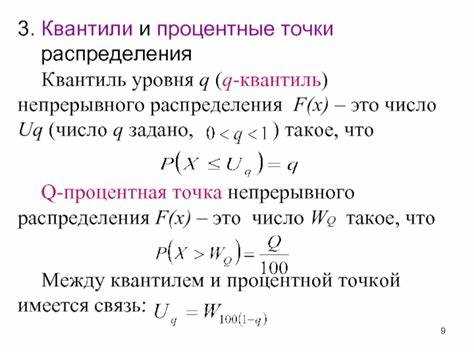
Функция КВАНТИЛЬ в Excel предназначена для нахождения значений на определенном уровне в одномерном наборе данных. Это позволяет быстро определять, какие значения соответствуют различным процентилям в выборке.
Для применения функции нужно выполнить несколько простых шагов. Предположим, у вас есть набор данных в одном столбце (например, от A1 до A10). Чтобы вычислить 25-й процентиль (первый квартиль), используйте следующую формулу:
=КВАНТИЛЬ(A1:A10; 0,25)
В этом примере функция вернет значение, которое делит данные на четыре равные части, и 25% значений будут меньше этого числа.
Если вам нужно рассчитать медиану (50-й процентиль), то уровень квантиля будет равен 0,5:
=КВАНТИЛЬ(A1:A10; 0,5)
Это значение будет делить все данные на две равные группы. Применение такой функции полезно, когда необходимо быстро понять, как распределены значения в выборке.
Для расчета 75-го процентиля (третьего квартиля), используйте:
=КВАНТИЛЬ(A1:A10; 0,75)
Кроме того, если ваши данные содержат выбросы или нерегулярные значения, стоит обратить внимание на их влияние на результаты. В таких случаях рекомендуется использовать функцию КВАНТИЛЬ.Эксп., которая более точно обрабатывает данные, распределенные неравномерно.
При работе с одномерными данными важно помнить, что функция КВАНТИЛЬ требует отсортированных значений для корректных вычислений. Если данные не отсортированы, результат может быть неточным. Для этого предварительно отсортируйте данные с помощью инструмента сортировки в Excel.
Рассчитываем квантиль для данных с пропущенными значениями
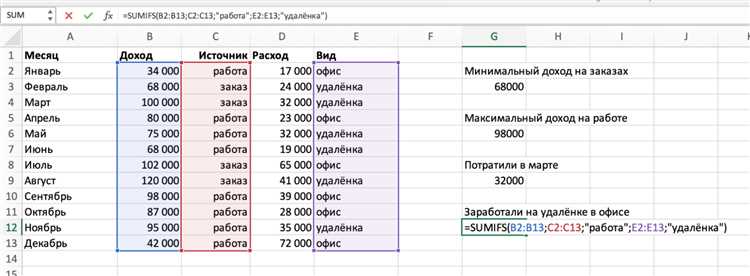
При работе с данными в Excel часто встречаются пропущенные значения. Если такие данные используются для расчета квантилей, это может повлиять на точность результатов. Excel, как правило, игнорирует пустые ячейки при вычислениях, но важно понимать, как правильно с ними работать для получения корректных результатов.
Чтобы рассчитать квантиль для данных с пропущенными значениями, нужно сначала удостовериться, что пропуски действительно пустые (например, ячейки содержат символы или пробелы, что может повлиять на расчет). Для корректной работы с такими данными лучше всего использовать следующие рекомендации:
- Пропущенные значения могут быть оставлены пустыми, и Excel будет игнорировать их при расчете. Это подходит, если количество пропусков в данных незначительно, и их влияние на результат минимально.
- Если пропуски составляют значительную часть выборки, следует рассмотреть вариант их замены, например, на среднее значение или медиану всех остальных данных. Для этого можно использовать функцию СЕРЕДН или МЕДИАНА, чтобы заменить пропуски на значимые данные.
- Если данные имеют систему кодирования пропущенных значений (например, «NA» или «0»), нужно учесть это при анализе, исключив эти значения из расчета квантиля с помощью фильтров или функций типа ЕСЛИ.
Для замены пропущенных значений на медиану в Excel можно использовать формулу, которая будет проверять, если ячейка пустая, и заменять её на медиану. Например, для столбца A:
=ЕСЛИ(ЕОШИБКА(A1);МЕДИАНА(A:A);A1)
После того как пропущенные значения обработаны, можно безопасно использовать функцию КВАНТИЛЬ для вычислений. Функция игнорирует пустые ячейки, но если они были заменены на медиану или среднее, это будет отражать реальное распределение данных.
Также важно помнить, что если пропуски составляют значительную часть данных, могут быть случаи, когда вычисленный квантиль будет неточным из-за искажения выборки. В таких случаях лучше пересмотреть методы обработки данных или использовать более сложные подходы, такие как взвешенные квантильные расчеты.
Как использовать функцию КВАНТИЛЬ с весами
Когда данные имеют разную значимость или частоту, их нужно учитывать при расчете квантилей. В Excel для таких случаев можно использовать весовые коэффициенты, которые позволяют корректно вычислить квантиль с учетом этих различий. Однако стандартная функция КВАНТИЛЬ не поддерживает прямую работу с весами, поэтому нужно использовать другие методы.
Для расчета квантиля с весами можно применить комбинацию функций Excel, таких как СУММПРОИЗВ и ПОИСКПОЗ. Основной принцип заключается в том, что каждому значению в данных присваивается вес, и квантиль рассчитывается с учетом этих весов.
Чтобы вычислить квантиль с весами, следуйте этим шагам:
- Создайте два столбца: один с данными, второй с соответствующими весами. Например, данные находятся в столбце A, а веса – в столбце B.
- Используйте формулу для вычисления накопленных весов. Для этого введите в столбец C формулу накопления весов, например: =СУММ($B$1:B1). Это позволит вам вычислять кумулятивную сумму весов для каждой строки.
- Далее, чтобы найти квантиль, необходимо определить точку, в которой кумулятивный вес данных достигает требуемого уровня. Для этого можно использовать функцию ПОИСКПОЗ, которая поможет найти позицию в массиве данных, соответствующую заданному процентилю.
Пример вычисления 50-го процентили с весами:
- Данные в столбце A: 10, 20, 30, 40, 50.
- Вес в столбце B: 1, 2, 3, 4, 5.
- Накопленные веса в столбце C: 1, 3, 6, 10, 15.
- Для 50-го процентила (половина выборки) ищем значение, при котором кумулятивный вес достигает 7.5 (половина от 15). В данном случае это будет значение 30, так как оно находится на позиции с накопленным весом 6-10.
Таким образом, для нахождения квантиля с весами необходимо правильно настроить формулы для накопления весов и поиска нужного значения. Эти вычисления можно расширить для работы с любыми процентилями и большими выборками данных.
Такой подход позволяет учитывать различия в значимости данных и более точно проводить статистический анализ при использовании квантилей с весами.
Решение проблем с точностью при расчете квантилей
При расчете квантилей в Excel могут возникнуть проблемы с точностью, особенно при работе с большими наборами данных или выборками, которые содержат значительные выбросы. Основная проблема заключается в том, как Excel интерпретирует данные и использует различные методы для интерполяции при нахождении квантиля. Чтобы минимизировать ошибки и повысить точность, следует учитывать несколько ключевых факторов.
Первое, на что стоит обратить внимание, – это сортировка данных. Для корректного вычисления квантиля данные должны быть отсортированы по возрастанию. Даже небольшие ошибки в сортировке могут существенно повлиять на результат, особенно в случаях с интерполяцией. Проверьте, чтобы все данные были отсортированы в правильном порядке перед применением функции.
Второе, важное замечание касается метода интерполяции. Excel использует линейную интерполяцию для вычисления квантилей между данными. Однако если выборка мала или имеет выбросы, это может привести к неточным результатам. Чтобы избежать этого, рассмотрите возможность использования функции КВАНТИЛЬ.Эксп., которая применяет более точный алгоритм интерполяции и может обеспечить лучшую точность для статистических расчетов.
Третье, проблемы с точностью могут возникать из-за выборки с пропущенными значениями или выбросами. Если в ваших данных есть пропуски, Excel может либо игнорировать их, либо использовать неверные подходы для их обработки. В таких случаях рекомендуется сначала обработать пропуски с помощью функций, таких как ЕСЛИ, заменив их на медиану, среднее или другие подходящие значения, чтобы исключить искажения при расчете квантилей.
Еще одной проблемой может быть неправильное определение уровня квантиля. Excel позволяет задавать уровень квантиля в диапазоне от 0 до 1, но при слишком мелких значениях (например, 0,001) или слишком крупных (например, 0,999) могут возникать неточные вычисления, если выборка маленькая. Для таких случаев лучше ограничить уровни квантилей стандартными значениями (например, 0,25, 0,5, 0,75), чтобы избежать излишних ошибок.
Наконец, если точность критична, можно использовать специализированные статистические программы или надстройки для Excel, которые обеспечат более точные расчеты квантилей. Например, пакет анализа данных в Excel или сторонние инструменты для статистики могут предложить более продвинутые алгоритмы для работы с квантилями и точностью вычислений.
Применение квантилей для анализа распределений в Excel
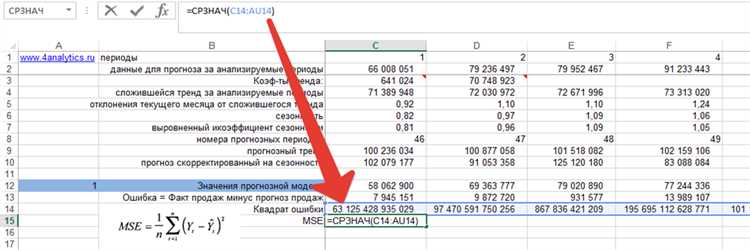
Квантильные показатели в Excel могут быть эффективным инструментом для анализа распределений данных. Используя различные уровни квантилей, можно детально исследовать, как распределяются значения в выборке, а также выделить важные особенности, такие как центральная тенденция, разброс и наличие выбросов.
Первое, что следует учитывать при применении квантилей, – это выявление центральных значений и разброса данных. Например, медиана (50-й процентиль) позволяет понять, где находится среднее значение выборки. Для более детального анализа можно использовать первые и третьи квартиль, которые помогут установить диапазон, в который попадает 50% всех значений. Это важно для оценки стабильности распределения данных и для понимания, насколько сильно данные отклоняются от центра.
Для анализа распределений в Excel часто применяют диаграмму размаха (box plot). Квантильные показатели (первый квартиль, медиана, третий квартиль) служат основой для построения этой диаграммы, которая наглядно показывает, где сосредоточены данные, а также выявляет выбросы и аномалии. В Excel такие диаграммы можно построить с помощью инструментов для графиков, после того как вы вычислите необходимые квантильные значения с помощью функции КВАНТИЛЬ.
Другая важная область применения квантилей – это анализ асимметрии распределения. Например, если 75-й процентиль значительно выше медианы, это может свидетельствовать о смещении распределения вправо (положительная асимметрия), тогда как если 25-й процентиль гораздо ниже медианы – о смещении влево. Это помогает понять, какие тенденции преобладают в данных и каковы характерные отклонения от среднего значения.
При наличии большого количества данных или сложных распределений, важно комбинировать квантильные значения с другими методами анализа, такими как построение гистограмм или применение статистических тестов. Эти подходы помогают более точно определить, насколько распределение данных отклоняется от нормального, и насколько оно симметрично или асимметрично.
В некоторых случаях квантильные показатели используются для выделения выбросов. Например, значения, лежащие за пределами 1,5 интерквартильного размаха (разницы между третьим и первым квартилем), часто считаются выбросами. Эти точки можно визуализировать на диаграмме размаха или фильтровать для дальнейшего анализа. В Excel для этого можно использовать формулы, которые автоматически исключают данные за пределами заданных квантилей.
Таким образом, использование квантилей в Excel помогает не только находить основные статистические параметры выборки, но и дает возможность провести более глубокий анализ распределений, выявить ключевые особенности данных и исключить из анализа аномальные значения.
Вопрос-ответ:
Как использовать функцию КВАНТИЛЬ для вычисления медианы в Excel?
Чтобы вычислить медиану (50-й процентиль) в Excel, нужно использовать функцию КВАНТИЛЬ с аргументом 0,5. Например, если ваши данные находятся в ячейках A1:A10, формула будет выглядеть так: =КВАНТИЛЬ(A1:A10; 0,5). Это даст значение, которое делит ваш набор данных пополам, обеспечив центральную точку распределения.
Что делать, если в данных есть пропущенные значения, и как это влияет на расчет квантиля?
Пропущенные значения в Excel обычно игнорируются при вычислении квантилей. Однако если количество пропусков велико, это может повлиять на точность результатов. Один из способов обработки пропусков — заменить их на медиану или среднее значение всех данных, используя функцию ЕСЛИ. Например, можно заменить пропуски на медиану столбца с помощью формулы =ЕСЛИ(ЕОШИБКА(A1);МЕДИАНА(A:A);A1). Важно понимать, что если пропусков слишком много, это может исказить статистику.
Можно ли использовать квантиль для работы с данными, которые имеют вес?
Для работы с весами в Excel можно применить несколько методов. Стандартная функция КВАНТИЛЬ не поддерживает веса напрямую, но вы можете вычислить квантиль с учетом весов с помощью вспомогательных функций, таких как СУММПРОИЗВ и ПОИСКПОЗ. Весовые коэффициенты добавляют данные о важности каждого значения, что позволяет точно учитывать их при расчете квантилей. Пример такой обработки: для каждого значения в данных умножьте его на соответствующий вес, затем используйте функцию для нахождения квантиля с учетом этих новых, взвешенных данных.
Как вычислить квантиль в Excel для набора данных с выбросами?
Если ваш набор данных содержит выбросы, они могут сильно повлиять на результаты вычисления квантилей. Чтобы минимизировать их влияние, можно использовать усеченные методы расчета, например, исключить выбросы до применения функции КВАНТИЛЬ. Один из способов — вычислить межквартильный размах (разницу между 75-м и 25-м процентилями), и исключить данные, которые лежат за пределами 1,5 раза от этого размаха. Также можно рассмотреть использование функции КВАНТИЛЬ.Эксп., которая более точно обрабатывает данные с выбросами и распределениями, имеющими необычные особенности.
Почему при расчете квантиля в Excel результаты могут быть неточными?
Неточные результаты при расчете квантилей в Excel могут возникать по нескольким причинам. Во-первых, это может быть связано с недостаточной точностью данных, если они были введены с ошибками или округлены. Во-вторых, Excel использует линейную интерполяцию для вычисления квантилей, что иногда приводит к небольшим погрешностям, особенно при малых объемах выборки. Чтобы повысить точность, стоит использовать функцию КВАНТИЛЬ.Эксп., которая применяет более точные методы интерполяции. Также важно, чтобы данные были отсортированы по возрастанию перед расчетом квантилей.
Как вычислить квантиль для выборки с очень большим объемом данных?
Для работы с большими объемами данных в Excel, при вычислении квантилей, необходимо соблюдать несколько важных моментов. Во-первых, важно убедиться, что данные отсортированы, так как функция КВАНТИЛЬ использует порядок значений для вычисления процентилей. Во-вторых, если данных слишком много, вы можете столкнуться с проблемами производительности. В таких случаях лучше использовать функцию КВАНТИЛЬ.Эксп., которая точнее работает с большими выборками. Для вычисления квантилей на больших данных рекомендуется также использовать методы пакетной обработки, деля данные на более мелкие блоки для упрощения анализа. Также стоит помнить, что если выборка имеет пропуски, их нужно либо удалить, либо корректно обработать перед расчетом.
Как корректно обработать данные для вычисления квантилей, если они содержат выбросы?
Если в данных есть выбросы, они могут существенно исказить результат при вычислении квантилей. Для начала, необходимо провести анализ на наличие выбросов, используя методы, такие как межквартильный размах (разница между 25-м и 75-м процентилями). Если значения выходят за пределы 1,5 раза от этого размаха, они могут быть рассмотрены как выбросы. Один из методов обработки — это исключить выбросы из расчета, либо заменить их на значения, более близкие к основному распределению, например, медиану или усеченные данные. В Excel для этого можно использовать фильтрацию или функции, такие как ЕСЛИ, чтобы отсеивать выбросы перед вычислением квантилей. Важно помнить, что для точного анализа можно использовать не только функцию КВАНТИЛЬ, но и другие статистические инструменты для проверки качества данных.

 Загрузка...