Содержание статьи
Удаление таблицы в текстовых редакторах и офисных приложениях можно выполнять быстро, используя всего одну клавишу. Если таблица полностью выделена, нажатие Delete или Backspace удаляет все содержимое ячеек и структуру таблицы одновременно, исключая необходимость вручную стирать строки и столбцы.
В редакторах, таких как Microsoft Word, выделение таблицы достигается кликом на значок в левом верхнем углу таблицы или через сочетание Ctrl + A при активной ячейке. После этого клавиша Delete очищает содержимое, а Backspace полностью удаляет таблицу, оставляя пустое место для нового контента.
Для веб-редакторов и HTML-редакторов процесс аналогичен: выделите таблицу мышью или через сочетания клавиш, после чего Delete удаляет структуру таблицы из документа. Этот метод сокращает время редактирования и предотвращает случайное сохранение лишних ячеек.
Важно помнить, что удаление клавишей нельзя отменить без функции Отменить (Ctrl + Z), поэтому перед удалением рекомендуется убедиться, что таблица не содержит данных, которые нужно сохранить. Такой подход минимизирует ошибки при работе с большими документами и ускоряет корректировку структуры.
Выбор таблицы перед удалением
Для удаления таблицы важно сначала точно выделить её границы. В текстовых редакторах, таких как Microsoft Word или LibreOffice Writer, это делается кликом по маркеру в левом верхнем углу таблицы или наведением курсора на любую ячейку до появления значка перемещения таблицы.
Использование мыши для выделения должно охватывать все строки и столбцы. Частичное выделение удаляет только выбранные ячейки, оставляя остальную часть таблицы нетронутой.
С помощью клавиатуры выделение начинается с активной ячейки: удерживая Shift, можно расширять выбор по строкам и столбцам. В некоторых редакторах комбинация Ctrl + A при нахождении курсора в таблице выделяет её полностью.
После корректного выделения визуально убедитесь, что весь контент таблицы подсвечен, а маркеры рамок видны. Это гарантирует удаление всей структуры без оставшихся пустых ячеек.
Если таблица встроена в текстовый блок, проверяйте отсутствие текста или объектов за её пределами, чтобы избежать случайного удаления соседнего контента.
При работе с документами большого объёма рекомендуется сохранять резервную копию перед удалением таблицы, особенно если она содержит сложное форматирование или формулы.
Использование клавиши Delete для удаления ячеек
Выделите одну или несколько ячеек в таблице, которые необходимо очистить. После этого нажмите клавишу Delete на клавиатуре. В большинстве текстовых редакторов и табличных процессоров это приведет к удалению содержимого ячеек без изменения структуры таблицы.
Если требуется удалить сразу все данные в строке или столбце, сначала выделите соответствующие ячейки, затем нажмите Delete. Это позволит очистить данные быстрее, чем удаление по одной ячейке.
При использовании клавиши Delete важно понимать, что форматирование ячеек сохраняется: цвет фона, границы и стили текста останутся неизменными. Для удаления не только содержимого, но и форматирования, используйте сочетания клавиш, которые доступны в вашем редакторе, например Ctrl + Shift + Delete в некоторых программах.
В электронных таблицах, таких как Excel или Google Sheets, клавиша Delete работает только с содержимым ячеек. Чтобы полностью удалить ячейки сдвигом оставшихся вверх или влево, используйте функцию удалить ячейки через контекстное меню.
Регулярное использование клавиши Delete для удаления содержимого ускоряет работу с большими таблицами и позволяет поддерживать чистую структуру данных без случайного удаления строк или столбцов.
Удаление всей таблицы через контекстное меню и клавиши
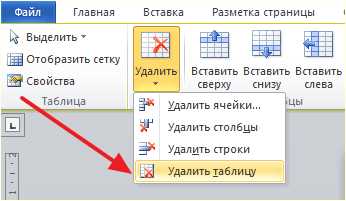
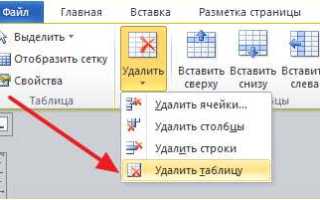
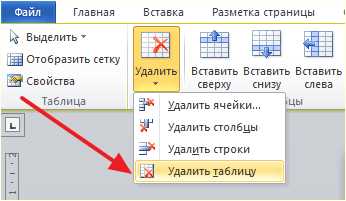
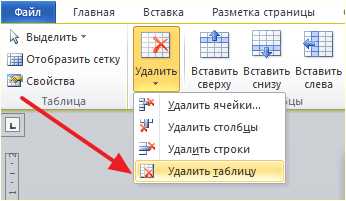
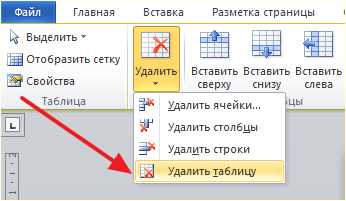
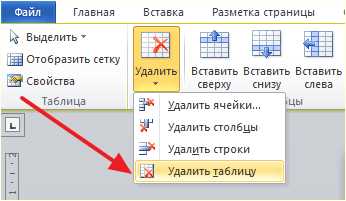
Чтобы удалить таблицу целиком, щелкните правой кнопкой мыши внутри любой её ячейки. В открывшемся контекстном меню выберите пункт «Удалить таблицу». Эта команда мгновенно удаляет всю структуру таблицы вместе с содержимым, не оставляя пустых строк или ячеек.
Альтернативно, выделите любую ячейку таблицы и используйте сочетание клавиш. В большинстве текстовых редакторов для Windows это Ctrl + A для выделения всей таблицы, затем Delete или Backspace для её удаления. В macOS можно использовать Command + A для выделения и Delete для удаления.
При работе с большими таблицами рекомендуется сначала убедиться, что курсор находится внутри таблицы, иначе сочетание клавиш может удалить только часть текста или не сработать. Если таблица вложена в текстовый блок, контекстное меню гарантирует удаление только самой таблицы без затрагивания остального контента.
Некоторые редакторы поддерживают прямое удаление через контекстное меню, где после выбора «Удалить таблицу» появляется подтверждение действия. Это предотвращает случайное удаление данных, особенно при работе с документами, содержащими сложные макеты.
Использование контекстного меню предпочтительно для точного контроля, а клавиши – для ускорения работы при повторяющихся операциях с таблицами. Совмещение этих методов позволяет эффективно управлять структурой документа без лишних шагов.
Комбинации клавиш для быстрого удаления таблицы
Для удаления таблицы в текстовых редакторах важно точно выделить её содержимое. В Microsoft Word выделение всей таблицы выполняется комбинацией Alt + 5 на цифровой клавиатуре в режиме выделения или щелчком в левом верхнем углу таблицы. После этого удаление происходит через Delete или Backspace, если таблица не закреплена в ячейках.
В LibreOffice Writer используется комбинация Ctrl + A для выделения таблицы, находясь внутри неё, а затем Delete для полного удаления. Если таблица содержит сложное форматирование, рекомендуется дополнительно использовать Ctrl + Shift + Z, чтобы отменить скрытые форматы перед удалением.
В Google Docs выделение таблицы выполняется через щелчок на таблицу с удержанием Ctrl (Windows) или Cmd (Mac), после чего Backspace удаляет все строки и ячейки сразу. Для ускорения процесса можно использовать Shift + стрелки для расширенного выделения сразу нескольких строк перед удалением.
В текстовых редакторах с поддержкой Markdown выделение таблицы осуществляется вручную или с помощью Ctrl + Shift + стрелка вниз для захвата всех строк, после чего Delete полностью убирает структуру таблицы, сохраняя чистый текстовый поток документа.
В большинстве редакторов комбинации клавиш ускоряют процесс удаления: Ctrl + X вырезает таблицу полностью, а Ctrl + Z позволяет вернуть её при ошибочном удалении. Использование этих сочетаний вместе с быстрым выделением минимизирует время на редактирование сложных документов.
Удаление таблицы в разных текстовых редакторах
В Microsoft Word удаление таблицы выполняется быстро через клавиатуру и контекстное меню. Чтобы убрать всю таблицу, выделите её целиком, используя комбинацию Ctrl + A внутри таблицы или щёлкнув в левом верхнем углу таблицы. После этого нажмите Delete для удаления содержимого или Backspace для удаления ячеек. Для полного удаления структуры таблицы используйте Правка → Удалить → Таблицу.
В LibreOffice Writer выделение таблицы осуществляется аналогично: кликните по значку в левом верхнем углу таблицы или нажмите Ctrl + A при активной ячейке. После выделения нажмите Delete для очистки содержимого или Правка → Удалить → Таблицу для удаления всей структуры.
В Google Docs удаление таблицы требует предварительного выделения всех ячеек. Щёлкните и протяните курсор по всей таблице или используйте Ctrl + A внутри таблицы. После выделения нажмите Backspace или Delete, либо через контекстное меню выберите Удалить таблицу.
В редакторах Markdown, таких как Typora или Obsidian, таблицы удаляются вручную. Выделите все строки таблицы и нажмите Delete. Специальных команд для автоматического удаления структуры нет, поэтому важно выделить полностью все строки и разделители таблицы.
В текстовых редакторах с поддержкой HTML, например, Adobe Dreamweaver или BlueGriffon, таблица удаляется через визуальный режим или редактор кода. В визуальном режиме выделите таблицу и нажмите Delete. В режиме кода выделите весь блок <table>…</table> и удалите его вручную.
Совет для всех редакторов: чтобы удалить таблицу без потери соседнего текста, убедитесь, что выделена только структура таблицы. В противном случае клавиша Delete может удалить лишние элементы документа.
Восстановление таблицы после случайного удаления
Если таблица удалена с помощью клавиши, моментальное восстановление возможно через комбинацию Ctrl + Z в большинстве текстовых редакторов. Это отменяет последнюю операцию удаления и возвращает таблицу с точностью до структуры и содержимого.
В редакторах, поддерживающих историю действий, можно открыть панель «История» или «Журнал изменений» и выбрать конкретное состояние документа до удаления таблицы. Важно ориентироваться по времени сохранения и по размеру таблицы, чтобы не восстановить лишние изменения.
При работе в онлайн-редакторах, таких как Google Docs, удалённую таблицу можно восстановить через «Файл → История версий». Система позволяет просмотреть изменения по дате и восстановить документ в том виде, в котором таблица существовала.
Если Ctrl + Z недоступен или история версий отсутствует, проверка буфера обмена может помочь: после удаления таблица иногда остаётся скопированной. Вставка через Ctrl + V возвращает её на прежнее место.
В текстовых редакторах с автоматическим резервным копированием следует открыть последний сохранённый файл. В большинстве случаев резервная копия содержит полностью сохранённую таблицу, даже если текущий документ уже изменён.
Регулярное сохранение документа с версионностью позволяет минимизировать потери. Настройка автоматического сохранения каждые 1–2 минуты гарантирует возможность возврата таблицы после случайного удаления без потери других данных.
Скрытые проблемы при удалении таблиц с клавиатуры
Удаление таблицы с помощью клавиши Delete или Backspace может вызвать непредвиденные последствия, особенно в документах с вложенными структурами. При наличии объединённых ячеек клавиша удаляет только содержимое, оставляя пустые ячейки, что нарушает визуальное оформление и требует дополнительного исправления.
Если таблица содержит формулы или ссылки на внешние данные, удаление полностью разрушает зависимости, что может привести к ошибкам расчётов. В случаях с большим объёмом данных это увеличивает риск потери информации без возможности восстановления без резервной копии.
В документах с активными стилями или форматированием удаление таблицы клавишей не удаляет привязанные стили, оставляя пустые контейнеры с форматированием. Это создаёт лишние блоки, которые мешают корректной верстке текста и усложняют экспорт документа в PDF или HTML.
При совместной работе в облачных редакторах удаление таблицы клавиатурой может не синхронизироваться моментально, вызывая конфликты версий и дублирование данных. В таких случаях рекомендуется использовать встроенные функции удаления таблицы через контекстное меню, чтобы обеспечить корректное обновление всех связей.
Для минимизации проблем следует предварительно выделять всю таблицу, проверять наличие объединённых ячеек и формул, а также использовать функцию отмены после удаления. Это позволяет сохранить структуру документа и избежать скрытых ошибок, которые не видны на первый взгляд.
Вопрос-ответ:
Как быстро выделить всю таблицу, чтобы её удалить?
Чтобы удалить таблицу с помощью клавиши, сначала необходимо её выделить. Для этого наведите курсор на любую ячейку таблицы, затем щёлкните по значку, который обычно появляется в верхнем левом углу таблицы, или выделите все строки и столбцы с помощью мыши. После выделения таблицы нажмите клавишу Delete на клавиатуре, и содержимое таблицы исчезнет. Если нужно удалить саму структуру таблицы, иногда требуется использовать сочетание Ctrl+X или удалить через меню.
Можно ли удалить таблицу только с помощью клавиатуры, без мыши?
Да, это возможно. Сначала нужно поставить курсор в любую ячейку таблицы. Затем используйте комбинацию клавиш Ctrl+A дважды: первый раз выделяется содержимое текущей ячейки, второй раз — вся таблица. После этого нажмите Delete, чтобы убрать содержимое, или Backspace для удаления некоторых элементов. В некоторых текстовых редакторах для полной ликвидации таблицы может потребоваться дополнительное сочетание, например, Alt+Shift+T, в зависимости от программы.
Что делать, если таблица не удаляется после нажатия Delete?
Если при нажатии клавиши Delete таблица остаётся на месте, скорее всего, удаляется только содержимое, а не сама структура. В этом случае нужно выделить таблицу целиком. Можно щёлкнуть по значку в верхнем левом углу таблицы или использовать клавиши Ctrl+A дважды. После этого попробуйте ещё раз нажать Delete. В некоторых редакторах есть пункт «Удалить таблицу» в меню, который удаляет структуру полностью.
Можно ли восстановить таблицу после удаления клавишей?
Да, в большинстве текстовых редакторов есть функция отмены действия. Если вы случайно удалили таблицу, сразу нажмите Ctrl+Z или используйте команду «Отменить» в меню. Таблица будет восстановлена в том виде, в каком была до удаления. Важно не выполнять другие действия после удаления, иначе восстановить таблицу будет сложнее, особенно если программа не поддерживает историю изменений.

 Загрузка...