Содержание статьи

Эмулятор Kega Fusion позволяет запускать игры для консолей Sega Mega Drive, Master System, Game Gear и других систем на компьютере. Для комфортной игры требуется правильно настроенный джойстик, иначе управление может работать некорректно или вовсе не определяться.
Перед началом настройки важно убедиться, что контроллер корректно подключён и распознаётся системой. Эмулятор поддерживает как проводные, так и беспроводные устройства, включая популярные модели от Logitech, Xbox и DualShock. После подключения стоит открыть раздел Options → Set Config → Controllers и выбрать нужный порт для управления.
При назначении кнопок лучше ориентироваться на оригинальную раскладку консоли, чтобы команды в игре совпадали с привычным расположением. Для каждого игрока можно задать отдельный профиль, что удобно при совместных играх. Если кнопки не реагируют, рекомендуется проверить настройки драйвера или отключить сторонние программы, конфликтующие с эмулятором.
После сохранения конфигурации Kega Fusion запоминает выбранные параметры и применяет их при каждом запуске. Это позволяет сразу переходить к игре без повторной настройки.
Как подключить джойстик к компьютеру перед запуском Kega Fusion

Перед настройкой в эмуляторе необходимо убедиться, что джойстик корректно подключён и распознан системой. Для проводных моделей достаточно подключить устройство через USB-порт и дождаться установки драйвера. В Windows это происходит автоматически, но при необходимости можно открыть Диспетчер устройств и проверить раздел Контроллеры Xbox, HID-устройства или Игровые устройства.
Беспроводные контроллеры подключаются через адаптер Bluetooth. Перед сопряжением нужно активировать режим подключения на джойстике и выбрать его в списке доступных устройств в настройках Bluetooth. После успешной синхронизации индикаторы на контроллере перестанут мигать.
Чтобы убедиться, что устройство работает, можно открыть встроенную утилиту Windows joy.cpl. В ней отображаются все подключённые контроллеры, и можно проверить реакцию кнопок и стиков. Если отклик отсутствует, стоит обновить драйвер или сменить порт подключения.
После проверки контроллер можно запускать Kega Fusion – эмулятор автоматически определит активное устройство. Если этого не происходит, следует подключить джойстик до открытия программы, чтобы избежать ошибок и повторной калибровки.
Проверка распознавания контроллера в настройках эмулятора
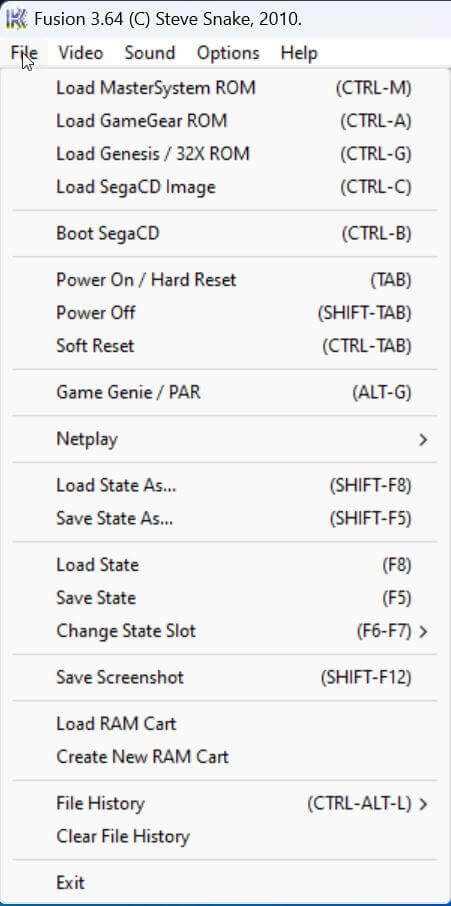
- Откройте пункт Port 1 или Port 2 – в зависимости от того, где будет использоваться джойстик.
- Выберите тип устройства: 6 Button Pad, 3 Button Pad или другой
Выбор типа устройства управления в меню Kega Fusion

После того как контроллер определён системой, необходимо выбрать подходящий тип устройства в меню Kega Fusion. От этого зависит корректность работы кнопок и совместимость с конкретной игрой.
Откройте раздел Options → Set Config → Controllers. В каждом порту (Port 1 и Port 2) можно назначить свой тип управления. Эмулятор поддерживает несколько вариантов устройств:
- 3 Button Pad – стандартный геймпад для ранних игр Sega Mega Drive и Master System;
- 6 Button Pad – расширенный вариант для более поздних игр с дополнительными кнопками X, Y, Z;
- Team Player – адаптер для подключения четырёх контроллеров;
- None – отключение управления на выбранном порту.
При выборе типа устройства рекомендуется учитывать требования конкретной игры. Например, файтинги и спортивные проекты корректно работают только с шестикнопочным контроллером. Для простых аркадных игр достаточно трёхкнопочного варианта.
После выбора нужного типа следует нажать OK и перейти к назначению кнопок, чтобы эмулятор корректно воспринимал все команды с джойстика.
Назначение кнопок джойстика для каждого игрока

После выбора типа контроллера в Kega Fusion нужно задать кнопки для управления. Настройка выполняется отдельно для каждого игрока через меню Options → Set Config → Controllers.
- Выберите порт Port 1 для первого игрока или Port 2 для второго.
- Нажмите кнопку Define, чтобы открыть окно назначения команд.
- Эмулятор последовательно запросит ввод для каждой функции: Up, Down, Left, Right, Start, A, B, C (и при шестикнопочном режиме – X, Y, Z, Mode).
- Нажимайте соответствующие кнопки на джойстике, дожидаясь подтверждения ввода перед переходом к следующей команде.
Если в игре используется несколько контроллеров, настройка выполняется отдельно для каждого порта. Это позволяет задать разные схемы управления или подключить контроллеры разных моделей.
- Для второго игрока нужно выбрать Port 2 и повторить процедуру.
- При желании можно назначить одинаковые кнопки на разных джойстиках, если используется адаптер Team Player.
- Чтобы сбросить настройки, нажмите Clear и повторите назначение.
После завершения настройки рекомендуется протестировать отклик кнопок в игре. Если команда не срабатывает, следует убедиться, что выбран правильный порт и тип контроллера совпадает с игрой.
Сохранение профиля управления и загрузка настроек
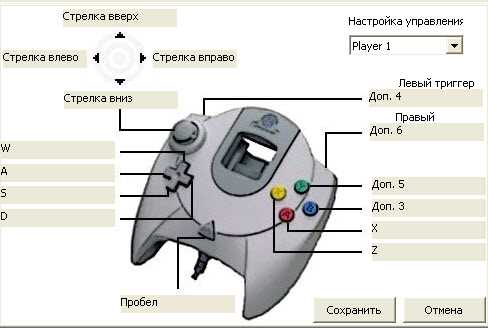
После назначения кнопок в Kega Fusion стоит сохранить конфигурацию, чтобы не выполнять настройку при каждом запуске. Эмулятор позволяет фиксировать параметры управления в общем файле конфигурации или в отдельном профиле для конкретного пользователя.
Чтобы сохранить текущие параметры, откройте меню Options → Save Config. Файл конфигурации сохраняется автоматически в директории с программой под именем fusion.ini. В этом файле хранятся сведения о выбранных портах, типах устройств и назначении клавиш.
Если используется несколько схем управления, можно создать разные конфигурации. Для этого после изменения настроек нажмите Save Config As… и сохраните файл под другим именем, например gamepad1.ini или arcade_mode.ini. Позднее любую из них можно загрузить через пункт Load Config.
При переносе эмулятора на другой компьютер достаточно скопировать соответствующий файл конфигурации и поместить его в папку программы. После загрузки сохранённого профиля все параметры управления будут восстановлены без повторного назначения кнопок.
Рекомендуется хранить резервную копию профиля, если настройки часто меняются или используется несколько типов контроллеров.
Настройка джойстика для игр Sega Mega Drive и Master System
Эмулятор Kega Fusion поддерживает управление для разных систем, включая Sega Mega Drive и Master System. Для корректной работы важно выбрать правильный тип контроллера и соответствующее назначение кнопок.
Игры Master System используют трёхкнопочные геймпады, где основные функции выполняют кнопки 1 и 2. В то время как большинство игр Mega Drive требуют шесть кнопок для полного набора действий. Неправильный выбор типа устройства может привести к отсутствию реакции на часть команд.
Система Тип контроллера Рекомендуемые кнопки Назначение Master System 3 Button Pad A, B, Start Основное управление и пауза Mega Drive 6 Button Pad A, B, C, X, Y, Z, Start Полный набор действий и расширенные функции Для игр, разработанных под Mega Drive, рекомендуется использовать шестикнопочный режим. Он обеспечивает поддержку дополнительных комбинаций, используемых в файтингах и спортивных симуляторах. Если игра не реагирует на верхний ряд кнопок (X, Y, Z), можно временно переключиться на трёхкнопочный режим через меню Controllers.
Настройки управления сохраняются отдельно для каждой системы, поэтому при переключении между платформами желательно проверять активный профиль и тип контроллера перед запуском игры.
Решение проблем с некорректным откликом кнопок
Если при использовании джойстика в Kega Fusion некоторые кнопки не реагируют или выполняют неверные действия, нужно проверить настройки как в эмуляторе, так и в операционной системе. Наиболее частые причины связаны с конфликтами драйверов или неверным назначением клавиш.
Сначала стоит убедиться, что контроллер корректно определяется в системе. Для проверки откройте joy.cpl и проверьте реакцию всех кнопок. Если часть команд не фиксируется, необходимо переустановить драйвер устройства или отключить сторонние программы, перехватывающие ввод (например, Steam Input или DS4Windows).
Внутри эмулятора выполните повторное назначение кнопок через Options → Set Config → Controllers → Define. После выбора порта протестируйте отклик всех команд. Если отклик по-прежнему некорректен, сбросьте параметры через Clear и создайте новый профиль управления.
При использовании беспроводных моделей возможны пропуски сигналов при низком заряде аккумулятора или помехах соединения. Рекомендуется проверить уровень заряда и расположение адаптера Bluetooth ближе к устройству.
Если после всех действий проблема остаётся, можно временно подключить контроллер через кабель USB – это исключит сбои связи и поможет определить, связана ли ошибка с беспроводным режимом или с настройками эмулятора.
Использование внешних программ для расширенной настройки джойстика
Некоторые модели контроллеров требуют дополнительной калибровки или переназначения кнопок, что можно сделать с помощью сторонних программ. Это особенно актуально для устройств, которые не поддерживаются напрямую эмулятором Kega Fusion.
Для универсальных настроек подойдёт утилита JoyToKey, позволяющая привязывать кнопки джойстика к клавишам клавиатуры. Программа создаёт профиль, где каждая кнопка соответствует определённой клавише, используемой в эмуляторе. Это удобно, если Fusion не распознаёт контроллер как стандартное устройство ввода.
Пользователи геймпадов DualShock и DualSense могут использовать DS4Windows. Она обеспечивает полную поддержку контроллеров Sony, включая аналоговые стики и триггеры. После настройки программа эмулирует устройство Xbox, что делает его совместимым с Kega Fusion без дополнительных правок.
Для владельцев геймпадов от Xbox можно применить reWASD – утилиту для точной настройки чувствительности стиков, мёртвых зон и макрокоманд. Настроенные профили можно сохранять отдельно и переключать в зависимости от игры.
При использовании внешних программ следует отключить встроенные схемы управления в Fusion, чтобы избежать конфликта сигналов. После этого джойстик будет корректно работать через созданный профиль.
Вопрос-ответ:
Почему Kega Fusion не видит мой джойстик, хотя система его определяет?
Эмулятор может не распознать устройство, если оно было подключено после запуска программы. Попробуйте закрыть Kega Fusion, подключить контроллер заново и снова открыть эмулятор. Также стоит проверить раздел Options → Set Config → Controllers и убедиться, что выбран правильный порт и тип устройства. Если это не помогает, удалите старый файл fusion.ini, чтобы сбросить конфигурацию и создать новую.
Можно ли использовать беспроводной геймпад для игр через Kega Fusion?
Да, беспроводные контроллеры работают без ограничений, если корректно подключены через Bluetooth или адаптер. После сопряжения устройство должно появиться в списке контроллеров. При возникновении задержек рекомендуется подключить его через кабель USB или расположить адаптер ближе к джойстику для стабильного сигнала.
Как сохранить несколько разных схем управления для разных игр?
В Kega Fusion можно создавать отдельные профили управления. После настройки кнопок выберите пункт Options → Save Config As… и сохраните конфигурацию под любым именем, например action.ini или arcade.ini. Для загрузки нужного профиля используйте Load Config. Это удобно, если вы используете разные типы контроллеров или предпочитаете разные схемы для отдельных жанров.
Почему некоторые кнопки на джойстике выполняют неправильные действия?
Чаще всего это связано с неправильным выбором типа устройства. Например, если выбран режим 3 Button Pad, а игра требует шесть кнопок, часть команд не будет распознана. Переключите тип контроллера на 6 Button Pad и заново назначьте кнопки. Также стоит убедиться, что не используется сторонняя программа, переназначающая кнопки.
Можно ли настроить управление через JoyToKey и использовать его вместе с Kega Fusion?
Да, JoyToKey совместим с эмулятором. Программа позволяет привязать кнопки джойстика к клавишам клавиатуры, что полезно, если Fusion не распознаёт устройство напрямую. В настройках JoyToKey создайте новый профиль, свяжите кнопки с нужными клавишами и запустите эмулятор. После этого управление будет полностью функционировать через созданный профиль.
Почему эмулятор Kega Fusion не реагирует на движения стиков на геймпаде?
Эмулятор не всегда поддерживает аналоговые стики, особенно при использовании старых версий программы. Для корректной работы стоит перейти на цифровой режим, если он предусмотрен на самом контроллере (например, кнопка Mode у некоторых моделей). Также можно проверить, назначены ли функции перемещения именно на крестовину, а не на стики, через меню Options → Set Config → Controllers → Define.
Как перенести настройки джойстика Kega Fusion на другой компьютер?
Все параметры управления сохраняются в файле fusion.ini, который находится в папке с эмулятором. Достаточно скопировать этот файл и вставить его в каталог новой установки Kega Fusion. После запуска программы все порты, типы контроллеров и назначение кнопок восстановятся автоматически.

 Загрузка...