Содержание статьи

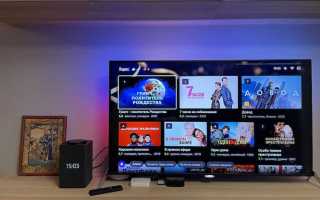
Современные модели Яндекс.Станции предлагают не только голосовое управление умным домом, но и возможность интеграции с телевизорами через HDMI и Wi-Fi. Наиболее универсальной является Яндекс.Станция Макс, которая поддерживает прямое подключение к телевизорам с разрешением до 4K и обеспечивает передачу звука через встроенные колонки мощностью 50 Вт.
Для пользователей, стремящихся к мультимедийной синхронизации, Яндекс.Станция Мини с поддержкой Wi-Fi Miracast позволяет дублировать изображение с мобильного приложения на телевизор без дополнительных проводов. Такая станция оптимальна для просмотра фильмов, потокового контента и видеоконференций на большом экране.
При выборе устройства важно учитывать форматы видео и аудио, поддерживаемые телевизором. Яндекс.Станция Макс совместима с популярными кодеками H.264, H.265 и поддерживает передачу многоканального звука Dolby Digital. Это делает её эффективным решением для домашнего кинотеатра без необходимости покупки отдельного медиаплеера.
Для настройки подключения достаточно использовать голосовые команды через Яндекс.Алису или приложение на смартфоне. Яндекс.Станции автоматически распознают доступные телевизоры в сети и предлагают оптимальные параметры изображения и звука, что исключает ручное изменение настроек и ускоряет процесс интеграции.
Какие модели Яндекс станции поддерживают HDMI-подключение

Кроме Яндекс Станции Макс, модель Яндекс Станция Лайт+ получила возможность подключения через адаптер HDMI-USB-C. Однако здесь есть ограничения по максимальному разрешению – до Full HD, что важно учитывать при выборе для современных телевизоров с поддержкой 4K.
Старые версии станций, включая обычную Яндекс Станцию и Яндекс Станцию Мини, HDMI не поддерживают. Для них предусмотрено только беспроводное подключение к телевизору через протоколы AirPlay или Miracast, что ограничивает стабильность и качество передачи видео. Поэтому если HDMI-подключение критично, эти модели выбирать не стоит.
Рекомендуется перед покупкой уточнять, какая версия прошивки установлена, так как поддержка HDMI может зависеть от обновлений ПО. Для домашнего кинотеатра оптимальным выбором остаётся Яндекс Станция Макс, обеспечивающая стабильную работу с внешними экранами и расширенные возможности по настройке звука и видео.
Как подключить Яндекс станцию к телевизору через Wi-Fi
Для подключения Яндекс станции к телевизору через Wi-Fi убедитесь, что обе устройства находятся в одной сети. На станции откройте приложение Яндекс на смартфоне и перейдите в раздел Устройства. Выберите вашу станцию и включите режим «Трансляция на телевизор».
На телевизоре откройте настройки сети и убедитесь, что поддерживается протокол Miracast или DLNA. Если телевизор поддерживает только Chromecast, используйте приложение Яндекс.Станция» с функцией кастинга через Google Home для корректной трансляции.
После активации режима трансляции на станции, в приложении появится список доступных телевизоров. Выберите нужное устройство, дождитесь уведомления о подключении и подтвердите запрос на телевизоре. Важно, чтобы сигнал Wi-Fi был стабильным и имел скорость не менее 20 Мбит/с для воспроизведения видео без задержек.
Для оптимальной работы отключите на телевизоре автоматическое переключение каналов и фоновые приложения, которые могут перегружать сеть. При необходимости обновите прошивку телевизора и Яндекс станции до последних версий, чтобы поддерживались последние протоколы трансляции и улучшалась совместимость с современными форматами видео.
Настройка звука и видео при подключении к ТВ

Звуковые настройки лучше выполнять через приложение «Яндекс» на смартфоне. В разделе «Устройства» выберите вашу станцию и установите режим аудиовыхода: стерео, 2.1 или 5.1, в зависимости от возможностей вашего ТВ. При выборе 5.1 убедитесь, что телевизор поддерживает многоканальный звук и что кабель HDMI соответствует стандарту High Speed с Ethernet.
Для оптимизации видео включите на станции режим совместимости с разрешением телевизора. Если телевизор поддерживает 4K, активируйте в настройках станции «Максимальное качество видео». В противном случае станция будет автоматически снижать разрешение до 1080p, чтобы избежать прерываний сигнала.
Задержка звука относительно изображения часто возникает при использовании Bluetooth-переходников. Чтобы минимизировать рассинхрон, подключайте станцию напрямую к телевизору через HDMI ARC или оптический кабель. В настройках ТВ активируйте «Синхронизацию аудио» или «Lip Sync», если такая функция доступна.
Регулировка громкости через Яндекс Станцию отличается от стандартного пульта ТВ. После подключения рекомендуется установить общий уровень громкости на телевизоре около 50–60%, чтобы станция могла точно регулировать звук без искажений. При использовании внешней акустики с усилителем важно задать единый источник аудио для всех каналов.
Если на телевизоре наблюдается мерцание или дрожание изображения, проверьте частоту обновления экрана. Установите значение 60 Гц для большинства моделей или 120 Гц для современных OLED-панелей. Это позволит синхронизировать видео с обработкой станции и избежать задержек кадров.
Использование Яндекс станции как умного пульта для телевизора
Яндекс станции поддерживают управление телевизорами через ИК-порт или по Wi-Fi, если телевизор совместим с протоколом Smart Home. Для подключения достаточно открыть приложение «Яндекс» на смартфоне, выбрать раздел «Устройства» и добавить телевизор, следуя инструкциям мастера настройки. После этого станция сможет включать и выключать телевизор без физического пульта.
Голосовые команды обеспечивают полный контроль над телевизором: переключение каналов, регулировка громкости, изменение источника сигнала. Например, команда «Алиса, включи HDMI1» мгновенно переключает телевизор на нужный вход. Такой подход удобен для моделей LG и Samsung последних поколений, поддерживающих HDMI-CEC или Wi-Fi Direct.
Для оптимизации работы рекомендуется разместить Яндекс станцию так, чтобы сигнал ИК-порта не перекрывали предметы мебели. При использовании Wi-Fi управление становится возможным даже из другой комнаты, однако скорость отклика может зависеть от стабильности домашней сети и расстояния до маршрутизатора.
Станция также позволяет автоматизировать сценарии. Например, можно задать команду «Алиса, начни вечерний киносеанс», которая одновременно включает телевизор, выставляет оптимальную яркость и громкость, а также запускает подключенный медиаплеер. Это делает использование телевизора более комфортным и без лишних движений.
Для телевизоров без встроенного Wi-Fi и Smart Home можно использовать Яндекс станцию в паре с ИК-удлинителем или внешним умным ИК-блоком. Это расширяет совместимость практически с любыми моделями, позволяя управлять телевизором голосом даже через стены или мебель.
Важно регулярно обновлять прошивку станции и телевизора. Новые версии ПО улучшают распознавание команд, расширяют список поддерживаемых функций и обеспечивают стабильную работу интеграции. Пользователи отмечают, что после обновления команды «Алиса, следующая серия» работают без задержек, а автоматические сценарии выполняются корректно.
Проблемы совместимости с разными марками телевизоров

Основная сложность при подключении Яндекс станции к телевизорам разных брендов заключается в поддержке протоколов передачи аудио и видео. Например, модели Samsung 2020–2022 годов чаще всего корректно работают через HDMI ARC, но могут выдавать задержку звука при одновременном использовании Dolby Digital. В то же время LG с webOS 5.0 демонстрирует нестабильное соединение с Bluetooth-режимом станции.
Телевизоры Sony с Android TV имеют собственные ограничения на внешние колонки через HDMI eARC. Пользователи отмечают, что при активированном Dolby Atmos звук иногда прерывается, что делает использование Яндекс станции через прямое подключение менее удобным. Рекомендуется отключать форматы объемного звука и использовать режим стерео для стабильного аудио.
Для TCL и Hisense проблема заключается в несовпадении частот обновления экрана и передачи аудио по HDMI. При подключении станции к этим телевизорам наблюдаются кратковременные шумы и нестабильная громкость. Практическое решение – обновление прошивки телевизора до последней версии и настройка HDMI на 48 кГц.
Проблемы совместимости с телевизорами Philips часто связаны с отсутствием поддержки CEC. Без CEC пользователь теряет возможность включать телевизор голосовой командой через Яндекс станцию. В таких случаях рекомендуется использовать внешний адаптер HDMI-CEC или переключаться на Bluetooth-соединение.
Важно учитывать разницу в стандартах Bluetooth: станция использует Bluetooth 5.0, но некоторые телевизоры Panasonic 2019–2021 годов работают только с 4.2. Это ограничивает функциональность удаленного управления и иногда вызывает разрывы соединения при максимальной громкости.
Опыт пользователей показывает, что для корректной работы с разными марками телевизоров стоит заранее проверять поддержку протоколов ARC, eARC и Bluetooth-версий. Если телевизор старше 2018 года, лучше подключать станцию через проводное соединение с внешним усилителем или ресивером, чтобы исключить проблемы с задержкой звука.
Резюмируя, оптимальное подключение Яндекс станции требует анализа совместимости конкретной модели телевизора. Для Samsung и LG предпочтителен HDMI ARC, для Sony и Panasonic – настройка стерео через eARC или Bluetooth с проверкой версии, а для Philips и TCL – использование адаптеров CEC или обновление прошивки. Такой подход минимизирует прерывания аудио и обеспечивает стабильную работу системы.
Обновления ПО для улучшения работы с телевизором
Яндекс станции, совместимые с телевизорами, регулярно получают обновления программного обеспечения, которые напрямую влияют на качество передачи видео и стабильность голосового управления. Версии начиная с 4.2.1 добавляют поддержку новых форматов HDMI-CEC, что позволяет автоматически включать телевизор при активации станции и синхронизировать громкость звука. Рекомендуется проверять наличие обновлений хотя бы раз в месяц через приложение «Яндекс» на смартфоне или планшете.
Для максимальной совместимости с телевизорами последних моделей важно учитывать изменения в прошивке станции:
- Обновление ядра аудиодрайвера повышает четкость голосовых команд при фоне шумов.
- Оптимизация буфера видео снижает задержку при стриминге с приложений вроде :contentReference[oaicite:0]{index=0} и YouTube.
- Исправление ошибок HDMI-ARC улучшает работу с внешними аудиосистемами.
Перед установкой крупного обновления рекомендуется:
- Подключить станцию к надежному Wi-Fi с пропускной способностью не ниже 50 Мбит/с.
- Закрыть все сторонние приложения на телевизоре, чтобы минимизировать конфликты при обновлении.
- Сохранять настройки станции через облако Яндекса для быстрого восстановления при сбое обновления.
Советы по оптимальному размещению станции рядом с ТВ
Для стабильного подключения Яндекс станции к телевизору рекомендуется располагать устройство на расстоянии не менее 20 см от задней панели ТВ, чтобы минимизировать нагрев и обеспечить свободный доступ к вентиляционным отверстиям.
Если телевизор установлен на стене, станцию лучше размещать на горизонтальной поверхности рядом с ним. Идеально подходят тумбы с глубиной не менее 30 см, чтобы корпус колонки не выступал за край и не создавал риск падения.
Старайтесь избегать закрытия станции декоративными элементами, книгами или аудиосистемой. Перегородки и плотные предметы снижают качество микрофонного захвата и задерживают отклик голосовых команд.
- Держите станцию подальше от прямых солнечных лучей – нагрев корпуса может повлиять на чувствительность сенсоров и работу Wi-Fi.
- Не ставьте устройство непосредственно на металлические поверхности, так как они создают помехи для Bluetooth и инфракрасного управления телевизора.
- Минимизируйте близость к маршрутизаторам и другим источникам сильного электромагнитного излучения, чтобы не терять сигнал при передаче команд.
Высота установки также имеет значение: оптимальный уровень – около 50–70 см от пола. В этом диапазоне микрофоны станции лучше улавливают голос, даже если зритель сидит на диване, а не возле телевизора.
Если подключение происходит через HDMI-ARC или оптический кабель, убедитесь, что длина кабеля позволяет расположить станцию в удобном месте без натяжения проводов. Излишне длинные провода создают визуальный беспорядок и могут снижать качество передачи сигнала.
Для многокомнатного использования и синхронизации с ТВ полезно выбирать место, где сигнал Wi-Fi не блокируется стенами и мебелью. Даже небольшие преграды между станцией и роутером способны вызвать задержку в отклике на голосовые команды.
При возможности располагайте колонку ближе к центру комнаты, чтобы звук распределялся равномерно и не перекрывался акустикой телевизора. Это особенно важно для просмотра фильмов с качественным объемным звуком.
Вопрос-ответ:
Какие модели Яндекс Станций можно подключить к телевизору?
На текущий момент к телевизору можно подключить модели Яндекс Станция Макс и Яндекс Станция 2-го поколения. Эти устройства поддерживают передачу видео и звука на экран через HDMI или беспроводное соединение с помощью Яндекс ТВ-адаптера. Другие версии, например, компактная Яндекс Станция Мини, не имеют такой функции и работают только как аудиопомощники.
Как осуществляется подключение Яндекс Станции к телевизору?
Подключение осуществляется несколькими способами. Самый простой вариант — использовать кабель HDMI (или переходник для моделей без прямого выхода). Также можно соединить устройство через Wi-Fi с телевизором, поддерживающим Miracast или технологию Яндекс ТВ. После подключения необходимо настроить передачу видео в приложении Яндекс и выбрать нужный источник сигнала на телевизоре.
Можно ли управлять воспроизведением на телевизоре голосом через Яндекс Станцию?
Да, это одно из удобных преимуществ. После подключения Станции к телевизору голосовые команды позволяют включать и останавливать видео, менять громкость, переключать каналы и запускать приложения, совместимые с платформой Яндекс ТВ. Для корректной работы нужно убедиться, что телевизор поддерживает управление через сеть или Bluetooth и что обе устройства подключены к одной сети Wi-Fi.
Какие ограничения есть при использовании Яндекс Станции с телевизором?
Несмотря на расширенные функции, есть ограничения. Например, некоторые стриминговые сервисы могут не поддерживать прямую передачу видео через Станцию. Также качество изображения и звука зависит от модели телевизора и типа подключения. Кроме того, функционал голосового управления может быть ограничен, если телевизор не поддерживает все команды Яндекс ТВ или не обновлён до актуальной версии прошивки.
Нужен ли дополнительный адаптер для подключения Яндекс Станции к старым моделям телевизоров?
Да, для телевизоров без HDMI-порта или без поддержки Miracast потребуется внешний адаптер Яндекс ТВ или аналогичное устройство, которое обеспечит совместимость. Такой адаптер подключается к телевизору через стандартные разъёмы и позволяет использовать голосовое управление, воспроизведение видео и аудио с Яндекс Станции. Настройка обычно проходит через приложение, где выбирается тип подключения и синхронизация с телевизором.

 Загрузка...