Содержание статьи
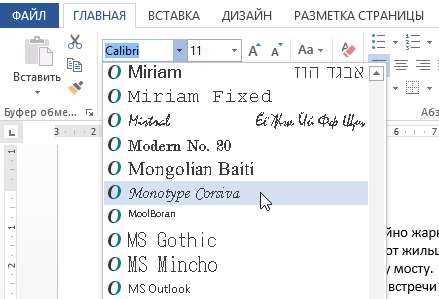
В Microsoft Word доступен широкий спектр начертаний шрифтов, которые позволяют структурировать текст и подчеркнуть важные элементы документа. Помимо стандартных вариантов полужирный, курсив и полужирный курсив, программа поддерживает зачеркнутый текст, надстрочный и подстрочный форматы, а также стили с разным уровнем насыщенности, доступные в современных шрифтах OpenType.
Word позволяет управлять насыщенностью и наклоном текста через свойства конкретного шрифта. Например, шрифты семейства Calibri или Times New Roman имеют несколько предустановленных весов: Light, Regular, Bold, а некоторые версии поддерживают SemiBold и ExtraBold. Это дает возможность сохранять читаемость при выделении важных частей текста без изменения размера шрифта.
Использование различных начертаний особенно важно при оформлении документов с большим объемом информации: отчётов, презентаций, инструкций. В Word доступна функция предварительного просмотра выбранного стиля, что позволяет сразу оценить, как текст будет выглядеть в печати и на экране. Для шрифтов OpenType дополнительно доступен контроль за интервалами, кернингом и стилевыми наборами, что расширяет возможности точного визуального выделения текста.
При выборе начертания стоит учитывать контекст: курсив хорошо выделяет цитаты и термины, полужирный подчеркивает ключевые понятия, а комбинации начертаний помогают создавать иерархию текста без использования цветовых маркеров. Оптимальная комбинация стилей улучшает восприятие информации и делает документ более профессиональным, не перегружая его визуально.
Как изменить стиль текста между обычным и полужирным
Чтобы переключить текст между обычным и полужирным в Word, сначала выделите нужный фрагмент. Полужирное начертание добавляет толщину буквам, делая их визуально заметнее, а обычное возвращает стандартную плотность символов.
На панели инструментов выберите вкладку Главная и найдите группу Шрифт. Здесь есть кнопка Ж, которая отвечает за полужирный стиль. Одно нажатие применяет полужирное начертание, повторное – отменяет его.
Альтернативный способ – использование клавиатурных сочетаний:
- Ctrl + B – включение или отключение полужирного текста для Windows.
- Cmd + B – для macOS.
Эти комбинации ускоряют редактирование больших объемов текста, особенно при многократном переключении стиля.
Если необходимо применить полужирное начертание ко всему документу или отдельному стилю, можно изменить параметры стиля. Через вкладку Стили выберите нужный стиль, щелкните Изменить и установите полужирное оформление, чтобы оно автоматически применялось к будущим абзацам этого стиля.
При редактировании документов с различными шрифтами обратите внимание, что не все шрифты поддерживают полужирное начертание одинаково. Для корректного отображения используйте шрифты с полнофункциональным набором стилей, например Calibri, Times New Roman или Arial.
Использование курсива и наклонного начертания в Word
В Word курсив и наклонное начертание доступны через комбинацию клавиш Ctrl+I или через панель инструментов на вкладке «Главная». Курсив используется не только для выделения цитат или иностранных слов, но и для обозначения названий книг, журналов и периодических изданий. При выборе шрифта важно учитывать, что не все гарнитуры имеют корректное наклонное начертание; например, Times New Roman и Calibri автоматически создают визуально плавный наклон, тогда как декоративные шрифты могут искажать форму букв.
Для точной типографики рекомендуется применять курсив только к целым словам или словосочетаниям, избегая его на отдельных буквах внутри слова, чтобы сохранить читаемость текста. В документах с формальными требованиями Word позволяет настраивать параметры наклона через «Шрифт» → «Дополнительно» → «Наклон», где можно задавать угол до 30°. Это особенно полезно при подготовке научных работ, где стандартное курсивное начертание может конфликтовать с графическими элементами или синонимическими обозначениями терминов.
Подчёркивание текста: виды и настройка линии
В Microsoft Word доступно более десяти типов подчёркивания, включая одинарное, двойное, пунктирное, волнистое и штриховое. Выбор конкретного вида подчёркивания зависит от цели документа: для официальных писем чаще используют одинарное, а для выделения ошибок или комментариев – волнистое.
Для настройки линии подчёркивания откройте вкладку «Главная» и кликните на стрелку рядом с иконкой «Подчёркивание». В открывшемся меню можно выбрать стандартные варианты и расширенные, где доступно изменение цвета линии и толщины.
Цвет подчёркивания по умолчанию совпадает с цветом текста, но для акцентирования отдельных слов стоит использовать контрастные оттенки, например, красный для исправлений или синий для ссылок. Толщина линии варьируется от 0,25 до 1,5 пунктов и задаётся в диалоговом окне «Шрифт».
Для комплексного форматирования документа удобен вариант «Подчёркивание слов», когда линия охватывает только текст, исключая пробелы. Это особенно полезно в таблицах и формах, где важно визуальное отделение информации без лишних линий.
В Word предусмотрена возможность комбинированного подчёркивания: двойная линия с цветным акцентом. Для её применения выделите текст, выберите «Дополнительные линии» и настройте параметры в разделе «Цвет и стиль линии». Такой приём часто используют в презентационных документах для выделения ключевых понятий.
Для быстрого применения стандартного подчёркивания можно использовать горячие клавиши Ctrl+U. Если требуется циклическая смена стиля линии в больших документах, рационально создать собственный стиль шрифта с заданным типом и цветом подчёркивания, что ускоряет форматирование и сохраняет единообразие.
Применение надстрочного и подстрочного текста
Надстрочный текст в Word применяется для отображения символов выше основной линии текста. Наиболее частые случаи – обозначения степеней в математике, например, x2 или химические формулы, такие как H2O. Для быстрого применения достаточно выделить символ и нажать комбинацию клавиш Ctrl+Shift+= для надстрочного или Ctrl+= для подстрочного текста.
Подстрочный текст используется для размещения символов ниже основной линии текста. Он незаменим при написании формул, индексных обозначений, например CO2 или при оформлении химических соединений. Также подстрочный текст полезен в юридических и бухгалтерских документах для указания сносок и примечаний.
В Word есть два способа применения этих функций: через контекстное меню «Шрифт» и с помощью панели инструментов. Через меню можно задать точное смещение символа относительно базовой линии и масштаб символа, что особенно важно при научных публикациях.
При работе с надстрочным и подстрочным текстом важно учитывать межстрочный интервал. Если текст плотный, символы могут сливаться с соседними строками. Оптимальное значение – 1,15–1,3 для обычного текста и до 1,5 для научных формул, чтобы сохранить читаемость.
Word позволяет комбинировать надстрочные и подстрочные символы в одной строке. Например, формула комплексного числа z = a + bi2 использует надстрочный текст, при этом подстрочные символы применяются для химических формул внутри формулы, что обеспечивает точное отображение научной информации.
Практическая рекомендация: избегайте чрезмерного использования надстрочных и подстрочных символов в обычных документах, чтобы не ухудшать читаемость. Используйте их только для специализированных обозначений, например, формул, ссылок и математических степеней.
Для наглядного примера различий можно представить данные в таблице:
| Тип текста | Пример | Клавиша быстрого доступа |
|---|---|---|
| Надстрочный | x3, 106 | Ctrl+Shift+= |
| Подстрочный | H2O, CO2 | Ctrl+= |
Как работать с изменением регистра букв
В Microsoft Word изменить регистр выбранного текста можно через сочетание клавиш Shift + F3. Одно нажатие переключает между тремя режимами: строчные, ПРОПИСНЫЕ и Начальные Заглавные. Этот метод эффективен для быстрых исправлений в абзацах и списках без необходимости выделять каждое слово вручную.
Для более точного контроля используйте меню «Главная» → «Шрифт» → значок Изменить регистр. В списке доступны варианты «строчные», «ПРОПИСНЫЕ», «Начальные заглавные», «Каждое Слово С Заглавной» и «Инвертировать регистр». Особенно полезна опция «Инвертировать регистр» при редактировании документов, импортированных из разных источников, где регистр текста неконсистентен.
При работе с большими документами стоит применять изменение регистра совместно с выделением блоков текста через Ctrl + A для всего документа или Shift + стрелки для выборочных сегментов. Это позволяет быстро стандартизировать стиль текста перед печатью или публикацией, избегая ручной корректировки каждой строки.
Выбор декоративных и рукописных шрифтов
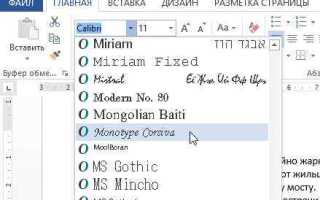
Декоративные шрифты в Word чаще всего используются для заголовков и постеров, где важен визуальный эффект. Среди популярных вариантов – Jokerman, Chiller, Papyrus, каждый из которых придает документу уникальный характер. Выбирая шрифт, ориентируйтесь на читаемость: слишком сложные узоры усложняют восприятие текста на небольших экранах или при печати.
Рукописные шрифты имитируют почерк и подходят для приглашений, поздравительных открыток или заметок. В Word это, например, Bradley Hand ITC, Segoe Script, Lucida Handwriting. Они должны быть применены умеренно: длинные абзацы такими шрифтами читаются тяжело, лучше ограничиться заголовками или акцентными фрагментами.
При выборе важно учитывать контраст с основным текстом. Если основной шрифт – стандартный Calibri или Times New Roman, декоративный или рукописный шрифт должен быть крупнее на 2–4 пункта, чтобы сохранялась визуальная иерархия. Также стоит проверять интерлиньяж: узкие рукописные шрифты часто требуют увеличенного межстрочного интервала.
Не все шрифты универсальны для печати. Некоторые декоративные и рукописные шрифты имеют тонкие линии или сложные элементы, которые плохо отображаются на лазерных принтерах. В таких случаях Word позволяет включить сглаживание и предварительный просмотр, чтобы убедиться в корректном отображении символов.
Для оптимизации дизайна документов комбинируйте не более двух декоративных или рукописных шрифтов на одной странице. Например, заголовок можно сделать Jokerman, а подписи – Segoe Script. Это сохраняет акцент на визуальной выразительности, не перегружая восприятие текста. Всегда проверяйте итоговый документ на разных устройствах и при печати, чтобы убедиться, что выбранные шрифты сохраняют стиль и читаемость.
Настройка цвета и эффектов текста для выделения
В Word изменить цвет текста можно через вкладку «Главная» → «Шрифт» → «Цвет текста». Для выделения ключевых слов рекомендуется использовать насыщенные оттенки: красный (#FF0000) для предупреждений, синий (#007ACC) для ссылок и зеленый (#28A745) для положительных акцентов. Применение градиентов возможно через «Дополнительные цвета» → «Градиентная заливка», что особенно эффективно при оформлении заголовков и презентационных документов. Кроме цвета, доступна прозрачность текста и выбор точного RGB-значения для согласованности с корпоративным стилем.
Эффекты текста включают тень, свечение, отражение и контур. Для тени рекомендуется смещение 2–3 пункта с размытием 4–6 пунктов для читаемости, а свечение – мягкие пастельные оттенки с прозрачностью до 50%. Отражение стоит использовать только для заголовков, уменьшая масштаб до 50% и смещая на 2–3 пункта, чтобы не перегружать визуально страницу. Контур применяется через «Эффекты текста» → «Контур» с толщиной 0,5–1,5 пунктов для создания акцента без искажения шрифта. Комбинирование нескольких эффектов допустимо, но оптимально ограничиваться двумя для сохранения читаемости.
Вопрос-ответ:
Какие виды начертаний доступны для текста в Word?
В Word можно использовать несколько видов начертаний: обычное, полужирное, курсив, полужирный курсив, а также подчеркнутый, зачеркнутый и верхний/нижний индекс. Эти варианты позволяют выделять отдельные слова или фразы и придавать документу нужный визуальный акцент.
Можно ли изменить толщину шрифта, помимо стандартного полужирного?
Да, помимо стандартного полужирного, в Word есть возможность регулировать насыщенность текста через параметры «Дополнительные эффекты шрифта», где можно подобрать более тонкий или более плотный вариант начертания. Также некоторые шрифты имеют собственные вариации, например Light, Medium, Bold или Black.
Как выделить часть текста курсивом и при этом оставить его подчеркнутым?
Для этого нужно сначала выделить нужный фрагмент текста, затем применить курсив, нажав соответствующую кнопку на панели инструментов или сочетанием клавиш Ctrl+I. После этого включить подчеркивание через кнопку на панели инструментов или Ctrl+U. Word позволяет комбинировать различные варианты начертаний одновременно.
Что такое верхний и нижний индекс и где их используют?
Верхний индекс — это маленький текст, который поднимается над основной строкой, а нижний индекс опускается ниже. Они часто применяются в формулах, химических обозначениях и сносках. В Word эти эффекты активируются через вкладку «Шрифт» или сочетания клавиш Ctrl+Shift+= для верхнего индекса и Ctrl+= для нижнего.
Можно ли настроить индивидуальные начертания для конкретного шрифта в документе?
Да, Word позволяет выбирать отдельные варианты начертаний для каждого шрифта. Например, один шрифт может поддерживать Light и Bold, другой — только Regular и Italic. При необходимости можно открыть окно «Шрифт», где отображаются все доступные стили для выбранного шрифта, и применить их к тексту.

 Загрузка...