Содержание статьи
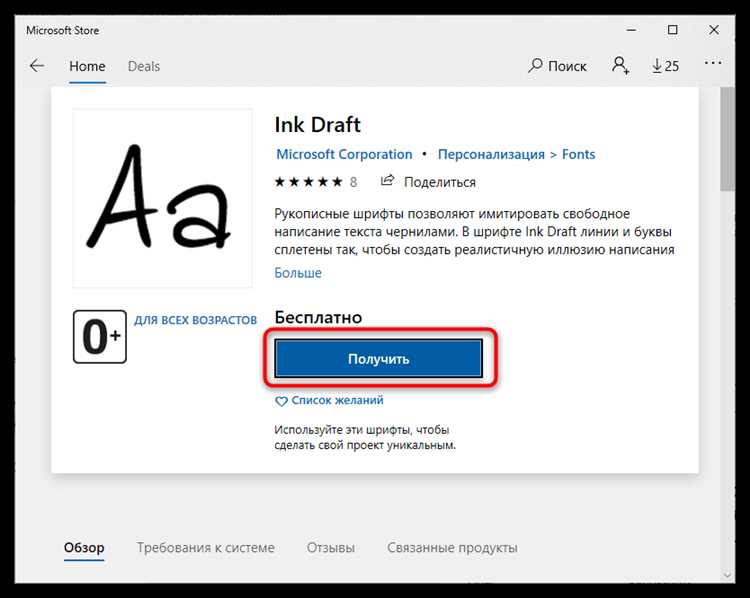
Выбор и установка шрифта на компьютер напрямую влияет на удобство работы с текстовыми документами и дизайн проектов. Современные операционные системы поддерживают форматы TTF и OTF, что позволяет использовать как стандартные, так и авторские шрифты без дополнительных конвертеров.
Перед установкой убедитесь, что файл шрифта загружен с надежного источника и не поврежден. Для Windows шрифты обычно помещаются в папку C:\Windows\Fonts, а на macOS – через Font Book. Это обеспечивает автоматическое распознавание шрифта всеми приложениями системы.
Процесс установки требует прав администратора: двойной клик по файлу шрифта вызывает окно предварительного просмотра, где доступна кнопка «Установить». После подтверждения шрифт мгновенно появляется в списке программ, поддерживающих текстовый ввод.
Для проверки корректности установки откройте текстовый редактор и выберите новый шрифт в списке доступных. Если шрифт отображается неправильно, проверьте совместимость формата и отсутствие дубликатов в системной библиотеке.
Где скачать безопасные шрифты для Windows и Mac
Помимо глобальных платформ, существуют специализированные сайты с бесплатными и безопасными шрифтами, проверяемыми на вирусы. Dafont и FontSquirrel предоставляют фильтры по лицензии и категории, а также публикуют только файлы в форматах .ttf и .otf, которые совместимы с Windows и Mac. Важно скачивать шрифты только с официальных страниц этих сервисов, избегая сторонних зеркал.
Ниже приведена краткая таблица актуальных ресурсов с указанием форматов и лицензий:
| Сайт | Формат | Лицензия |
|---|---|---|
| Google Fonts | TTF, OTF, WOFF | Open Source (SIL OFL) |
| Adobe Fonts | OTF, TTF | Коммерческая, включена в подписку |
| FontSquirrel | TTF, OTF | Free for commercial use |
| Dafont | TTF, OTF | Персональная и коммерческая (зависит от автора) |
Как проверить формат шрифта перед установкой
Перед установкой нового шрифта важно убедиться, что его формат совместим с вашей операционной системой. На Windows поддерживаются файлы .ttf (TrueType) и .otf (OpenType), тогда как macOS дополнительно корректно работает с .dfont. Проверка расширения файла позволяет заранее избежать ошибок при установке.
Чтобы определить формат, кликните правой кнопкой мыши на файл шрифта и выберите Свойства в Windows или Получить информацию на macOS. В разделе «Тип файла» отобразится расширение, а для .otf можно дополнительно открыть файл в приложении Font Book на Mac или в встроенном просмотре шрифтов Windows, чтобы проверить наличие OpenType-функций.
Если расширение файла не видно, включите отображение расширений в настройках проводника: на Windows через Вид → Параметры → Показывать расширения для известных типов файлов, на macOS через Finder → Настройки → Расширения файлов. Это помогает избежать установки форматов, не поддерживаемых системой, например .woff или .svg, которые предназначены для веб-дизайна.
Дополнительно рекомендуется проверить содержимое шрифта с помощью специализированных программ: FontForge или Glyphs показывают точные форматы и свойства символов. Эти утилиты выявляют нестандартные таблицы или нестабильные кегли, которые могут вызвать ошибки при использовании шрифта в офисных или графических приложениях.
После проверки формата убедитесь, что файл не поврежден. Попытка открыть шрифт в Font Viewer или Font Book сразу покажет, корректно ли отображаются все символы. Только после этих действий безопасно переходить к установке, исключая проблемы с совместимостью или некорректным рендерингом текста.
Установка шрифта через проводник Windows
Если требуется установка только для текущего пользователя, кликните правой кнопкой мыши по файлу шрифта и выберите Установить для текущего пользователя. Такой метод удобен при ограниченных правах администратора и не требует перезагрузки системы. После установки рекомендуется закрыть и снова открыть приложения, чтобы новые шрифты корректно отобразились в списках выбора.
Для массовой установки нескольких файлов используйте выделение нескольких шрифтов через Ctrl или Shift, затем щелкните правой кнопкой мыши и выберите Установить. Windows автоматически зарегистрирует каждый шрифт в папке C:\Windows\Fonts. Этот метод исключает необходимость поочередного открытия файлов и ускоряет работу при больших коллекциях шрифтов.
Установка шрифта через Панель управления на Windows
Для начала откройте Панель управления: нажмите комбинацию клавиш Win + R, введите control и нажмите Enter. В списке категорий выберите Оформление и персонализация, затем перейдите в раздел Шрифты.
В открывшейся папке отображаются все системные шрифты. Чтобы добавить новый, подготовьте файл шрифта в форматах .ttf или .otf. Обратите внимание, что файлы TrueType и OpenType полностью совместимы с Windows 10 и 11.
Перетащите файл шрифта напрямую в окно папки «Шрифты» или используйте верхнее меню: Файл → Установить новый шрифт. Если вы устанавливаете несколько файлов одновременно, выделите их все, удерживая Ctrl, и нажмите «Установить».
После установки убедитесь, что шрифт корректно отображается в списке. Windows автоматически создаёт копию файла в системной папке C:\Windows\Fonts, что позволяет программам, включая Microsoft Word и Adobe Photoshop, использовать новый шрифт без дополнительных настроек.
Для управления установленными шрифтами используйте правую кнопку мыши: можно удалить, скрыть или просмотреть образцы текста. В разделе «Параметры шрифтов» доступна проверка совместимости и устранение дублирующихся версий, что важно при работе с дизайнерскими проектами.
Если после установки шрифт не отображается в приложениях, перезагрузите компьютер. Также стоит проверить, что выбранная версия шрифта поддерживает нужный язык и набор символов – это особенно актуально для кириллицы и специальных символов.
Добавление шрифта на Mac через приложение «Шрифты»
Откройте приложение «Шрифты» через Launchpad или Finder в папке «Программы». Оно интегрировано в macOS начиная с версии 10.13, поэтому обновление системы не требуется для базовой функциональности.
Нажмите на кнопку «Файл» в верхнем меню и выберите «Добавить шрифты…». В открывшемся окне найдите файл шрифта с расширением .ttf или .otf на вашем диске.
Выделите нужный файл и кликните «Открыть». Шрифт автоматически появится в списке доступных, а система проверит его на совместимость и целостность.
Если шрифт содержит несколько начертаний (Regular, Bold, Italic), приложение распознает их как отдельные элементы и добавит каждый стиль в библиотеку.
Для организации удобно создавать коллекции внутри «Шрифтов». Перетащите новый шрифт в соответствующую коллекцию, чтобы быстро находить его при работе в текстовых редакторах.
Приложение позволяет включать или отключать шрифты. Неиспользуемые шрифты можно временно деактивировать через правый клик и пункт «Отключить», это освобождает ресурсы системы.
После добавления шрифта он становится доступен во всех программах macOS, включая Pages, Keynote и Photoshop, без необходимости перезагрузки компьютера.
Для проверки корректности установки откройте меню «Просмотр» и выберите «Показать предварительный просмотр». Любые ошибки в отображении указывают на поврежденный или несовместимый файл шрифта.
Проверка работы нового шрифта в текстовом редакторе
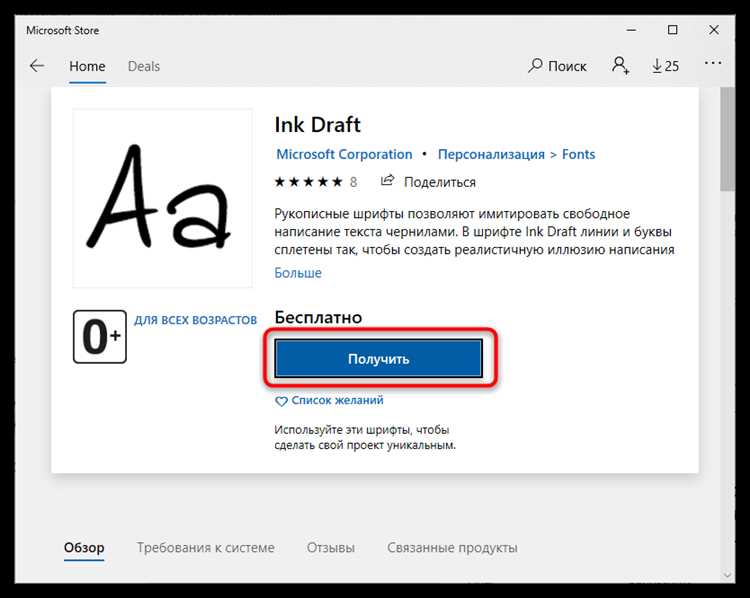
После установки шрифта откройте текстовый редактор, поддерживающий системные шрифты, например, Microsoft Word, LibreOffice Writer или Google Docs через десктопное приложение. В списке шрифтов новый элемент должен отображаться с точным названием файла, без сокращений или ошибок. Если шрифт не виден, перезапустите редактор и убедитесь, что установка прошла в каталог C:\Windows\Fonts для Windows или /Library/Fonts для macOS.
Для практической проверки создайте тестовый документ с разными стилями текста:
- Заголовки разного уровня (H1–H3) с размером 18–36 pt;
- Основной текст 12–14 pt с обычным, курсивом и полужирным начертанием;
- Списки и таблицы с применением нового шрифта для всех ячеек.
Обратите внимание на корректное отображение кириллицы, латиницы и специальных символов. Некоторые шрифты могут поддерживать только один набор символов, что сразу проявится в виде пустых квадратов или неправильных знаков.
Дополнительно протестируйте печать документа и экспорт в PDF. Откройте PDF-файл на другом устройстве, чтобы убедиться, что встроенные шрифты сохраняют стиль. Если текст меняет форму или появляются подстановочные шрифты, проверьте настройки в свойствах шрифта и убедитесь, что он установлен как «для всех пользователей» или «для системы», а не только для текущего профиля.
Удаление или замена шрифта при необходимости
Для удаления шрифта в Windows откройте «Панель управления» → «Шрифты», найдите нужный шрифт, кликните правой кнопкой и выберите «Удалить». На macOS шрифты удаляются через приложение «Шрифты»: выберите шрифт, нажмите правую кнопку и выберите «Удалить шрифт». Перед удалением убедитесь, что шрифт не используется в открытых документах или системных интерфейсах, чтобы избежать ошибок отображения текста.
Если требуется заменить шрифт, сначала установите новый вариант, убедившись в его совместимости с используемыми приложениями. В текстовых редакторах, таких как :contentReference[oaicite:0]{index=0}, можно массово заменить старый шрифт через функцию «Заменить шрифт» в меню «Шрифт», что ускоряет процесс и сохраняет форматирование документа.
Для предотвращения конфликтов рекомендуется создавать резервную копию папки со шрифтами перед удалением или заменой. На Windows она находится в C:\Windows\Fonts, на macOS – ~/Library/Fonts. Это позволяет восстановить удалённый шрифт без необходимости повторной загрузки с интернета и гарантирует корректное отображение проектов, особенно если они предназначены для печати или публикации.
Решение проблем с неотображающимися шрифтами
Если после установки шрифта он не отображается в приложениях, первым шагом стоит проверить совместимость формата. Windows корректно поддерживает TTF и OTF, но WOFF и SVG не всегда распознаются. На macOS предпочтительны OTF и TTF с корректными метаданными. Попытка открыть файл в стандартном просмотрщике шрифтов поможет выявить повреждённые файлы.
Проблемы часто возникают из-за кэширования шрифтов. В Windows используйте команду fc-cache -f -v в терминале или перезапустите систему. На macOS очистите кэш через «Font Book» – выберите «Validate Font» и затем «Remove Duplicates». Это предотвращает конфликты между старой и новой версией шрифта.
Некорректные права доступа могут блокировать загрузку. Убедитесь, что файл шрифта имеет разрешение на чтение для текущего пользователя. В Windows щёлкните правой кнопкой → «Свойства» → «Безопасность», на macOS откройте «Получить сведения» и проверьте «Применить к включённым элементам». Иногда помогает временное копирование шрифта в папку системных шрифтов с последующим перезапуском приложения.
Если шрифт по-прежнему не отображается, проверьте настройки приложений. В некоторых программах, таких как Microsoft Word или Adobe Illustrator, необходимо вручную обновить список шрифтов через меню «Обновить шрифты» или перезапуск приложения. В редких случаях помогает переустановка шрифта через официальную утилиту разработчика, чтобы исключить ошибки метаданных или внутренней структуры файла.
Вопрос-ответ:
Как понять, какой формат шрифта подходит для моего компьютера?
На компьютерах чаще всего используются файлы форматов TTF (TrueType) и OTF (OpenType). TTF поддерживаются почти всеми программами и операционными системами, а OTF содержит расширенные возможности для типографики, например дополнительные кернинги и лигатуры. Чтобы убедиться, что шрифт подойдет, достаточно проверить его расширение и сравнить с тем, какие форматы поддерживает ваша система.
Можно ли установить несколько шрифтов одновременно, чтобы не повторять процедуру для каждого?
Да, можно. В современных версиях Windows или macOS достаточно выделить несколько файлов шрифтов и выбрать установку через контекстное меню или через системное приложение для шрифтов. После этого все выделенные шрифты появятся в списке доступных в текстовых редакторах, и можно будет сразу ими пользоваться.
Что делать, если после установки шрифт не отображается в приложениях?
Возможные причины бывают разные. Иногда система требует перезагрузки, чтобы обновить список шрифтов. В других случаях проблема может быть связана с самим файлом: он может быть поврежден или не поддерживается вашей операционной системой. Еще одна причина — конфликт с уже установленными шрифтами с тем же именем. В таких случаях стоит удалить предыдущие версии и установить новый файл заново.
Как безопасно скачать шрифт, чтобы не заразить компьютер вирусами?
Лучше использовать официальные сайты разработчиков шрифтов или крупные библиотеки, которые проверяют файлы на вредоносное ПО. Избегайте случайных ссылок в соцсетях и на форумах. Перед установкой стоит просканировать файл антивирусом. Также полезно обращать внимание на расширение файла: шрифты должны иметь TTF, OTF или WOFF, а исполняемые файлы (EXE) лучше не открывать без необходимости.

 Загрузка...