Содержание статьи
Python версии 3.11 и выше официально поддерживается на Windows 10 и 11. Перед запуском скриптов важно убедиться, что интерпретатор установлен и корректно доступен через командную строку. Неправильная установка или отсутствие переменной PATH может привести к ошибкам при выполнении команд python или py.
Команды python —version и py —version позволяют быстро определить установленную версию интерпретатора. Если терминал возвращает сообщение «Python не найден», это указывает на необходимость добавить путь к Python в системную переменную PATH или переустановить дистрибутив с опцией «Add Python to PATH».
Использование терминала для проверки установки Python обеспечивает точную диагностику и экономит время при настройке среды разработки. Это особенно важно для проектов с виртуальными окружениями и зависимостями, требующими конкретной версии Python.
Открытие командной строки на Windows
На Windows 10 и 11 командную строку можно открыть через поиск: нажмите Win + S, введите cmd и выберите приложение Командная строка. Альтернативный способ – сочетание Win + R и ввод cmd в окно Выполнить.
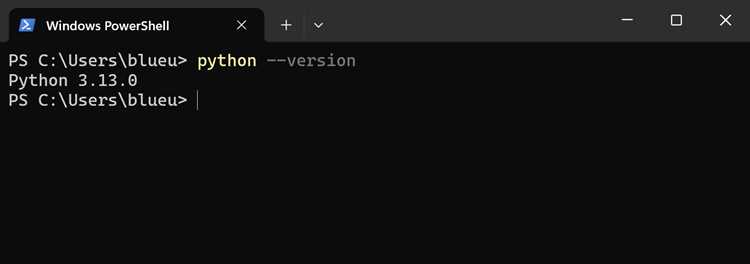
Для пользователей, работающих с Python 3.3 и выше, рекомендуется использовать Windows PowerShell или терминал Windows Terminal. Их можно открыть через поиск, введя powershell или terminal, и запускать команды Python напрямую.
Важно запускать командную строку с правами пользователя, соответствующими установленному Python. Если Python добавлен в PATH только для конкретного пользователя, команды могут не выполняться из терминала, запущенного от имени администратора другого пользователя.
Проверка версии Python командой python
Для определения установленной версии Python откройте командную строку и введите python, затем нажмите Enter. Если интерпретатор установлен корректно, терминал отобразит интерактивную оболочку Python с указанием версии, например Python 3.11.5.
Для быстрого получения только номера версии используйте команду python —version или python -V. Она вернет строку вида Python 3.11.5 без запуска интерактивного режима, что удобно для автоматических скриптов проверки.
Если команда возвращает ошибку «Python не найден» или «is not recognized as an internal or external command», это указывает на отсутствие интерпретатора в PATH. В таком случае необходимо проверить путь установки Python и добавить его в переменную окружения PATH.
Использование python —version для уточнения версии
Альтернативная форма python -V выполняет ту же функцию и возвращает идентичный результат. Использование этих команд удобно при настройке среды разработки или автоматизированной проверки нескольких машин на наличие нужной версии Python.
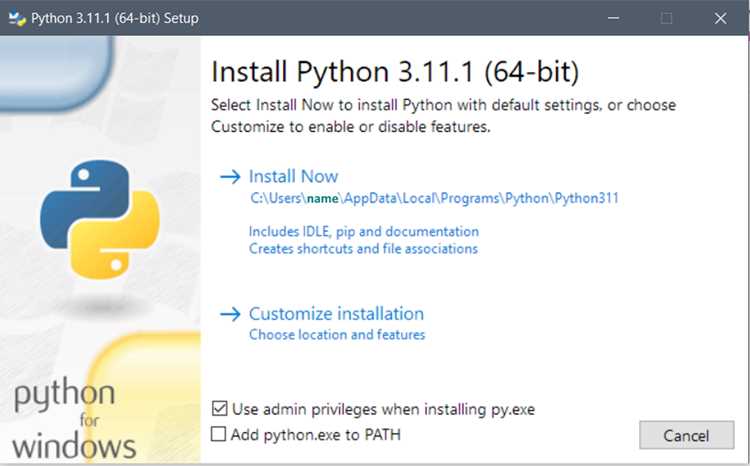
Если терминал возвращает сообщение об ошибке, проверьте наличие Python в системной переменной PATH. Установка без добавления PATH требует указания полного пути к python.exe, например C:\Python311\python.exe —version.
Проверка альтернативной команды py
На Windows для управления несколькими версиями Python используется команда py. Она автоматически выбирает установленный интерпретатор и позволяет указывать версию с помощью ключей -2 или -3. Для проверки установленной версии введите:
py —version
Результат отобразит установленную версию по умолчанию. Для конкретной версии используйте:
py -3.11 —version
Для наглядного контроля можно создать таблицу соответствия команд и версий:
| Команда | Описание | |
|---|---|---|
| py —version | Python 3.11.5 | |
| py -2 —version | Запуск Python 2.x | Python 2.7.18 |
| py -3.10 —version | Запуск конкретной версии Python 3.10 | Python 3.10.12 |
Если команда py не найдена, необходимо установить Python Launcher для Windows через официальный установщик и убедиться, что опция Add Python Launcher to PATH активирована.
Диагностика ошибки «Python не найден»
Ошибка «Python не найден» возникает, когда командная строка не может определить путь к установленному интерпретатору. Наиболее распространенная причина – отсутствие Python в системной переменной PATH. Проверить текущие пути можно командой echo %PATH%.
Если Python установлен, но не добавлен в PATH, можно указать полный путь к python.exe, например: C:\Python311\python.exe. После этого команда python —version должна вернуть версию интерпретатора.
Для систем с несколькими версиями Python рекомендуется использовать Python Launcher и команду py —version. Если ошибка сохраняется, следует переустановить Python, активировав опцию Add Python to PATH на первом шаге инсталлятора.
Проверка добавления Python в системный PATH
Если путь отсутствует, добавьте Python в PATH через Панель управления → Система → Дополнительные параметры системы → Переменные среды. В разделе Системные переменные найдите Path и добавьте путь к папке с python.exe и к Scripts (например, C:\Python311\Scripts\), чтобы команды pip также работали.
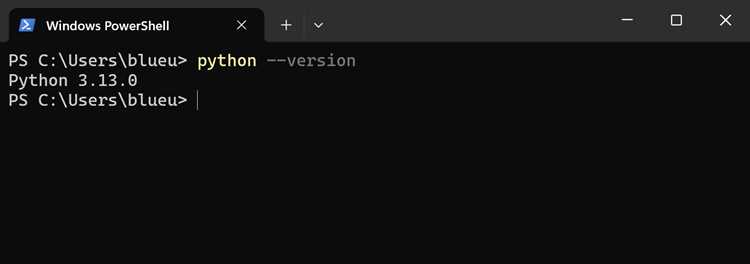
После внесения изменений откройте новую командную строку и выполните python —version или py —version для подтверждения доступности интерпретатора. Это гарантирует, что терминал корректно распознает установку Python.
Запуск тестового скрипта для проверки работы интерпретатора
После подтверждения установки Python стоит проверить его работу с помощью простого скрипта. Это позволяет убедиться, что интерпретатор выполняет команды и корректно взаимодействует с терминалом.
Для проверки можно использовать следующие шаги:
- Откройте командную строку или PowerShell.
- Создайте тестовый файл с расширением .py, например test.py, и добавьте в него строку:
- print(«Python работает»)
- В терминале перейдите в папку с файлом командой cd путь_к_папке.
- Запустите скрипт командой:
- python test.py или py test.py
Дополнительно можно выполнить однострочную проверку без создания файла:
- python -c «print(‘OK’)»
Вопрос-ответ:
Как проверить, установлен ли Python на моем компьютере с Windows?
Откройте командную строку или PowerShell и введите python —version или py —version. Если Python установлен и доступен через PATH, терминал отобразит номер версии, например Python 3.11.5. Если команда не распознается, это значит, что интерпретатор либо не установлен, либо не добавлен в PATH.
Почему при вводе команды python терминал выдает «Python не найден»?
Эта ошибка появляется, когда путь к python.exe отсутствует в системной переменной PATH. Проверьте текущие значения PATH командой echo %PATH%. Если путь к Python отсутствует, его нужно добавить через Панель управления → Система → Дополнительные параметры системы → Переменные среды. Альтернативно можно использовать полный путь к интерпретатору, например C:\Python311\python.exe.
В чем разница между командами python и py в Windows?
Команда python запускает интерпретатор, добавленный в PATH. Команда py использует Python Launcher для Windows и позволяет выбирать версию интерпретатора с помощью ключей, например py -2 или py -3.11. Это удобно, когда на системе установлено несколько версий Python.
Как проверить, что Python корректно работает после установки?
Создайте небольшой скрипт с расширением .py, например test.py, содержащий print(«Python работает»). Перейдите в папку с файлом в командной строке и выполните python test.py или py test.py. Если вывод соответствует ожиданиям, интерпретатор функционирует корректно. Для быстрой проверки без файла можно использовать python -c «print(‘OK’)».
Как добавить Python в PATH после установки?
Откройте Панель управления → Система → Дополнительные параметры системы → Переменные среды. В разделе Системные переменные найдите переменную Path и добавьте путь к папке с python.exe и к Scripts, например C:\Python311\ и C:\Python311\Scripts\. После сохранения изменений откройте новую командную строку и проверьте доступность Python командой python —version.

 Загрузка...