Пароль локальной учетной записи или профиля Microsoft в Windows 10 и Windows 11 хранится в зашифрованном виде и управляется через разные механизмы: автономный модуль безопасности (LSA) или облачную синхронизацию. Это означает, что способ смены пароля напрямую зависит от типа учетной записи, а ошибка в выборе метода может привести к блокировке доступа к файлам, особенно если включено шифрование BitLocker или привязка к учетной записи Microsoft.
Для локального пользователя пароль можно изменить офлайн через параметры системы или оснастку управления учетными записями, тогда как для учетной записи Microsoft фактическая смена выполняется на серверах компании и затем синхронизируется с компьютером при следующем подключении к интернету. Если устройство долго работало без сети, старый пароль может оставаться активным, что критично учитывать при работе с удалёнными или корпоративными ПК.
Надёжный пароль должен содержать не менее 12–14 символов, включать буквы разных регистров, цифры и специальные знаки, но при этом не повторять старые комбинации и не совпадать с паролями от почты или облачных сервисов. В Windows это важно ещё и потому, что при компрометации одного аккаунта злоумышленник может получить доступ к сохранённым учетным данным, сетевым дискам и даже к зашифрованным контейнерам.
Пошаговая смена пароля через системные настройки позволяет автоматически обновить связанные службы – вход в систему, доступ к сетевым ресурсам и хранилищу учетных данных. Это предотвращает ситуации, когда пользователь меняет пароль, но продолжает сталкиваться с ошибками аутентификации в OneDrive, VPN или корпоративных приложениях.
Где открыть параметры учётной записи для изменения пароля в Windows
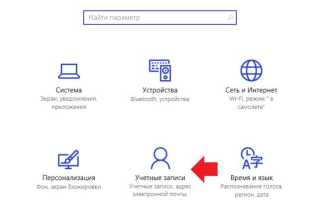
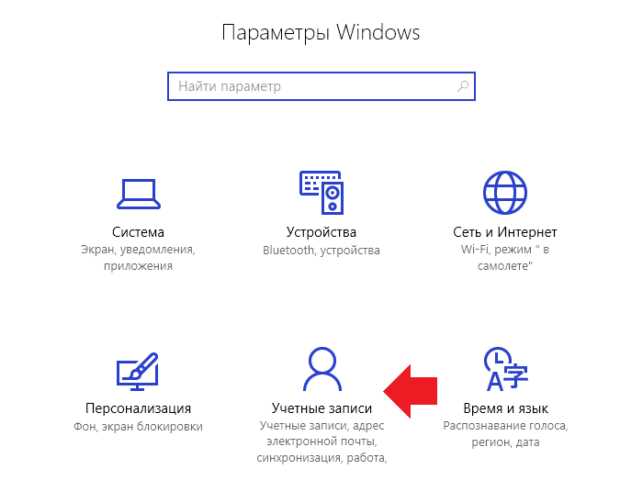
Откройте «Параметры» через сочетание клавиш Win+I или через меню «Пуск», затем перейдите в раздел «Учётные записи» – именно здесь Windows хранит все инструменты управления входом в систему. В левом меню выберите пункт «Параметры входа», где отображаются доступные способы аутентификации: пароль, PIN-код, графический ключ и Windows Hello. Для смены классического пароля нажмите кнопку «Изменить» в блоке «Пароль», после чего система запросит текущий пароль и позволит задать новый с учётом требований безопасности (минимум 8 символов, сочетание букв и цифр).
Если компьютер привязан к учётной записи Microsoft, этот же путь откроет ссылку «Управление моей учётной записью», ведущую в браузер, где пароль меняется синхронно для всех устройств. В корпоративных версиях Windows при входе под доменной учётной записью изменение пароля может быть заблокировано политиками – тогда используйте комбинацию Ctrl+Alt+Delete и пункт «Сменить пароль» либо обратитесь к администратору сети.
Как сменить пароль локального пользователя через «Параметры»
Откройте меню «Пуск» и перейдите в «Параметры» → «Учётные записи» → «Параметры входа». В блоке «Пароль» нажмите «Изменить», введите текущий пароль локального пользователя и подтвердите его. Далее система запросит новый пароль и подсказку – используйте фразу, которая поможет вам вспомнить комбинацию, но не позволит её угадать постороннему. После нажатия «Далее» и «Готово» изменения вступают в силу сразу, перезагрузка не требуется.
Чтобы повысить защиту, задавайте пароль длиной не менее 10 символов с обязательным сочетанием строчных и заглавных букв, цифр и специальных знаков, например ! или @. Избегайте имён, дат рождения и одинаковых символов. Если пункт «Пароль» недоступен, проверьте, что вы вошли именно под локальной учётной записью, а не под учёткой Microsoft, иначе изменение выполняется в разделе «Ваша информация». После смены рекомендуется выйти из системы и снова войти, чтобы убедиться, что новый пароль работает корректно и старый более не принимается.
Как изменить пароль учётной записи Microsoft при входе в систему
Пароль облачной учётной записи :contentReference[oaicite:0]{index=0} управляет доступом к Windows, OneDrive и почте, поэтому менять его лучше прямо из экрана входа или параметров системы, чтобы синхронизация прошла корректно.
На экране входа в Windows нажмите «Забыли пароль?» под полем ввода, введите адрес электронной почты учётной записи и подтвердите капчу – система перенаправит на безопасную страницу восстановления с проверкой личности.
Выберите способ подтверждения владения аккаунтом:
- одноразовый код по SMS на привязанный номер;
- код на резервный e-mail;
- уведомление в приложении Microsoft Authenticator.
После ввода кода задайте новый пароль длиной не менее 12 символов с комбинацией строчных и заглавных букв, цифр и спецзнаков; избегайте слов из словаря и совпадений со старыми паролями последних 10 попыток.
Если вы уже вошли в систему, откройте «Параметры» → «Учётные записи» → «Ваша информация» → «Управление учётной записью Microsoft», затем в браузере перейдите в раздел «Безопасность» и нажмите «Изменить пароль», повторив двухфакторную проверку.
Для мгновенного применения нового пароля к локальному профилю Windows выполните выход из системы и повторный вход; это обновит токен и исключит ошибки синхронизации с OneDrive и Microsoft Store.
При подозрении на взлом включите «Дополнительную защиту», создайте уникальный пароль для каждой службы и сохраните коды восстановления офлайн, чтобы не потерять доступ при смене устройства.
Какие данные нужно подготовить перед заменой текущего пароля

Перед началом смены пароля необходимо точно знать тип вашей учётной записи: локальная она или связана с онлайн-профилем Microsoft. В Windows 10 и Windows 11 это определяется в разделе «Параметры → Учётные записи → Ваша информация», где будет указан адрес электронной почты или пометка «Локальная учётная запись». Для учётной записи Microsoft потребуется доступ к почтовому ящику, указанному при регистрации, так как система отправляет на него код подтверждения при любой операции с безопасностью.
Если текущий пароль частично утерян или вводится с ошибками, заранее подготовьте альтернативные способы входа. Это может быть PIN-код Windows Hello, отпечаток пальца или распознавание лица, если они были активированы ранее. Без этих данных вы рискуете потерять доступ к профилю, особенно если компьютер подключён к интернету и требует онлайн-проверки.
| Тип данных | Где взять | Зачем нужен |
|---|---|---|
| Текущий пароль | Запомненный или сохранённый в менеджере паролей | Подтверждение личности при изменении настроек безопасности |
| Адрес e-mail Microsoft | Учётная запись Windows | Получение кода подтверждения |
| PIN или биометрия | Параметры входа Windows Hello | Альтернативный способ входа при сбое пароля |
| Ключ восстановления | Учётная запись Microsoft или распечатка | Доступ к зашифрованным данным BitLocker |
При включённом BitLocker обязательно подготовьте 48-значный ключ восстановления, так как после смены пароля система может запросить его при следующей загрузке. Этот ключ хранится в учётной записи Microsoft в разделе «Устройства» или в файле, который вы сохраняли при активации шифрования. Без него доступ к зашифрованному диску будет заблокирован навсегда.
Для корпоративных или рабочих компьютеров под управлением Windows с доменной авторизацией нужно знать имя домена и иметь доступ к сетевому контроллеру, иначе изменение пароля не синхронизируется. Также заранее проверьте, не используется ли ваш пароль для входа в VPN, корпоративную почту или локальные серверы, так как их придётся обновить вручную после замены.
Если вы используете облачную учётную запись Microsoft, убедитесь, что у вас под рукой есть смартфон с приложением Microsoft Authenticator или другим методом двухфакторной аутентификации. При смене пароля система почти всегда требует подтверждение через одно из этих устройств, и без него процесс будет прерван на этапе проверки безопасности.
Что делать, если система не принимает старый пароль
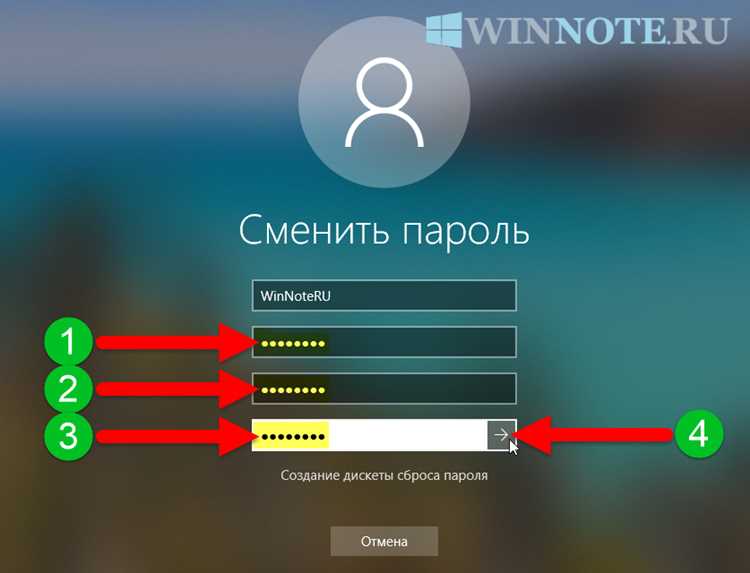
Сначала проверьте раскладку клавиатуры и состояние клавиш Caps Lock/Num Lock: Windows и macOS различают регистр, а пароль, введённый в другой раскладке, будет отвергнут. Если использовались символы вроде @ или ?, убедитесь, что активна та же раскладка (RU/EN), что и при создании пароля.
Отключите автозаполнение и вводите пароль вручную: менеджеры паролей и браузеры иногда подставляют сохранённые данные для другой учётной записи. При наличии нескольких профилей на компьютере выберите именно тот, к которому относится старый пароль.
Если пароль менялся недавно, система может требовать предыдущий, а не текущий: в Windows это часто происходит при смене пароля Microsoft-аккаунта онлайн. Подключите компьютер к интернету и выполните синхронизацию, затем перезагрузите устройство и повторите ввод.
Попробуйте альтернативный способ подтверждения личности: PIN-код, графический ключ, биометрию или одноразовый код, если они включены. После входа через такой метод можно задать новый пароль, минуя проверку старого.
При полном отказе используйте официальные средства восстановления: для локальной учётной записи – контрольные вопросы, для облачной – сброс через веб-портал с подтверждением по почте или телефону. После сброса войдите с временным паролем и сразу задайте постоянный.
Если доступ отсутствует из-за повреждения профиля, загрузитесь в безопасном режиме и создайте новую учётную запись администратора, затем перенесите данные из старого профиля. Это позволит сохранить файлы и восстановить контроль без сторонних утилит.
В корпоративной среде или при зашифрованном диске обратитесь к администратору: попытки обхода могут привести к потере ключей BitLocker или нарушению политик безопасности, что сделает данные недоступными.
Как проверить, что новый пароль сохранён и работает при входе
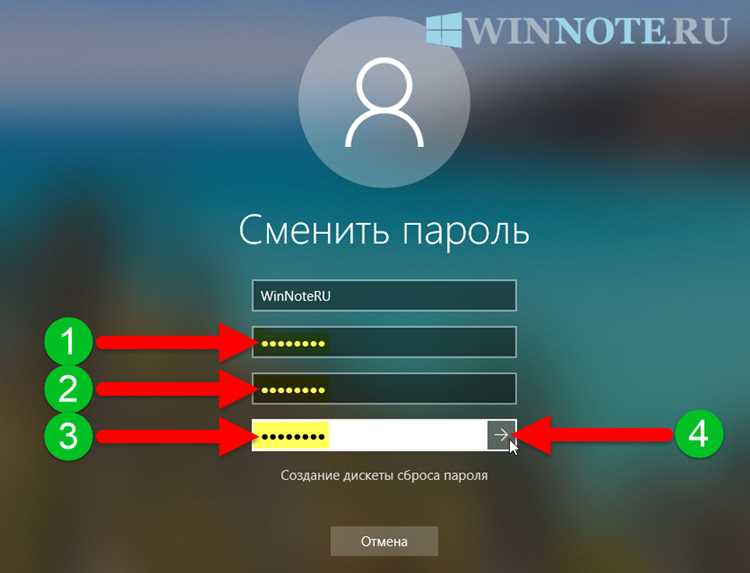
После изменения пароля сразу выполните выход из учётной записи и перезагрузку компьютера. Это гарантирует, что все активные сеансы используют новые данные, и вы сможете проверить вход без влияния старого пароля.
На экране приветствия введите новый пароль. Если учётная запись подключена к облачным сервисам, убедитесь, что ввод происходит локально, а не через кэшированные сеансы, иначе результат может быть недостоверным.
После успешного входа откройте меню «Параметры» → «Учётные записи» → «Параметры входа» и убедитесь, что система распознаёт новое сочетание. Для пользователей Windows рекомендуется дополнительно проверить доступ к функциям «Сменить пароль при следующем входе» и синхронизации с Microsoft-аккаунтом.
Если вход не удался, используйте функцию восстановления пароля через контрольные вопросы или резервный адрес электронной почты. Зафиксируйте дату и время попытки, чтобы определить, были ли ошибки при сохранении или проблема связана с синхронизацией учётной записи.
Вопрос-ответ:
Как сменить пароль на Windows 10 без потери данных?
Для изменения пароля на Windows 10 откройте меню «Пуск», перейдите в «Параметры», затем в раздел «Учётные записи». Выберите «Параметры входа» и нажмите «Изменить пароль». Следуйте инструкциям: введите текущий пароль, затем новый дважды для подтверждения. После этого система обновит данные и сохранит все файлы и настройки.
Можно ли изменить пароль на компьютере через командную строку?
Да, это возможно. Для этого откройте командную строку с правами администратора и используйте команду «net user [имя_пользователя] [новый_пароль]». После выполнения команды пароль будет изменён без необходимости заходить в графический интерфейс, что удобно для опытных пользователей.
Что делать, если забыл текущий пароль и нужно сменить его?
Если пароль забыт, можно воспользоваться функцией восстановления. На экране входа в систему выберите «Сброс пароля» или используйте установочный диск/флешку с Windows. Также можно войти через другой аккаунт с правами администратора и изменить пароль забытого пользователя через «Учётные записи». Эти методы позволяют вернуть доступ без потери информации.
Как сменить пароль на macOS?
На Mac откройте «Системные настройки» и выберите «Пользователи и группы». Выберите нужного пользователя и нажмите «Сменить пароль». Система попросит ввести текущий пароль, новый и подтверждение. После этого изменения сразу применяются, и при входе потребуется ввод нового пароля.
Есть ли ограничения на длину и сложность нового пароля?
Да, операционные системы накладывают определённые ограничения. Обычно пароль должен содержать не менее 8 символов, включать буквы разного регистра, цифры и специальные знаки. Слишком простой пароль система может отклонить. Эти правила помогают повысить защиту аккаунта и предотвратить несанкционированный доступ.
Как поменять пароль на компьютере с Windows 10, если я его забыл?
Если вы забыли пароль для входа в Windows 10, есть несколько способов его восстановить. Один из них — использование учётной записи Microsoft: при входе выберите вариант «Я не помню пароль» и следуйте инструкциям для сброса через электронную почту или телефон. Если используется локальная учётная запись, можно создать диск сброса пароля заранее или воспользоваться безопасным режимом с командной строкой, чтобы создать нового пользователя с правами администратора. В крайнем случае придётся использовать восстановление системы через установочный носитель Windows, чтобы получить доступ к файлам и создать новый пароль.
Можно ли сменить пароль на компьютере без перезагрузки и специальных программ?
Да, сменить пароль можно напрямую через настройки системы без использования стороннего софта и перезапуска. Для этого откройте «Параметры», выберите раздел учётных записей, затем пункт «Параметры входа». Там можно выбрать изменение пароля, ввести текущий и новый пароль, а система сохранит изменения сразу. После этого новая комбинация будет действовать при следующем входе. Такой способ подходит для пользователей с правами администратора и обеспечивает быстрый переход на новый пароль без лишних действий.

 Загрузка...