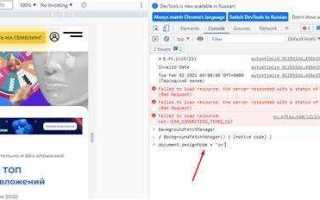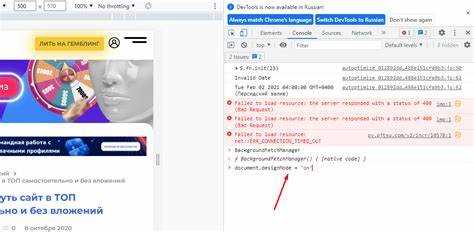
Изменение кода элемента на веб-странице требует точного понимания структуры HTML и связанного CSS. Для начала откройте инструменты разработчика в браузере – обычно это сочетание клавиш F12 или Ctrl+Shift+I. В панели «Elements» можно просмотреть дерево DOM, определить нужный элемент и его уникальный идентификатор или класс.
Чтобы изменить текст или атрибут элемента, дважды щелкните по нему в панели разработчика. Для редактирования стилей используйте вкладку Styles, где можно добавить новые свойства CSS или изменить существующие. Любые изменения здесь применяются мгновенно, что позволяет визуально оценить результат без изменения исходных файлов.
Если требуется постоянное изменение, нужно править исходный HTML или CSS-файл на сервере. Для этого подключитесь к хостингу через FTP/SFTP или используйте встроенный редактор CMS. Не забудьте создавать резервные копии файлов перед внесением правок, чтобы можно было откатить изменения при ошибке.
Для динамических сайтов на JavaScript изменение кода элемента может потребовать редактирования скриптов. Найдите функцию, отвечающую за генерацию контента, и внесите корректировки в параметры или внутренние значения элементов. Тестируйте изменения последовательно, проверяя работу на разных браузерах и устройствах.
Как изменить код элемента на сайте: пошаговое руководство

Откройте сайт в браузере Google Chrome или Firefox. Нажмите правой кнопкой мыши на элемент, который хотите изменить, и выберите «Просмотреть код» или «Inspect».
В панели разработчика найдите вкладку Elements. Она отображает HTML-код страницы в виде дерева. Наведите курсор на строки кода, соответствующие нужному элементу, и убедитесь, что выделение на странице совпадает с выбранным элементом.
Чтобы изменить текст или атрибуты элемента, дважды щелкните по нужной части кода. Например, для изменения текста между тегами <p>…</p> выделите содержимое и введите новый текст. Для изменения атрибутов, таких как class или src, дважды щелкните по значению атрибута и введите новое.
Для добавления нового элемента щелкните правой кнопкой на родительский тег и выберите «Add element». Вставьте HTML-код нового элемента и сразу проверьте визуально, как он отображается на странице.
Если требуется изменить CSS-стили элемента, перейдите во вкладку Styles. Здесь можно изменять свойства напрямую, например color, font-size, margin. Изменения вступают в силу мгновенно и отображаются на странице.
После внесения изменений можно протестировать интерактивность элемента, используя вкладку Console для запуска JavaScript или проверки ошибок в коде.
Изменения в панели разработчика временные. Чтобы сохранить их на сайте, откройте исходные файлы через редактор кода или систему управления контентом (CMS) и внесите изменения в HTML/CSS/JS файлы напрямую.
При работе с CMS, например WordPress, используйте встроенный редактор тем или плагин для кастомного CSS, чтобы изменения применялись без потери при обновлениях.
Всегда делайте резервную копию исходного кода перед редактированием, чтобы можно было восстановить страницу в случае ошибок.
Проверяйте внесенные изменения на разных устройствах и браузерах, чтобы убедиться в корректном отображении и работе элемента.
Как открыть инструменты разработчика в браузере
В Google Chrome инструменты разработчика открываются сочетанием клавиш F12 или Ctrl+Shift+I на Windows и Cmd+Option+I на macOS. Также доступ через меню: нажмите три точки в правом верхнем углу → «Дополнительные инструменты» → «Инструменты разработчика».
В Mozilla Firefox используйте F12 или Ctrl+Shift+I на Windows, Cmd+Option+I на macOS. Альтернативно: меню «Веб-разработка» → «Инструменты разработчика». Для быстрой проверки элементов щелкните правой кнопкой мыши по странице и выберите «Просмотреть код элемента».
В Microsoft Edge горячие клавиши совпадают с Chrome: F12 или Ctrl+Shift+I. Через меню: три точки → «Дополнительные инструменты» → «Инструменты разработчика».
В Safari на macOS сначала активируйте меню разработчика: «Safari» → «Настройки» → вкладка «Дополнения» → отметьте «Показывать меню Разработка». После этого откройте инструменты сочетанием Cmd+Option+I или через меню «Разработка» → «Показать веб-инспектор».
После открытия инструментов в каждом браузере активна вкладка «Elements» (или «Инспектор»), где отображается HTML-код страницы. Вы можете переключаться между вкладками «Console», «Network», «Sources» для анализа и изменения скриптов и стилей в реальном времени.
Как найти нужный элемент на странице

Для точного поиска элемента используйте инструменты разработчика в браузере (Chrome, Firefox, Edge). Нажмите F12 или Ctrl+Shift+I для открытия панели.
Основные методы поиска:
- Выбор элемента с помощью мыши: в панели разработчика активируйте иконку Выбрать элемент (стрелка в квадрате), затем кликните по нужному элементу на странице.
- Поиск по HTML-коду: используйте сочетание Ctrl+F в панели Elements, вводите теги, id, классы или текст, который содержится в элементе.
- Навигация по DOM-дереву: раскрывайте узлы дерева HTML, чтобы увидеть вложенные элементы и найти нужный по структуре.
- Использование CSS-селекторов: вводите селекторы в консоли, например
document.querySelector('.class-name')для быстрого нахождения элемента. - Поиск по атрибутам: фильтруйте элементы по id, name, data-атрибутам или src/href в панели Elements, чтобы исключить лишние узлы.
- Поиск через XPath: откройте консоль и используйте
$x('//div[@id="example"]')для точного нахождения элемента.
После нахождения элемента обратите внимание на его родительские узлы и уникальные идентификаторы: это поможет точно изменить или скопировать нужный код без ошибок.
Как редактировать HTML-код элемента напрямую
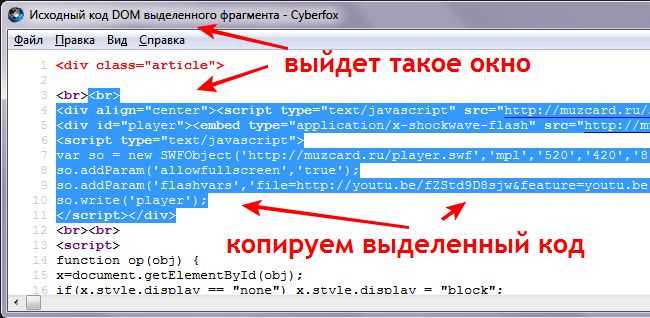
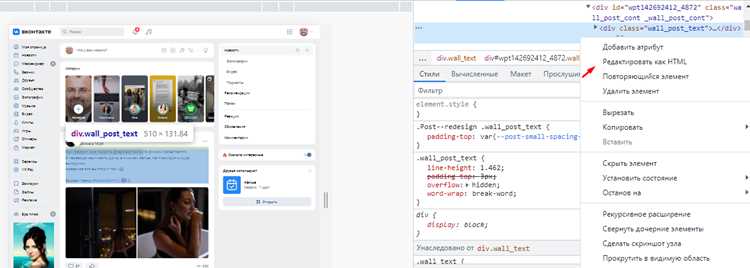
Для прямого редактирования HTML используйте инструменты разработчика в браузере. В Google Chrome и Firefox откройте контекстное меню на элементе и выберите «Просмотреть код» или «Inspect». В панели Elements вы увидите дерево DOM с тегами, атрибутами и содержимым.
Чтобы изменить текст элемента, дважды кликните по содержимому между открывающим и закрывающим тегом, внесите изменения и нажмите Enter. Для редактирования атрибутов используйте правый клик по атрибуту и выберите «Edit attribute».
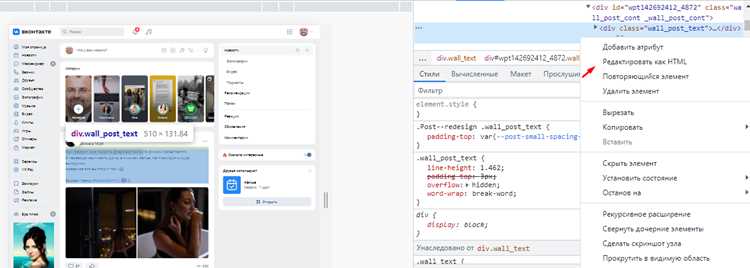
Добавление новых элементов выполняется через правый клик на родительском узле → «Edit as HTML» или через кнопку «+» в панели Elements. Изменения сохраняются в браузере сразу, но для постоянного эффекта их нужно перенести в исходный файл сайта.
Для структурирования данных и проверки изменений полезно использовать таблицы. Например, сравнивая старый и новый код:
| Старый код | Новый код |
|---|---|
| <div class=»header»>Привет</div> | <div class=»header»>Добро пожаловать</div> |
| <a href=»#»>Ссылка</a> | <a href=»/home»>Главная</a> |
Для массового редактирования используйте функцию поиска по DOM (Ctrl+F), чтобы найти нужный тег и сразу внести изменения. Обновление страницы покажет результат изменений в реальном времени.
При работе с динамическим контентом учитывайте, что скрипты могут перезаписывать изменения. В таких случаях редактируйте HTML в исходных файлах или подключаемых шаблонах.
Проверка синтаксиса обязательна. Любой незакрытый тег или неправильно указанный атрибут может нарушить отображение страницы. Используйте встроенные подсказки браузера или валидаторы HTML для контроля корректности.
Как изменять стили элемента через CSS в браузере
Для изменения стилей элемента через CSS в браузере используются встроенные инструменты разработчика. Их можно открыть сочетанием клавиш F12 или Ctrl+Shift+I (Windows) / Cmd+Option+I (Mac).
После открытия панели разработчика выполните следующие шаги:
- Перейдите на вкладку Elements и выберите интересующий элемент с помощью инструмента выбора (иконка курсора в левом верхнем углу панели).
- В правой части панели найдите вкладку Styles. Здесь отображаются все CSS-свойства, примененные к выбранному элементу.
- Чтобы изменить стиль, щелкните по значению свойства и введите новое. Например, можно изменить
colorилиbackground-color. - Для добавления нового свойства нажмите внизу списка + Add property и введите имя свойства и значение.
- Изменения применяются мгновенно, но временно – они сохраняются только в текущей сессии браузера.
Дополнительно можно редактировать селекторы и порядок применения стилей:
- Добавление селектора: создайте правило через New Style Rule или правой кнопкой мыши на элементе → Copy → Copy selector.
- Изменение порядка: перетаскивайте свойства для изменения приоритета при конфликте стилей.
- Использование !important: позволяет временно принудительно применить стиль, например
color: red !important;.
Для тестирования различных состояний элемента используйте вкладку :hov в панели Styles. Она позволяет активировать состояния :hover, :active, :focus без фактического взаимодействия с сайтом.
После внесения всех изменений можно скопировать CSS прямо из панели:
- Выберите измененное правило → правой кнопкой мыши → Copy rule.
- Вставьте его в ваш CSS-файл или в
<style>на странице.
Этот подход позволяет быстро экспериментировать с визуальными правками, выявлять ошибки и оптимизировать стили без изменения исходного кода сайта.
Как тестировать изменения перед сохранением

Используйте инструменты разработчика браузера, такие как Chrome DevTools или Firefox Developer Tools. Выделите нужный элемент через Inspect Element и изменяйте HTML или CSS прямо в панели, чтобы мгновенно увидеть результат.
Для проверки JavaScript используйте консоль браузера. Вводите функции и проверяйте их поведение на текущей странице без сохранения исходного кода. Ошибки отображаются сразу, что позволяет быстро корректировать скрипты.
Применяйте локальное тестирование на копии страницы или отдельном окружении. Создайте отдельный HTML-файл с изменяемым кодом и подключенными стилями и скриптами. Это предотвращает влияние ошибок на рабочий сайт.
Сохраняйте версии изменений с помощью системы контроля версий, например Git. Даже небольшие правки фиксируйте в отдельной ветке, чтобы можно было откатиться при некорректном поведении.
Тестируйте изменения в разных браузерах и на разных устройствах. Разные движки могут по-разному обрабатывать CSS и JavaScript. Используйте эмуляторы мобильных устройств в DevTools для проверки адаптивности.
Для динамических элементов проверяйте состояние после интерактивных действий: кликов, скролла, ввода данных. Убедитесь, что новые элементы не ломают существующую функциональность.
Используйте Live Server или аналогичные инструменты для автоматической перезагрузки страницы при изменении файлов. Это ускоряет тестирование и уменьшает риск забыть обновить страницу вручную.
Как применить изменения на сервере или в CMS

Для внесения изменений через CMS используйте встроенный редактор кода или файловую систему темы. В WordPress откройте «Внешний вид → Редактор тем», выберите нужный файл шаблона и внесите правки. После сохранения убедитесь, что включено кеширование браузера и плагинов, иначе изменения не отобразятся.
Если работа ведется напрямую на сервере, подключитесь через SFTP или SSH. Скачайте оригинальный файл, внесите изменения локально и загрузите обратно с сохранением структуры директорий. Проверяйте права доступа: для большинства веб-серверов корректными являются 644 для файлов и 755 для папок.
Перед применением изменений создайте резервную копию. В CMS это можно сделать через экспорт темы или базы данных, на сервере – с помощью архивирования каталога сайта. Резервная копия позволит быстро восстановить работоспособность при ошибках.
После загрузки файлов обновите кеш сервера и CMS. В WordPress это «Настройки → Общие → Очистить кеш» или использование плагинов типа W3 Total Cache. На Nginx или Apache можно выполнить перезапуск сервиса и очистку кеша PHP-опкода.
Проверяйте изменения в разных браузерах и на мобильных устройствах. Если используется CDN, обновите его кеш, чтобы изменения стали видны всем пользователям.
Для динамических элементов убедитесь, что подключенные скрипты и стили правильно загружены. Используйте встроенные инструменты разработчика браузера для отладки, отслеживания ошибок JavaScript и подтверждения корректной загрузки файлов.
Вопрос-ответ:
Можно ли изменить код конкретного блока на сайте без доступа к серверу?
Да, можно внести изменения с помощью инструментов разработчика в браузере, например Chrome DevTools или Firefox Developer Tools. Это позволит временно редактировать HTML, CSS и иногда JavaScript прямо на странице. Такие изменения видны только вам до перезагрузки страницы, поэтому для постоянного эффекта потребуется доступ к исходным файлам сайта на сервере или через систему управления контентом.
Как изменить текст и стили кнопки на сайте через браузер?
Откройте инструменты разработчика, выберите элемент кнопки с помощью курсора или панели HTML. Чтобы изменить текст, просто отредактируйте содержимое внутри тега кнопки. Для изменения стилей можно в панели CSS изменить существующие свойства или добавить новые, например цвет фона, шрифт или отступы. Эти изменения применяются мгновенно на странице, что позволяет сразу увидеть результат.
Что делать, если после правки кода сайт перестал работать?
Первым шагом стоит отменить внесённые изменения и проверить, в каком месте возникла ошибка. Обычно проблемы появляются из-за неправильного закрытия тегов, синтаксических ошибок в JavaScript или нарушений структуры CSS. Для поиска ошибок используйте консоль разработчика — она покажет сообщения об ошибках и предупреждения. После этого можно исправить код и протестировать его снова.
Можно ли менять код сайта на телефоне так же, как на компьютере?
На мобильных устройствах это сложнее, так как большинство браузеров не имеют полноценной панели разработчика. Однако существуют мобильные приложения и браузеры с функциями редактирования HTML и CSS. Эти инструменты позволяют временно изменять элементы, но полноценная работа с сайтом и тестирование JavaScript лучше выполнять на компьютере.
Какие риски есть при редактировании кода на чужом сайте?
Если вы редактируете код чужого сайта без разрешения, это может нарушать законы об авторских правах и правила использования ресурса. Даже временные изменения через инструменты разработчика видны только вам, но публикация таких изменений или попытка внедрить их на сервер могут привести к блокировке или юридическим последствиям. Поэтому рекомендуется тестировать изменения только на своих проектах или локальных копиях сайта.
Можно ли изменить код элемента на сайте без знания программирования?
Да, базовые изменения некоторых элементов сайта возможны без глубоких знаний программирования. Например, большинство браузеров позволяют временно редактировать HTML и CSS прямо через инструменты разработчика. Это подходит для изменения текста, стиля или расположения элементов на странице. Однако для постоянного внесения изменений потребуется доступ к исходным файлам сайта или панели управления системой управления содержимым (CMS), такой как WordPress или Joomla.

 Загрузка...