Содержание статьи
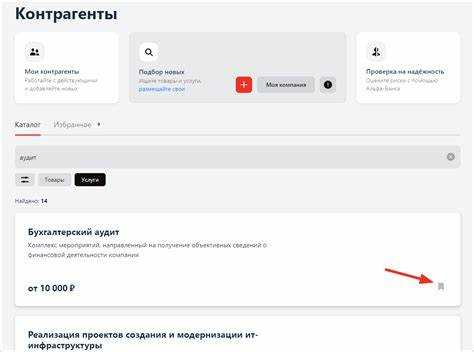
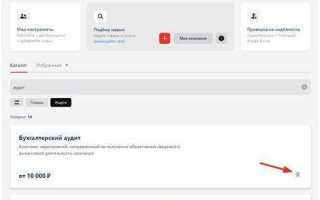
Добавление вкладок в избранное – это удобный способ сохранять важные веб-страницы для быстрого доступа в будущем. Во всех популярных браузерах эта функция доступна как на десктопах, так и на мобильных устройствах. В этой статье рассмотрены конкретные шаги для различных платформ и устройств, что поможет вам быстро и без ошибок сохранять нужные страницы.
В браузерах на компьютерах процесс добавления страницы в избранное практически одинаков, но с небольшими отличиями в интерфейсе. В Google Chrome, например, достаточно нажать на значок звезды в адресной строке, чтобы сохранить вкладку. В других браузерах, таких как Mozilla Firefox и Microsoft Edge, аналогичные действия выполняются с помощью кнопки на панели инструментов. Эти шаги помогают организовать вашу коллекцию страниц для легкого и быстрого доступа.
На мобильных устройствах добавление в избранное также не вызывает трудностей, но может потребовать дополнительных действий в зависимости от операционной системы. В Android добавление страницы в избранное осуществляется через меню браузера, в то время как на iPhone можно использовать встроенную функцию Safari для сохранения страниц в «Список чтения» или добавления их в закладки.
Каждый браузер и операционная система имеют свои особенности, которые стоит учитывать при организации избранных вкладок. Мы подробно рассмотрим шаги для всех основных платформ, чтобы вы могли выбрать подходящий метод в зависимости от устройства и предпочтений.
Как добавить вкладку в избранное в Google Chrome на компьютере
В Google Chrome процесс добавления вкладки в избранное достаточно прост и доступен несколькими способами. Вот как это сделать:
- Использование кнопки в адресной строке: Перейдите на нужную страницу, затем нажмите на значок звезды в правой части адресной строки. В открывшемся меню выберите папку для сохранения или создайте новую. Нажмите Готово, чтобы сохранить страницу в избранное.
- С помощью контекстного меню: Кликните правой кнопкой мыши на вкладку с нужной страницей и выберите опцию Добавить в закладки. Эта функция позволяет быстро сохранить страницу без необходимости заходить в меню на панели инструментов.
- Горячие клавиши: Для быстрой операции используйте сочетание клавиш Ctrl + D (Windows) или Cmd + D (Mac). Откроется окно добавления в избранное, где можно сразу выбрать папку или создать новую.
После добавления страницы в избранное, она будет доступна в разделе закладок на панели инструментов или в меню закладок. Вы можете управлять созданными папками, организовывать их и удалять ненужные страницы, чтобы поддерживать порядок в списке избранных ссылок.
Важно, что закладки синхронизируются через ваш аккаунт Google, если вы вошли в него. Это позволяет получить доступ к сохраненным вкладкам на других устройствах, использующих тот же аккаунт, например, на мобильных телефонах или планшетах.
Добавление вкладки в избранное в Mozilla Firefox на ПК
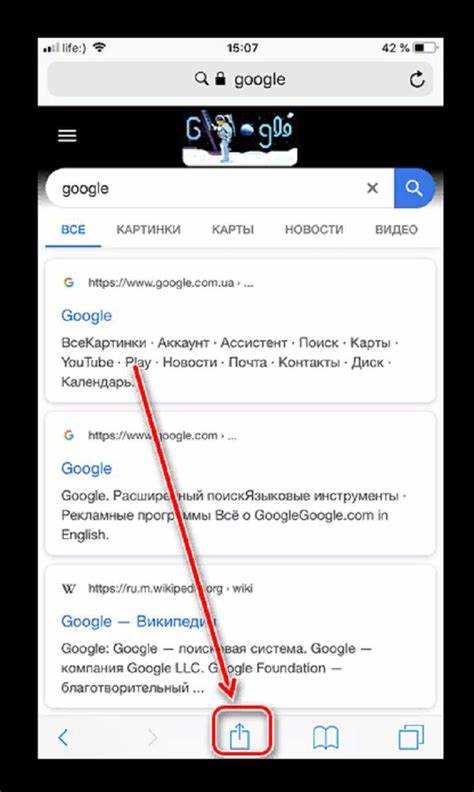
В Mozilla Firefox добавить вкладку в избранное можно несколькими способами. Каждый метод удобен в зависимости от ситуации и предпочтений пользователя.
- Кнопка на панели адреса: Перейдите на нужную страницу и нажмите на значок звезды в правой части адресной строки. В открывшемся окне выберите папку для сохранения закладки или создайте новую. Нажмите Готово для подтверждения.
- Горячие клавиши: Используйте комбинацию клавиш Ctrl + D (Windows) или Cmd + D (Mac). Это откроет окно добавления страницы в избранное, где можно выбрать папку или настроить параметры сохранения.
- Контекстное меню: Кликните правой кнопкой мыши на вкладке с нужной страницей и выберите опцию Добавить в закладки. Это мгновенно сохранит страницу без необходимости открытия меню или панели инструментов.
После добавления страницы в избранное она будет доступна в разделе Закладки на панели инструментов или в меню закладок. Вы также можете организовать закладки в папки для удобства и быстрого доступа.
Если вы используете учетную запись Firefox, ваши закладки будут синхронизироваться с другими устройствами, где также используется эта учетная запись. Это дает возможность иметь доступ к закладкам на смартфоне или планшете с тем же аккаунтом Firefox.
Как сохранить страницу в избранное в Safari на macOS
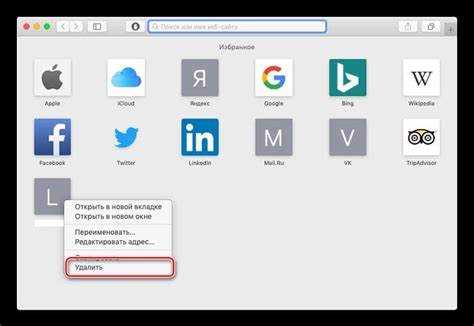
- Использование панели адреса: Перейдите на нужную страницу, затем нажмите на значок звезды в правой части адресной строки. В открывшемся меню выберите папку для закладки или создайте новую, после чего нажмите Добавить.
- Горячие клавиши: Для добавления страницы в избранное используйте комбинацию клавиш Command + D. Это откроет окно для выбора папки, в которую будет добавлена ссылка, и позволит быстро сохранить страницу.
- Через контекстное меню: Кликните правой кнопкой мыши на вкладке с нужной страницей и выберите Добавить в Избранное. Это позволяет быстро сохранить страницу без дополнительных действий.
После добавления страницы в избранное, она будет доступна в разделе Избранное на панели инструментов или в боковой панели. Вы также можете организовать свои закладки в папки для упрощения навигации.
Если вы используете учетную запись iCloud, ваши закладки будут синхронизироваться с другими устройствами Apple, такими как iPhone или iPad, что позволяет легко иметь доступ к сохраненным страницам на всех ваших устройствах.
Добавление страницы в избранное в Microsoft Edge на компьютере
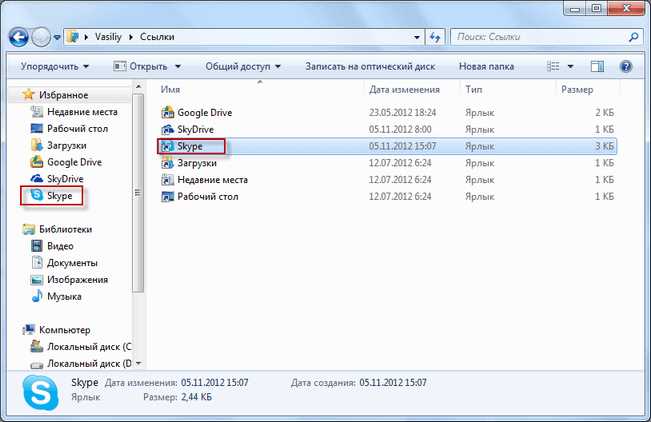
В Microsoft Edge добавление страницы в избранное можно выполнить несколькими способами, что делает процесс удобным и быстрым.
- Через панель адреса: Перейдите на нужную страницу и нажмите на значок звезды в правой части адресной строки. В появившемся окне выберите папку для закладки или создайте новую, затем нажмите Готово.
- Горячие клавиши: Для добавления страницы в избранное используйте сочетание клавиш Ctrl + D (Windows) или Cmd + D (Mac). Это откроет окно для выбора папки, куда будет добавлена ссылка, и вы сможете быстро сохранить страницу.
- Через контекстное меню: Кликните правой кнопкой мыши на вкладке с нужной страницей и выберите опцию Добавить в избранное. Это сэкономит время, позволяя сохранить страницу, не открывая дополнительного окна.
После добавления страницы в избранное она появится в разделе Избранные на панели инструментов или в меню браузера. Вы можете организовать закладки, создавая папки для удобства поиска и быстрого доступа.
Если вы используете учетную запись Microsoft, ваши закладки синхронизируются между всеми устройствами, на которых установлен Edge и выполнен вход в тот же аккаунт. Это дает возможность быстро получить доступ к любимым страницам на разных устройствах.
Как добавить вкладку в избранное на Android через Chrome
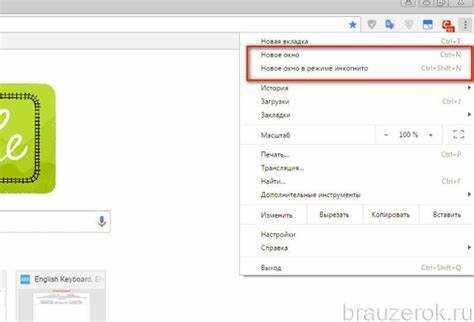
Для сохранения страницы в избранное на Android через браузер Chrome выполните несколько простых шагов.
- Использование меню браузера: Откройте страницу, которую хотите сохранить. Нажмите на три вертикальные точки в правом верхнем углу экрана, чтобы открыть меню. Выберите пункт Добавить в закладки. Страница будет сохранена в избранное автоматически.
- Через значок звезды: На открытой странице нажмите на значок звезды в адресной строке. В открывшемся окне выберите папку для закладки или оставьте стандартную, затем подтвердите действие.
После добавления страницы в избранное она будет доступна в разделе закладок. Для быстрого доступа к закладкам можно использовать панель закладок, которая отображается на главном экране Chrome.
Все закладки синхронизируются с вашим аккаунтом Google, что позволяет получать доступ к сохраненным страницам на других устройствах, использующих тот же аккаунт.
Сохранение страницы в избранное на iPhone в Safari
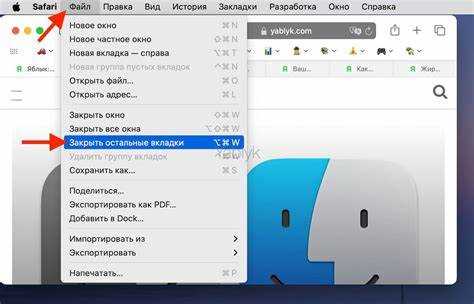
На iPhone в Safari добавление страницы в избранное можно выполнить в несколько шагов.
- Через меню «Поделиться»: Откройте нужную страницу в Safari, затем нажмите на значок Поделиться внизу экрана (квадрат с вверх направленной стрелкой). В появившемся меню выберите пункт Добавить в избранное. Введите название закладки и выберите папку для сохранения.
- Использование «Списка чтения»: Если хотите сохранить страницу для последующего просмотра, выберите в меню «Поделиться» пункт Добавить в список чтения. Это не добавит страницу в избранное, но сохранит ее для быстрого доступа в любое время.
После сохранения страницы в избранное, она появится в разделе Избранное на вкладке «Закладки» Safari. Вы можете организовать закладки по папкам для удобства.
Если вы используете iCloud, все закладки синхронизируются с вашими другими устройствами Apple, позволяя вам иметь доступ к сохраненным страницам на iPad, Mac и других устройствах.
Управление избранными вкладками на мобильных устройствах
На мобильных устройствах управление избранными вкладками может немного отличаться в зависимости от операционной системы и браузера. Ниже представлены шаги для эффективного управления закладками на Android и iPhone.
Android (Chrome)

- Просмотр избранных вкладок: Откройте Chrome, нажмите на три точки в правом верхнем углу и выберите Закладки. Здесь вы увидите все сохраненные страницы.
- Удаление закладки: Для удаления закладки нажмите на значок редактирования рядом с вкладкой и выберите Удалить.
- Создание папок: В разделе Закладки можно создать папки для организации закладок. Нажмите на три точки, выберите Добавить папку и введите название папки.
iPhone (Safari)
- Просмотр избранных вкладок: Откройте Safari и нажмите на значок закладок (открытая книга) внизу экрана. Здесь будут отображаться все сохраненные страницы.
- Удаление закладки: Для удаления страницы из избранного откройте раздел Избранное, затем свайпните влево по нужной ссылке и нажмите Удалить.
- Создание папок: В разделе Избранное нажмите Изменить внизу экрана, затем Создать папку, чтобы упорядочить закладки по категориям.
Сравнение управления закладками
| Функция | Android (Chrome) | iPhone (Safari) |
|---|---|---|
| Просмотр избранных вкладок | Меню → Закладки | Значок закладок в нижней части экрана |
| Удаление закладки | Редактирование → Удалить | Свайп влево → Удалить |
| Создание папки | Меню → Добавить папку | Изменить → Создать папку |
Организация и управление закладками на мобильных устройствах позволяют удобно и быстро находить необходимые страницы, упрощая навигацию в интернете.
Вопрос-ответ:
Как добавить вкладку в избранное в Google Chrome на компьютере?
Чтобы добавить вкладку в избранное в Google Chrome, откройте нужную страницу, затем нажмите на значок звезды в правом верхнем углу адресной строки. В появившемся окне выберите папку для закладки или создайте новую и нажмите Готово. Также можно использовать горячие клавиши Ctrl + D для Windows или Cmd + D для Mac.
Как быстро добавить страницу в избранное на мобильном телефоне через Chrome?
На Android устройстве откройте страницу в Chrome, нажмите на три точки в правом верхнем углу и выберите пункт Добавить в закладки. Страница будет сохранена в избранное. Для более быстрого доступа можно использовать значок звезды в адресной строке.
Как организовать закладки на iPhone в Safari?
Для организации закладок на iPhone откройте Safari и перейдите в раздел Избранное через значок закладок внизу экрана. Чтобы создать папку, нажмите Изменить внизу экрана, затем Создать папку. Вы можете организовать страницы по категориям, перетаскивая закладки в созданные папки.
Можно ли синхронизировать закладки между мобильным телефоном и компьютером?
Да, закладки можно синхронизировать между устройствами, если вы используете учетную запись Google для Chrome или учетную запись iCloud для Safari. В случае Chrome закладки синхронизируются автоматически, если вы вошли в аккаунт на всех устройствах. В Safari также синхронизация возможна через iCloud, что позволяет вам иметь одинаковые закладки на всех устройствах Apple.
Как удалить страницу из избранного на Android в Chrome?
Чтобы удалить страницу из избранного в Chrome на Android, откройте Chrome, нажмите на три точки в правом верхнем углу и выберите Закладки. Найдите нужную закладку, удерживайте ее, а затем выберите Удалить. Закладка будет удалена из избранного.
Как добавить вкладку в избранное в Mozilla Firefox на компьютере?
Чтобы добавить страницу в избранное в Mozilla Firefox, откройте нужную страницу и нажмите на значок звезды в правом верхнем углу адресной строки. В открывшемся окне выберите папку для закладки или создайте новую, затем нажмите Готово. Также можно использовать горячие клавиши Ctrl + D (Windows) или Cmd + D (Mac) для быстрого добавления.
Как удалить страницу из избранного на iPhone в Safari?
Для удаления страницы из избранного на iPhone откройте Safari и перейдите в раздел Избранное, нажмите Изменить внизу экрана. Затем свайпните влево по нужной закладке и выберите Удалить, чтобы удалить ее. Если закладка была в папке, ее также можно удалить с помощью этого метода.

 Загрузка...