Содержание статьи
Мангалиб предоставляет быстрый доступ к личным заметкам, спискам задач и важным событиям. Размещение приложения на главном экране сокращает время на поиск и открытие, позволяя сразу переходить к необходимым функциям.
Перед добавлением важно убедиться, что версия Android поддерживает создание ярлыков на рабочем столе. На большинстве устройств с Android 9 и выше функция добавления доступна через меню приложений без дополнительных настроек.
Для корректного размещения ярлыка требуется предоставить приложению необходимые разрешения: доступ к уведомлениям, хранилищу и календарю. Без этих разрешений часть функций Мангалиб может работать ограниченно.
После установки приложения создание ярлыка занимает меньше минуты: через меню приложений удержанием значка выбирается вариант «Добавить на главный экран». Ярлык можно расположить в удобном месте и изменить размер для оптимального отображения.
Как добавить Мангалиб на главный экран Android
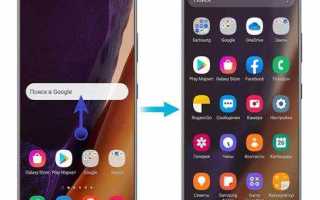
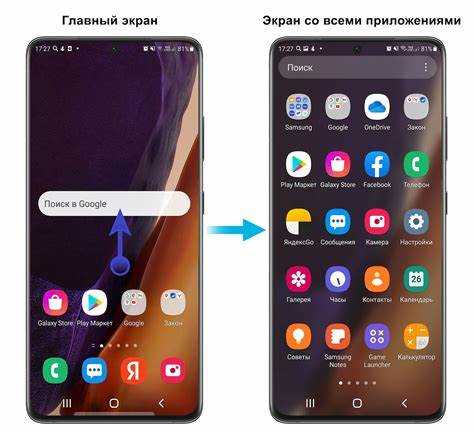
После установки Мангалиб откройте меню приложений на вашем устройстве. Найдите значок Мангалиб и удерживайте его пальцем, пока не появится опция «Добавить на главный экран» или значок рабочего стола.
Перетащите значок в нужное место на экране. Android автоматически создаст ярлык, который можно перемещать между страницами или в папки для удобной организации.
Если доступно изменение размера, выберите подходящий вариант, чтобы значок не перекрывал другие элементы. На некоторых устройствах для этого нужно удерживать значок и выбирать «Изменить размер» в контекстном меню.
Проверка работы ярлыка заключается в простом касании значка: приложение должно открываться сразу без дополнительных действий. В случае ошибки убедитесь, что Мангалиб имеет все необходимые разрешения и обновлен до последней версии.
Проверка совместимости устройства с Мангалиб
Мангалиб поддерживает устройства с Android версии 6.0 и выше. Для проверки версии откройте Настройки → О телефоне → Версия Android. Если версия ниже 6.0, обновите систему или используйте другое устройство.
Приложение требует минимум 100 МБ свободной памяти для корректной установки и работы. Проверить доступное место можно в разделе Хранилище в настройках телефона.
Для отображения ярлыка на главном экране устройство должно поддерживать стандартные функции рабочего стола Android. На смартфонах с нестандартными лаунчерами некоторые элементы интерфейса могут отображаться некорректно, что требует проверки через меню приложений.
Если планируется использование виджетов Мангалиб, убедитесь, что версия лаунчера поддерживает их добавление. На большинстве стандартных Android-устройств виджеты доступны без дополнительной настройки.
Установка приложения Мангалиб из Google Play
Откройте приложение Google Play на вашем Android-устройстве. В строке поиска введите «Мангалиб» и нажмите кнопку поиска. Убедитесь, что разработчик указан как официальная команда Мангалиб.
На странице приложения проверьте версию и дату последнего обновления. Рекомендуется устанавливать только актуальные версии для стабильной работы и безопасности данных.
Нажмите кнопку «Установить». Процесс загрузки и установки обычно занимает от 30 секунд до 2 минут, в зависимости от скорости интернет-соединения.
После завершения установки откройте приложение через кнопку «Открыть» или через список приложений на устройстве.
Для быстрого доступа добавьте Мангалиб на главный экран. На странице приложения в Google Play нажмите на три точки в правом верхнем углу и выберите «Добавить на главный экран» или используйте стандартное удержание иконки приложения в списке приложений.
| Этап | Действие | Примечание |
|---|---|---|
| Поиск | Введите «Мангалиб» в Google Play | Проверяйте разработчика и рейтинг |
| Установка | Нажмите «Установить» | Подключение к интернету обязательно |
| Открытие | Запустите приложение | Через Google Play или список приложений |
| Добавление на экран | Выберите «Добавить на главный экран» | Обеспечивает быстрый доступ к приложению |
Разрешения, необходимые для добавления ярлыка
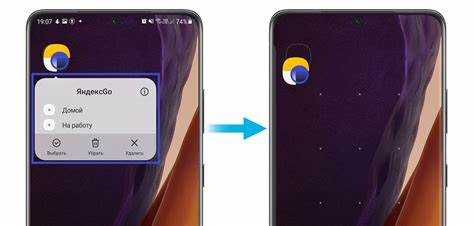
Для размещения ярлыка Мангалиб на главном экране Android приложению требуется разрешение на изменение элементов домашнего экрана. В современных версиях Android это обычно относится к разрешению «Добавлять ярлыки» или «Изменять экран». Проверить доступ можно в настройках: Настройки → Приложения → Мангалиб → Разрешения.
Если разрешение не предоставлено, кнопка «Добавить на главный экран» будет неактивна или появится уведомление о необходимости разрешения. Предоставьте его через настройки, включив соответствующий переключатель.
Некоторые лаунчеры требуют отдельного разрешения для изменения расположения иконок. В таких случаях активируйте доступ к управлению рабочим столом в настройках лаунчера.
Дополнительно приложению может потребоваться доступ к файловой системе для хранения пользовательских настроек ярлыка, таких как название и иконка. Разрешение обычно запрашивается при первом добавлении ярлыка и не требует повторного подтверждения, если сохранено в системе.
Отсутствие этих разрешений не блокирует работу Мангалиб, но делает невозможным прямое добавление ярлыка на главный экран без ручного вмешательства пользователя.
Создание ярлыка на рабочем столе через меню приложений
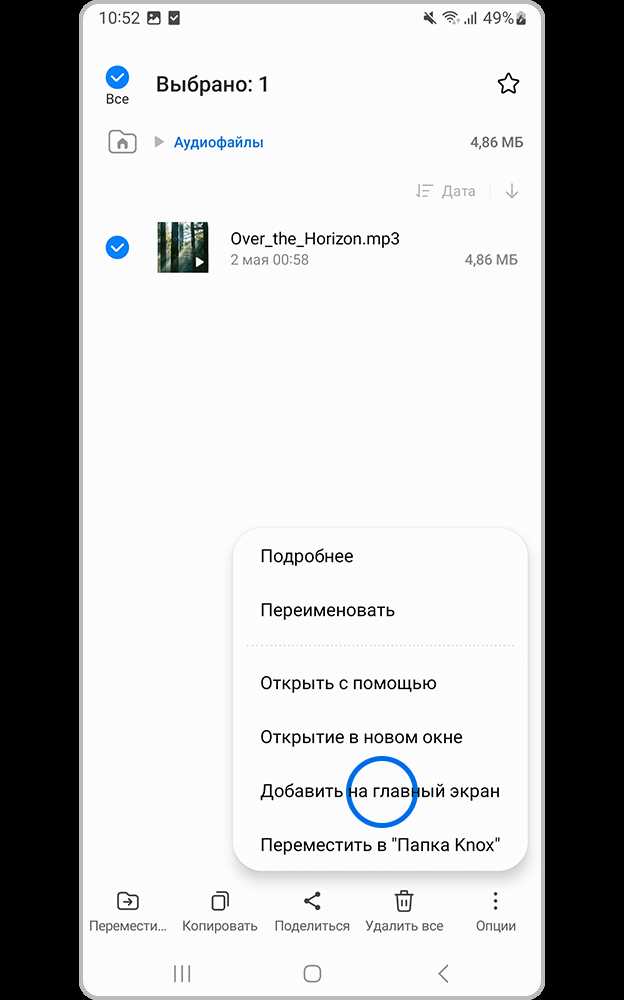
Для добавления Мангалиб на главный экран через меню приложений выполните следующие шаги:
- Откройте меню приложений на вашем Android-устройстве.
- Найдите иконку приложения Мангалиб в списке установленных приложений.
- Удерживайте иконку пальцем до появления меню действий или эффекта «подъема» иконки.
- Перетащите иконку на свободное место рабочего стола.
- Отпустите иконку для закрепления ярлыка на выбранной позиции.
После добавления ярлыка можно изменить его расположение:
- Нажмите и удерживайте иконку для перемещения в другую область рабочего стола.
- Используйте папки для группировки с другими приложениями, если поддерживается вашей версией Android.
- На некоторых устройствах доступна опция изменения размера ярлыка через контекстное меню.
Добавление через меню приложений гарантирует точное размещение ярлыка без необходимости дополнительных настроек или разрешений, кроме стандартных для Android.
Перетаскивание ярлыка на главный экран

Для перемещения ярлыка Мангалиб на главный экран выполните удерживание иконки приложения в меню приложений. После появления эффекта «подъема» или контурного выделения перемещайте иконку в нужную область рабочего стола.
Советы по размещению:
- Выбирайте свободное место на главном экране, чтобы не перекрывать другие ярлыки.
- Для точного позиционирования используйте сетку рабочего стола, если она активна в настройках лаунчера.
- Если ярлык не закрепляется, проверьте разрешения на изменение рабочего стола в настройках Android: Настройки → Приложения → Мангалиб → Разрешения.
После установки ярлыка его можно перемещать между экранами рабочего стола или помещать в папки для удобного доступа. Перетаскивание сохраняет все пользовательские настройки ярлыка, включая имя и иконку.
Настройка размера и расположения значка
Для изменения размера иконки Мангалиб удерживайте её на рабочем столе до появления рамки или контекстного меню. Перетаскивайте угловые маркеры рамки для увеличения или уменьшения значка.
Для точного расположения перетащите иконку в нужное место на главном экране. Используйте сетку рабочего стола, если она активна, чтобы выровнять значки по рядам и колонкам.
Ярлык можно перемещать между экранами рабочего стола или помещать в папки с другими приложениями для удобной группировки. Все изменения сохраняются после перезагрузки устройства и при синхронизации с лаунчером.
Удаление или перемещение ярлыка при необходимости

Для удаления ярлыка Мангалиб с главного экрана выполните следующие действия:
- Удерживайте иконку ярлыка до появления меню действий или эффекта «подъема».
- Перетащите иконку на область «Удалить» или «Корзина», которая появляется в верхней или нижней части экрана.
- Отпустите иконку для удаления ярлыка. Приложение останется установлено на устройстве.
Для перемещения ярлыка между экранами или в папки:
- Удерживайте иконку до появления контурного выделения.
- Перетащите её на новое место на текущем экране или на другой экран рабочего стола.
- Чтобы сгруппировать с другими приложениями, перетащите ярлык на существующую папку или создайте новую папку, удерживая иконку над другой.
После удаления или перемещения все пользовательские настройки ярлыка сохраняются, включая имя и выбранную иконку, если ярлык был создан через встроенные функции Android.
Использование виджета Мангалиб на экране

Для добавления виджета Мангалиб на главный экран удерживайте свободное место на рабочем столе до появления меню «Виджеты». Найдите раздел Мангалиб и выберите доступный виджет нужного размера.
Размещение виджета:
- Перетащите виджет на свободную область экрана.
- Используйте сетку рабочего стола для точного выравнивания.
- Если место ограничено, можно изменить размер виджета, удерживая его и перетаскивая маркеры рамки.
Виджет сохраняет связь с приложением и отображает актуальные данные без необходимости открывать Мангалиб. Его можно перемещать между экранами и помещать в папки с другими виджетами для удобного доступа.
Удаление виджета выполняется через удерживание и перетаскивание на область «Удалить» или «Корзина», при этом приложение остаётся установленным на устройстве.
Вопрос-ответ:
Как добавить ярлык Мангалиб на главный экран Android без использования виджета?
Откройте меню приложений, найдите Мангалиб, удерживайте иконку до появления контура перемещения и перетащите её на свободное место рабочего стола. Ярлык закрепится после отпуска иконки, сохранив имя и иконку приложения.
Какие шаги нужно выполнить, если ярлык не появляется на экране?
Проверьте разрешения для Мангалиб в Настройки → Приложения → Мангалиб → Разрешения. Убедитесь, что включено «Добавлять ярлыки». Если используется сторонний лаунчер, проверьте его настройки для разрешения изменения рабочего стола.
Можно ли изменить размер иконки после добавления на главный экран?
Да, удерживайте иконку Мангалиб до появления рамки изменения размера. Перетаскивайте угловые маркеры для увеличения или уменьшения. На некоторых лаунчерах размер фиксирован и изменить его нельзя, в этом случае иконка будет стандартного размера.
Как переместить ярлык на другой экран или в папку?
Удерживайте иконку и перетащите её на нужный экран или в папку. Для создания новой папки перетащите иконку на другую иконку приложения. Все настройки ярлыка сохраняются, включая имя и иконку.
В чем отличие виджета Мангалиб от обычного ярлыка и как его добавить?
Виджет отображает данные приложения без открытия Мангалиб, а ярлык только запускает приложение. Для добавления удерживайте свободное место на рабочем столе, выберите меню «Виджеты», найдите Мангалиб и перетащите выбранный размер на экран. Позицию и размер можно изменить через рамку виджета.
Как добавить ярлык Мангалиб на главный экран, если используется сторонний лаунчер?
Откройте меню приложений, найдите Мангалиб, удерживайте иконку до появления рамки перемещения и перетащите её на рабочий стол. Если ярлык не закрепляется, проверьте настройки лаунчера: разрешение на изменение рабочего стола и добавление ярлыков должно быть включено. После перемещения ярлык сохраняет своё положение и иконку.
Можно ли добавить виджет Мангалиб на главный экран вместо ярлыка и как это сделать?
Да, виджет отображает данные приложения без открытия программы. Для добавления удерживайте свободное место на рабочем столе, выберите меню «Виджеты», найдите Мангалиб и перетащите нужный размер на экран. Позицию и размер виджета можно изменить через маркеры рамки, а при удалении он не удаляет само приложение.

 Загрузка...