Содержание статьи

Линии на графике в Excel применяются не только для отображения рядов данных, но и для визуального сравнения показателей, фиксации контрольных значений и анализа изменений во времени. Пользователи часто сталкиваются с задачами добавления дополнительной линии к уже построенному графику – например, для плана, среднего значения или порогового уровня.
Excel поддерживает несколько способов работы с линиями: добавление новой серии данных, преобразование типа диаграммы, использование линий тренда и ручное рисование элементов поверх графика. Каждый вариант подходит под конкретную задачу и требует разных действий в интерфейсе программы.
При работе с линейными элементами важно учитывать структуру исходной таблицы, тип диаграммы и привязку данных к осям. Неправильный выбор диапазона или формата серии может привести к искажению визуального представления или ошибкам в расчётах.
В материале рассматриваются практические способы добавления и настройки линий на графиках Excel: от стандартных инструментов панели диаграмм до ручных методов оформления, которые позволяют точно обозначить нужные значения и зависимости.
Добавление новой серии данных в виде линии
Новая линия на графике в Excel создается через добавление отдельной серии данных, связанной с уже существующими осями. Такой подход подходит для сравнения показателей, отображения плановых значений или динамики второго параметра.
Для добавления серии потребуется заранее подготовить диапазон данных:
- отдельный столбец или строка с числовыми значениями;
- совпадение количества точек с основной категорией по оси X;
- отсутствие пустых ячеек или текстовых значений внутри диапазона.
Порядок действий в Excel:
- Выделите график щелчком мыши.
- Откройте вкладку «Конструктор диаграмм» и нажмите «Выбрать данные».
- В блоке «Элементы легенды (ряды)» нажмите «Добавить».
- В поле «Имя ряда» укажите ячейку с заголовком или введите текст вручную.
- В поле «Значения ряда» выделите диапазон чисел без заголовков.
- Подтвердите изменения кнопкой «ОК».
Если график комбинированный или исходно был столбчатым, новую серию можно отобразить именно линией:
- кликните правой кнопкой по добавленной серии;
- выберите «Изменить тип диаграммы для ряда»;
- установите тип «Линейная»;
- при необходимости включите вторичную ось.
Для повышения читаемости линии рекомендуется:
- увеличить толщину линии до 1,5–2 пт;
- использовать маркеры только при небольшом количестве точек;
- задать контрастный цвет, не совпадающий с цветами столбцов или других линий;
- переименовать ряд, чтобы подпись в легенде отражала смысл данных.
Добавленная серия автоматически участвует в обновлении графика при изменении исходных значений, если диапазон указан корректно.
Преобразование существующего ряда данных в линейный график

Если ряд данных уже присутствует на диаграмме в виде столбцов, областей или точек, его можно преобразовать в линию без пересоздания графика. Такой способ удобен для выделения ключевого показателя или сравнения динамики.
Для изменения типа конкретного ряда выполните следующие действия:
Щелкните по нужному ряду на графике один раз, чтобы выделились только его элементы. Нажмите правую кнопку мыши и выберите пункт «Изменить тип диаграммы для ряда». В открывшемся окне укажите тип «Линейная» и подтвердите выбор.
При работе с комбинированными диаграммами рекомендуется проверить параметры осей:
Если значения ряда существенно отличаются по масштабу, включите вторичную ось, установив соответствующий флажок в окне выбора типа диаграммы. Это предотвратит искажение линии и сохранит читаемость остальных элементов.
После преобразования настройте визуальные параметры линии:
Откройте «Формат ряда данных», задайте толщину линии от 1 до 2 пт, выберите сплошной тип и при необходимости отключите маркеры. Для временных рядов лучше избегать пунктирных линий, так как они ухудшают восприятие непрерывных изменений.
Проверьте корректность данных по оси X:
Линейный график корректно отображает только равномерные категории. Если исходные данные содержат пропуски или несортированные даты, предварительно упорядочите диапазон или настройте ось как временную.
Изменение цвета, типа и толщины линии на графике
Настройки линии выполняются через панель «Формат ряда данных», которая открывается двойным щелчком по линии или через контекстное меню. Все изменения применяются только к выбранному ряду, что позволяет точно управлять внешним видом графика.
Цвет линии задается в разделе «Заливка и линия» → «Линия». Для рабочих графиков лучше использовать сплошные оттенки с высокой контрастностью по отношению к фону и соседним сериям. Для печати подходят темно-синий, темно-серый и черный цвета, так как они не теряют читаемость при уменьшении масштаба.
Тип линии выбирается в параметре «Тип штриха». Сплошная линия подходит для непрерывных данных и временных рядов. Пунктир и штрих-пунктир целесообразны для плановых или нормативных значений, чтобы визуально отделить их от фактических данных.
Толщина линии настраивается в поле «Ширина». Для экранного отображения оптимальны значения от 1 до 2 пт. Если линия используется как основной акцент, допустимо увеличение до 2,5–3 пт. При наличии нескольких серий избегайте одинаковой толщины, чтобы линии не сливались.
Для точных значений и плотных графиков рекомендуется отключать маркеры или уменьшать их размер. Это снижает визуальную нагрузку и делает саму линию более читаемой при большом количестве точек.
Добавление линии тренда для выбранного набора данных
Линия тренда строится на основе уже существующего ряда и показывает направление изменения значений без добавления новых данных в таблицу. Она применяется только к одному выбранному ряду и не влияет на остальные элементы графика.
Для добавления линии тренда выполните следующие действия:
Выделите нужный ряд данных на графике, щелкните по нему правой кнопкой мыши и выберите пункт «Добавить линию тренда». Справа откроется панель параметров, где задается тип аппроксимации.
Выбор типа линии тренда зависит от характера данных:
Линейная подходит для равномерного роста или снижения показателя. Экспоненциальная используется при ускоряющемся изменении значений. Логарифмическая применима, если рост замедляется со временем. Полиномиальная подходит для криволинейных зависимостей, при этом степень выше 3 может привести к искажению графика.
Для анализа числовых зависимостей рекомендуется включить дополнительные параметры:
Отметьте флажки «Показывать уравнение на диаграмме» и «Показывать значение R²». Коэффициент детерминации ближе к 1 указывает на хорошее соответствие линии тренда исходным данным.
При необходимости можно изменить диапазон отображения:
В разделе «Прогноз» задайте количество периодов вперед или назад. Это позволяет оценить возможное продолжение тенденции без изменения исходного набора данных.
Рисование произвольной линии поверх готового графика

Произвольная линия позволяет визуально выделить диапазоны, пороговые значения или тренды, не привязываясь к исходным данным диаграммы. Она создается с помощью инструментов рисования Excel.
Для добавления линии выполните следующие действия:
Перейдите на вкладку «Вставка» → «Фигуры» и выберите тип линии «Прямая» или «Свободная форма». Наведите курсор на область графика и нарисуйте линию в нужном направлении.
После создания линии рекомендуется настроить ее параметры:
- цвет и толщину линии через контекстное меню «Формат фигуры» → «Контур»;
- тип линии: сплошная, пунктирная или штрих-пунктир;
- добавление маркеров при необходимости для обозначения ключевых точек;
- прозрачность и стиль конца линии для точного совмещения с элементами графика.
Для точного позиционирования линии используйте привязку к сетке графика и масштаб осей. При изменении размеров диаграммы линия сохраняет положение относительно общей области, но при изменении данных не привязывается к значениям рядов.
Произвольные линии удобно применять для визуализации порогов, целевых показателей или выделения диапазонов без добавления новых серий данных.
Удаление и обновление линий при изменении данных
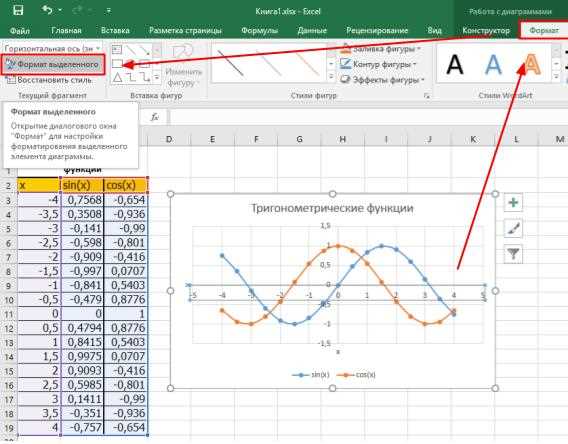
Линии на графике могут быть удалены или обновлены без пересоздания диаграммы. Удаление применяется к отдельной серии или линии тренда, обновление – к линии, связанной с изменяющимся диапазоном данных.
Удаление ряда или линии тренда выполняется через контекстное меню:
- Выделите линию на графике.
- Щелкните правой кнопкой мыши и выберите «Удалить».
Для обновления линии при изменении данных действуйте следующим образом:
- Убедитесь, что диапазон исходных данных корректно указан.
- Если добавлена новая точка в таблицу, расширьте диапазон ряда через «Выбрать данные» → «Изменить». Укажите новые ячейки.
- Линия тренда автоматически пересчитывается, если ряд изменился.
Таблица основных действий с линиями на графике:
| Действие | Метод | Результат |
|---|---|---|
| Удаление линии | Выделить → ПКМ → Удалить | Линия исчезает с графика, данные остаются в таблице |
| Удаление линии тренда | Выделить → ПКМ → Удалить линию тренда | Линия тренда исчезает, ряд сохраняется |
| Обновление линии данных | Выбрать ряд → Конструктор → Выбрать данные → Изменить диапазон | Линия автоматически строится по новым значениям |
| Обновление линии тренда | Изменение значений ряда | Линия тренда пересчитывается автоматически |
При работе с большими графиками рекомендуется проверять, что новые точки попадают в существующий диапазон оси X, иначе линия может отображаться некорректно.
Вопрос-ответ:
Как добавить новую серию данных на существующий график в виде линии?
Выделите график и перейдите в меню «Выбрать данные». Нажмите «Добавить», укажите название ряда и диапазон значений. После добавления ряда можно изменить его тип на «Линейная», чтобы новая серия отображалась в виде линии поверх существующих элементов.
Можно ли преобразовать столбчатый ряд данных в линию без создания нового графика?
Да. Щелкните по ряду данных на графике, выберите «Изменить тип диаграммы для ряда» и установите «Линейная». При необходимости включите вторичную ось, если значения сильно отличаются от других рядов, чтобы линия была корректно видна.
Как изменить цвет и толщину линии на графике?
Дважды щелкните по линии или выберите «Формат ряда данных». В разделе «Линия» можно задать цвет, тип штриха и толщину в пунктах. Для линий тренда или важных рядов рекомендуется использовать контрастный цвет и толщину 1,5–2 пт для лучшей читаемости.
Можно ли добавить линию тренда к конкретной серии данных и настроить прогноз?
Да. Выделите ряд данных, щелкните правой кнопкой мыши и выберите «Добавить линию тренда». В открывшейся панели можно выбрать тип тренда: линейный, полиномиальный, экспоненциальный и другие. Для прогноза задайте количество периодов вперед или назад. При включении отображения уравнения и R² можно оценить точность тренда.
Как удалить или обновить линии при изменении исходных данных?
Для удаления линии выделите ее и нажмите «Удалить». Для обновления линии, связанной с рядом данных, измените диапазон исходных значений через «Выбрать данные» → «Изменить». Линия тренда пересчитывается автоматически при изменении данных ряда. Важно убедиться, что новые точки находятся в пределах оси X, чтобы линия отображалась корректно.
Как нарисовать произвольную линию на графике для выделения определенного диапазона?
На вкладке «Вставка» выберите «Фигуры» и инструмент «Линия» или «Свободная форма». Нарисуйте линию поверх графика в нужном месте. Для точного совмещения с элементами диаграммы используйте сетку и масштаб осей. Через «Формат фигуры» можно изменить цвет, толщину и тип линии, а также добавить маркеры, если нужно обозначить ключевые точки. Такие линии не связаны с исходными данными и служат для визуального выделения диапазонов или пороговых значений.

 Загрузка...