Содержание статьи
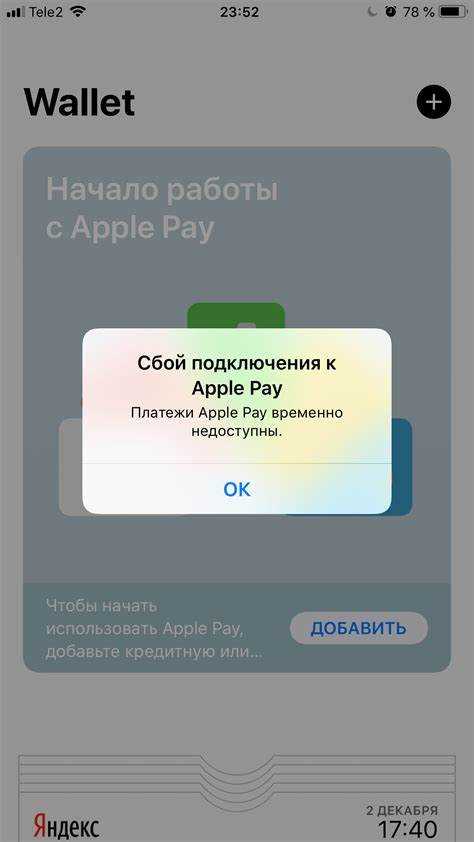
Добавление карты Лукойл в Apple Wallet позволяет быстро оплачивать топливо и получать бонусы с помощью вашего iPhone. Этот процесс займет всего несколько минут, и после настройки карта будет доступна в любое время прямо из Wallet.
Для начала убедитесь, что у вас установлено приложение Лукойл и настроена возможность использования Apple Wallet. Вам не нужно каждый раз достать карту из кошелька, достаточно будет просто открыть приложение Wallet на вашем iPhone и воспользоваться картой, когда это нужно.
Инструкции по добавлению карты достаточно просты. Важно помнить, что на некоторых этапах потребуется подтверждение вашего номера телефона или учетной записи для безопасности. В статье подробно описаны все шаги, чтобы вы могли без проблем интегрировать карту в Wallet и начать использовать ее для удобных расчетов.
Шаг 1: Убедитесь в наличии приложения Apple Wallet
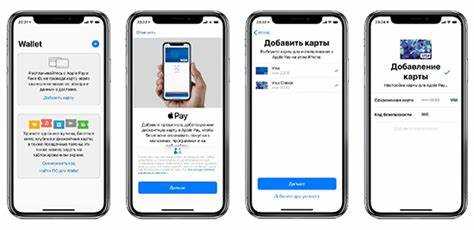
Прежде чем добавить карту Лукойл в Apple Wallet, убедитесь, что на вашем устройстве установлено приложение Apple Wallet. Оно предустановлено на всех iPhone начиная с модели iPhone 6. Для пользователей с более старыми устройствами Apple Wallet может быть недоступно, и в таком случае обновление до последней версии iOS может быть необходимым.
Чтобы проверить наличие приложения, откройте экран «Домой» и найдите иконку с изображением карты. Если приложение отсутствует, скачайте его бесплатно из App Store. При этом убедитесь, что ваша версия iOS актуальна для правильной работы Wallet, так как старые версии могут не поддерживать все функции.
После установки откройте Apple Wallet и войдите в систему с вашим Apple ID, если вы еще этого не сделали. Это важно, поскольку для использования карты в Wallet нужно подтвердить вашу учетную запись Apple.
Шаг 2: Загрузите и откройте приложение Лукойл
Для добавления карты Лукойл в Apple Wallet необходимо установить официальное приложение Лукойл. Оно доступно для загрузки в App Store, и это приложение позволит вам не только управлять картой, но и следить за бонусами и акциями. Найдите его, используя поиск в App Store, и скачайте на ваше устройство.
После установки откройте приложение и выполните вход, используя учетные данные, если у вас уже есть аккаунт. Если аккаунта нет, зарегистрируйтесь, указав необходимые данные. Войдя в систему, перейдите в раздел, который отвечает за управление картами или настройку цифровых карт.
Важно убедиться, что ваше приложение обновлено до последней версии, чтобы избежать возможных ошибок при добавлении карты в Apple Wallet. Для этого зайдите в App Store и проверьте наличие обновлений для приложения Лукойл.
Шаг 3: Найдите опцию добавления карты в Apple Wallet
После того как вы вошли в приложение Лукойл, необходимо найти раздел, который позволит добавить вашу карту в Apple Wallet. Обычно эта опция расположена в главном меню или в настройках карты. Для удобства следуйте следующим шагам:
- Откройте приложение Лукойл и перейдите в раздел с вашей картой.
- Найдите кнопку или ссылку с надписью «Добавить в Apple Wallet» или аналогичную. Обычно это ярко выраженная кнопка, выделенная на экране.
- Если вы не видите такой кнопки сразу, попробуйте зайти в раздел «Настройки» или «Бонусы» – иногда опция может быть скрыта там.
Если вы все правильно настроили, приложение должно предложить вам несколько вариантов подтверждения добавления карты в Wallet, например, через код подтверждения, отправленный по SMS. Следуйте инструкциям на экране для завершения процесса.
Шаг 4: Сканируйте или вручную введите номер карты
На этом шаге вам нужно ввести номер карты Лукойл для добавления в Apple Wallet. Вы можете сделать это двумя способами: сканировать карту или ввести номер вручную. Обе опции доступны в приложении Лукойл.
Для сканирования карты следуйте этим шагам:
- Нажмите на кнопку «Сканировать» в приложении, чтобы использовать камеру вашего iPhone.
- Расположите карту в пределах видимости камеры, чтобы приложение автоматически распознало номер карты.
- Если сканирование прошло успешно, номер будет автоматически заполнен в нужное поле.
Если вы не можете сканировать карту, введите номер вручную:
| Поле | Описание |
|---|---|
| Номер карты | Введите 16 цифр на лицевой стороне карты Лукойл. |
| Срок действия | Укажите месяц и год действия карты, указанные на карте. |
| CVC/CVV код | Введите трехзначный код безопасности, указанный на обратной стороне карты. |
После введения данных подтвердите информацию, чтобы продолжить процесс добавления карты в Apple Wallet.
Шаг 5: Подтвердите добавление карты в Apple Wallet
После того как вы ввели номер карты Лукойл и все данные были проверены, необходимо подтвердить добавление карты в Apple Wallet. На этом этапе приложение предложит вам различные способы подтверждения данных, чтобы обеспечить безопасность вашей карты.
В зависимости от настроек безопасности вашего аккаунта и банка, вы можете быть перенаправлены на один из следующих методов подтверждения:
- SMS-код: На указанный при регистрации номер телефона будет отправлен код подтверждения. Введите его в соответствующее поле приложения.
- Электронная почта: Некоторые пользователи могут получить код подтверждения на свою электронную почту, указанную при регистрации карты.
- Верификация через мобильный банк: В некоторых случаях для подтверждения карты может потребоваться зайти в мобильное приложение вашего банка и подтвердить действие через личный кабинет.
После успешного подтверждения карта будет добавлена в ваш Apple Wallet. Приложение уведомит вас о завершении процесса, и вы сможете сразу начать использовать карту для оплаты через Wallet.
Шаг 6: Проверьте карту в Apple Wallet
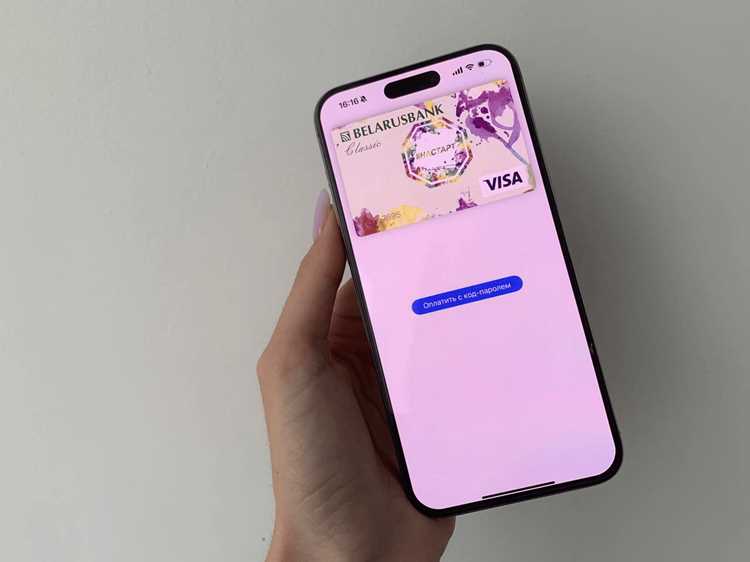
После того как карта Лукойл была добавлена в Apple Wallet, необходимо убедиться, что все данные верны и карта правильно отображается в приложении. Чтобы это сделать, выполните следующие действия:
- Откройте приложение Apple Wallet на вашем iPhone.
- Найдите карту Лукойл среди добавленных карт. Она должна отображаться на главной странице Wallet.
- Проверьте, что номер карты, срок действия и другие данные соответствуют информации на физической карте.
Если все данные верны, вы можете сразу начать использовать карту для оплаты. Для этого просто откройте Wallet, выберите карту и поднесите телефон к терминалу. Убедитесь, что приложение позволяет провести транзакцию, а карта активна для использования.
Если карта не отображается или данные неверны, повторите процесс добавления или попробуйте перезагрузить приложение и устройство. В случае проблем с отображением или функциональностью карты обратитесь в службу поддержки Лукойл или Apple.
Вопрос-ответ:
Как добавить карту Лукойл в Apple Wallet?
Для добавления карты Лукойл в Apple Wallet, скачайте приложение Лукойл из App Store, войдите в систему и найдите опцию для добавления карты в Wallet. Следуйте инструкциям, введя номер карты и подтвердив его через SMS или мобильный банк.
Что делать, если приложение Лукойл не находит опцию добавления карты в Apple Wallet?
Если приложение Лукойл не предлагает опцию добавления карты в Apple Wallet, убедитесь, что ваше приложение обновлено до последней версии. Проверьте разделы «Настройки» или «Бонусы», где может быть скрыта эта функция. Если проблема не решена, перезагрузите приложение и повторите попытку.
Какие данные нужны для добавления карты Лукойл в Apple Wallet?
Для добавления карты Лукойл в Apple Wallet вам потребуется ввести номер карты, срок её действия и код CVC, указанный на обратной стороне карты. Если приложение поддерживает сканирование, вы можете отсканировать карту с помощью камеры телефона.
Как подтвердить добавление карты Лукойл в Apple Wallet?
После ввода данных карты приложение попросит вас подтвердить добавление через SMS-код, электронную почту или через мобильное приложение банка. Введите полученный код, чтобы завершить процесс добавления карты в Wallet.
Как проверить, что карта Лукойл добавлена в Apple Wallet?
Откройте приложение Apple Wallet, найдите карту Лукойл среди добавленных карт. Проверьте, что все данные (номер карты, срок действия) соответствуют информации на вашей физической карте. Если все в порядке, карта готова к использованию.
Можно ли добавить карту Лукойл в Apple Wallet без приложения Лукойл?
Нет, для добавления карты Лукойл в Apple Wallet необходимо иметь установленное мобильное приложение Лукойл. В приложении есть специальная функция для добавления карт в Wallet, и без него выполнить эту операцию невозможно.
Какие шаги нужно выполнить, чтобы карта Лукойл появилась в Apple Wallet?
Сначала убедитесь, что на iPhone установлено приложение Лукойл и вы вошли в свой аккаунт. Затем откройте раздел с вашими картами, выберите нужную карту и нажмите кнопку «Добавить в Apple Wallet». Следуйте инструкциям на экране, после чего карта появится в приложении Wallet, и вы сможете использовать её для оплаты на заправках, поддерживающих Apple Pay.

 Загрузка...