Содержание статьи
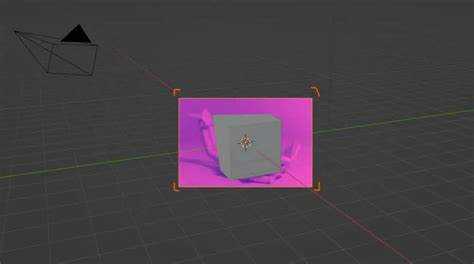
Blender поддерживает несколько способов работы с изображениями, включая импорт как плоскости, добавление в фон сцены и использование для текстурирования объектов. Выбор метода зависит от цели: визуализация справочного материала, создание 3D-текcтуры или настройка композиции сцены.
Перед добавлением изображения важно убедиться, что файл соответствует требованиям Blender: поддерживаемые форматы – PNG, JPEG, TIFF и EXR, разрешение оптимально от 1024×1024 до 4096×4096 пикселей. Высокое разрешение важно для текстур, но чрезмерно крупные файлы могут замедлить работу программы.
Для импорта изображения как плоскости необходимо включить аддон Images as Planes через меню Preferences → Add-ons. Это позволяет использовать изображение как объект сцены с настраиваемым материалом и прозрачностью альфа-канала.
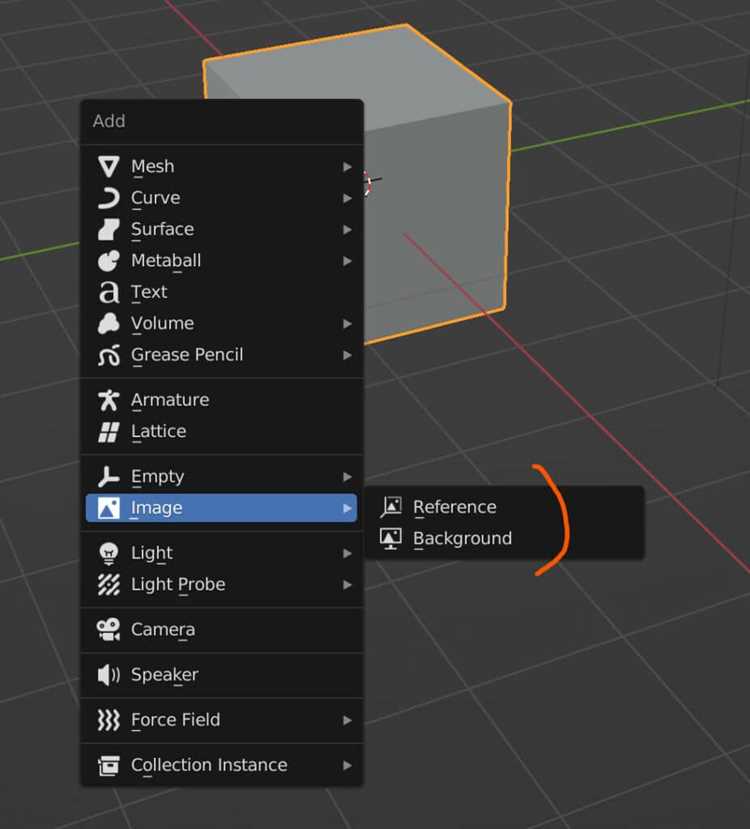
Если требуется использовать изображение как фон для работы, оно добавляется через вкладку Background Images в окне 3D View. Настройка масштаба и положения изображения в этом режиме помогает точно ориентироваться при моделировании и анимации.
Для текстурирования объектов изображение добавляется через узлы материала в Shader Editor. Использование нод Image Texture позволяет управлять картой цвета, прозрачностью и проекцией, обеспечивая корректное отображение на поверхности модели.
Подготовка изображения для импорта
Перед добавлением изображения в Blender важно убедиться, что файл соответствует требованиям программы и не вызовет проблем с отображением или производительностью.
Рекомендуемые шаги подготовки:
- Проверка формата: Blender поддерживает PNG, JPEG, TIFF и EXR. PNG с альфа-каналом используется для прозрачных текстур.
- Оптимизация разрешения: для справочных изображений достаточно 1024×1024 пикселей, для текстур высокого качества лучше 2048×2048 или 4096×4096. Файлы выше 8192 пикселей могут замедлить работу сцены.
- Коррекция пропорций: если изображение будет плоской текстурой, важно, чтобы соотношение сторон соответствовало размеру объекта, чтобы избежать искажений при проекции.
- Удаление ненужного фона: для прозрачных объектов используйте альфа-канал. Для JPEG желательно вырезать фон в графическом редакторе, чтобы Blender правильно накладывал изображение.
- Сохранение в подходящей цветовой модели: для PBR-текстур используйте sRGB, для карт нормалей – Linear. Это влияет на корректное отображение материалов.
- Проверка имен файлов: избегайте пробелов и специальных символов в названии файла, чтобы избежать ошибок при импорте и создании материалов.
После выполнения этих шагов изображение готово к импорту и дальнейшему использованию в сцене Blender без потери качества или проблем с отображением.
Выбор подходящего режима работы в Blender
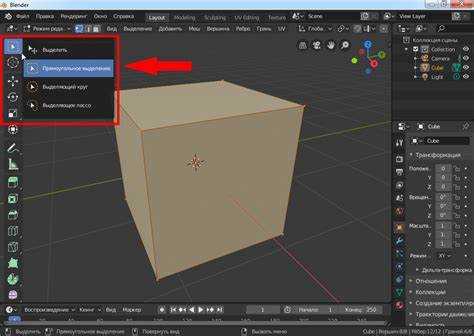
Blender предоставляет несколько режимов работы, каждый из которых подходит для конкретного способа использования изображения. Выбор режима влияет на способ взаимодействия с объектами, наложение текстур и визуализацию сцены.
Основные режимы:
- Object Mode – используется для добавления изображения как плоскости или объекта сцены. Позволяет перемещать, масштабировать и вращать изображение без изменения геометрии.
- Edit Mode – применяется для редактирования геометрии плоскости, на которую наложено изображение. Полезно для корректировки UV-развертки или подгонки изображения под форму объекта.
- Texture Paint – используется для рисования и редактирования текстур непосредственно на объекте с изображением. Позволяет вносить изменения в цвет, прозрачность и детали текстуры.
- Shading Workspace – применяют при настройке материалов с использованием узлов. Позволяет подключать изображение к различным каналам материала: Base Color, Roughness, Normal и другим.
- Camera View – режим для точной визуальной подгонки изображения в кадре. Полезен при работе с фоновой графикой и справочными изображениями для моделирования.
Правильный выбор режима работы упрощает процесс импорта и использования изображения, снижает риск искажений и облегчает дальнейшую настройку материалов и текстур.
Импорт изображения как плоскости

Импорт изображения как плоскости позволяет использовать его в сцене Blender как объект с собственным материалом. Это удобно для справочных изображений, текстурирования и создания 2D-элементов в 3D-сцене.
Пошаговое добавление:
| Действие | Описание |
|---|---|
| Включение аддона | Перейдите в Preferences → Add-ons и активируйте Images as Planes. Без этого аддона импорт будет недоступен. |
| Импорт файла | Нажмите File → Import → Images as Planes и выберите подготовленное изображение. Blender создаст плоскость с пропорциями изображения. |
| Настройка материалов | В открывшемся окне выберите нужный тип материала: с альфа-каналом или без. Установите цветовой профиль: sRGB для обычных изображений, Linear для карт нормалей. |
| Масштаб и позиция | После импорта используйте G для перемещения, S для масштабирования и R для вращения плоскости, чтобы разместить её в нужном месте сцены. |
| Проверка альфа-канала | Если изображение с прозрачностью, убедитесь, что в свойствах материала включен режим Alpha Blend или Alpha Clip для корректного отображения прозрачных областей. |
После выполнения этих шагов изображение полностью готово к использованию в сцене Blender как объект с настраиваемыми материалами и прозрачностью.
Добавление изображения в качестве фона сцены

Использование изображения в качестве фона помогает ориентироваться при моделировании и анимации. В Blender фоновые изображения не становятся объектами сцены и не участвуют в рендере по умолчанию.
Пошаговая инструкция:
- Перейдите в 3D View → View → Background Images и включите параметр Add Image.
- Нажмите Open и выберите подготовленный файл изображения.
- Настройте Axis: Front, Top или Right, чтобы изображение отображалось с нужной стороны сцены.
- Используйте Size для масштабирования и X/Y Offset для точного позиционирования изображения относительно рабочей области.
- Если необходимо видеть фон только в определённой перспективе, активируйте опцию Camera Only для отображения изображения при просмотре через камеру.
- Для прозрачных областей используйте PNG с альфа-каналом и включите настройку Use Alpha в свойствах изображения.
Правильная настройка фонового изображения обеспечивает удобство моделирования, точное соответствие справочным материалам и упрощает работу с перспективой сцены.
Настройка размера и позиции изображения
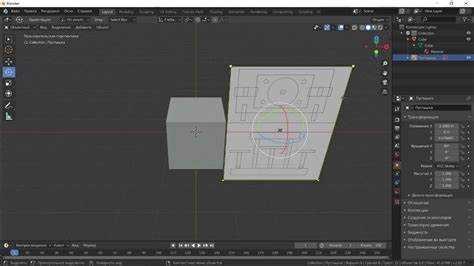
После импорта изображения важно правильно разместить его в сцене и задать точный масштаб для корректного отображения и работы с объектами.
Рекомендованные действия:
- Выделите изображение или плоскость, на которую оно наложено, и используйте G для перемещения по осям X, Y и Z.
- Для изменения масштаба используйте S. При удержании Shift масштаб изменяется более плавно.
- Для поворота применяйте R. Ограничение вращения по конкретной оси выполняется с помощью клавиш X, Y или Z после нажатия R.
- Используйте свойства в Object Properties → Transform для точного ввода координат, углов и размеров, если требуется абсолютная точность.
- Для фоновых изображений настройка осуществляется через параметры Size и Offset в Background Images, позволяя подогнать изображение под перспективу камеры.
- Если плоскость используется как текстура, убедитесь, что масштаб плоскости совпадает с UV-развёрткой объекта для предотвращения растяжений.
Точная настройка размера и позиции обеспечивает правильное соответствие изображения объектам сцены и упрощает дальнейшую работу с материалами и текстурами.
Применение изображения к объекту через материал
Использование изображения как материала позволяет создавать текстуры, которые точно повторяют цвет и детали исходного файла. В Blender это выполняется через узлы материала в Shader Editor.
Пошаговая инструкция:
| Действие | Описание |
|---|---|
| Выбор объекта | Выделите объект, к которому нужно применить изображение. |
| Создание материала | Перейдите в Properties → Material и нажмите New для создания нового материала. |
| Открытие Shader Editor | В Shader Editor добавьте узел Image Texture через Add → Texture → Image Texture. |
| Импорт изображения | В узле Image Texture нажмите Open и выберите подготовленный файл изображения. |
| Подключение к материалу | Соедините выход Color узла Image Texture с входом Base Color узла Principled BSDF. |
| Настройка проекции | При необходимости добавьте узел Mapping и Texture Coordinate для точной настройки расположения изображения на поверхности объекта. |
| Проверка и корректировка | Перейдите в Material Preview или Rendered View для проверки результата и при необходимости подгоните масштаб, смещение или ротацию изображения. |
После выполнения этих действий изображение корректно отображается на объекте, позволяя использовать его для текстурирования, создания деталей или визуальных эффектов.
Использование изображения для текстурирования
Изображения широко применяются для создания текстур на объектах, передавая цвет, детали и структуру поверхности. В Blender текстуры настраиваются через узлы материала и UV-развёртку.
Рекомендации по использованию изображения для текстурирования:
- Создайте или выделите объект и добавьте материал через Properties → Material → New.
- Откройте Shader Editor и добавьте узел Image Texture через Add → Texture → Image Texture.
- Импортируйте подготовленное изображение, нажав Open в узле Image Texture.
- Соедините выход Color узла Image Texture с входом Base Color узла Principled BSDF для базовой окраски объекта.
- Используйте узлы Mapping и Texture Coordinate для точного позиционирования текстуры на поверхности объекта.
- При необходимости создайте UV-развёртку: в Edit Mode → UV → Unwrap распределите координаты для корректного наложения изображения.
- Для многослойных материалов можно подключать изображение к различным каналам: Roughness, Normal, Displacement для добавления реалистичных деталей.
- Проверяйте результат в Material Preview или Rendered View, чтобы убедиться, что текстура не растянута и правильно ориентирована.
Правильная настройка изображений для текстурирования обеспечивает реалистичное отображение деталей и облегчает работу с материалами и визуальными эффектами в сцене Blender.
Сохранение и проверка результата

После добавления и настройки изображения в сцене важно убедиться, что все элементы отображаются корректно и изменения сохранены.
Пошаговые действия:
- Сохраните сцену через File → Save или File → Save As, указав новое имя файла для резервной копии.
- Проверьте расположение и масштаб изображения в 3D View и через камеру, переключившись в Camera View (Numpad 0).
- Используйте Material Preview для проверки отображения цветов и прозрачности.
- Переключитесь в Rendered View для проверки финального рендера с освещением и эффектами материалов.
- При необходимости подкорректируйте положение, масштаб или параметры материала, чтобы устранить искажения и несоответствия текстуры.
- Сохраняйте изображения текстур отдельно, если они использовались в материалах, чтобы при переносе сцены на другой компьютер не возникло проблем с отсутствующими файлами.
Регулярная проверка и сохранение результата обеспечивает стабильную работу сцены, точное отображение изображений и сохранность всех настроек материалов и текстур.
Вопрос-ответ:
Как правильно подготовить изображение для импорта в Blender?
Перед импортом изображения следует убедиться, что формат файла поддерживается Blender — PNG, JPEG, TIFF или EXR. Разрешение изображения должно соответствовать задачам: для текстур высокого качества лучше использовать 2048×2048 или 4096×4096 пикселей. Для прозрачных объектов выбирайте PNG с альфа-каналом, а ненужный фон лучше удалить в графическом редакторе. Также рекомендуется проверять цветовой профиль: sRGB для обычных изображений, Linear для карт нормалей.
В каких режимах Blender удобнее работать с изображениями?
Для работы с изображениями используют несколько режимов. Object Mode подходит для перемещения и масштабирования изображений как плоскостей. Edit Mode позволяет корректировать UV-развёртку и форму плоскости. Shader Editor нужен для настройки материала с изображением, а Texture Paint позволяет редактировать текстуры напрямую на объекте. При работе с фоном удобно использовать Camera View для точной подгонки изображения под перспективу сцены.
Как импортировать изображение как плоскость и настроить материал?
Для импорта необходимо активировать аддон Images as Planes через Preferences → Add-ons. Затем используйте File → Import → Images as Planes, выберите изображение и задайте материал. Можно включить альфа-канал для прозрачности и выбрать цветовой профиль: sRGB для обычного изображения, Linear для карт нормалей. После импорта плоскость можно перемещать, масштабировать и вращать в сцене для точного размещения.
Как использовать изображение для текстурирования объектов в Blender?
В Shader Editor добавьте узел Image Texture и импортируйте изображение. Соедините выход Color с входом Base Color узла Principled BSDF. Для точного позиционирования используйте узлы Mapping и Texture Coordinate. Если объект требует UV-развёртку, выполните Edit Mode → UV → Unwrap. Изображение также можно подключать к каналам Roughness, Normal или Displacement для добавления деталей и текстурных эффектов.
Какие шаги нужно выполнить для проверки и сохранения результата после добавления изображения?
Сначала сохраните сцену через File → Save или Save As. Проверьте позицию и масштаб изображения в 3D View и через Camera View. Используйте Material Preview для оценки цветов и прозрачности, а Rendered View для проверки финального рендера. При необходимости скорректируйте параметры материала, масштаб или положение изображения. Также рекомендуется сохранять текстуры отдельно, чтобы при переносе сцены на другой компьютер все материалы отображались корректно.
Как правильно добавить изображение в Blender и использовать его для текстурирования объекта?
Для добавления изображения в Blender сначала подготовьте файл в поддерживаемом формате: PNG, JPEG, TIFF или EXR. Если нужна прозрачность, выбирайте PNG с альфа-каналом. Включите аддон Images as Planes через Preferences → Add-ons и используйте File → Import → Images as Planes, чтобы создать плоскость с изображением. Для текстурирования объекта добавьте материал через Properties → Material → New, откройте Shader Editor и подключите узел Image Texture к узлу Principled BSDF. При необходимости создайте UV-развёртку в Edit Mode → UV → Unwrap, чтобы изображение корректно отображалось на поверхности. Используйте узлы Mapping и Texture Coordinate для точного позиционирования. После этого проверьте результат в Material Preview и Rendered View, отрегулируйте масштаб и положение, а затем сохраните сцену через File → Save. Такой подход позволяет точно применять изображение к объектам без искажений и проблем с прозрачностью.

 Загрузка...