Содержание статьи

Брандмауэр Windows 10 контролирует входящий и исходящий сетевой трафик, блокируя нежелательные соединения. Иногда для корректной работы определенных программ или сервисов требуется создать исключение, чтобы они могли обмениваться данными без ограничений.
Исключения можно настроить как для конкретных приложений, так и для отдельных портов. Например, чтобы разрешить работу игрового клиента или сервера, часто необходимо добавить в список разрешенных порты TCP и UDP, используемые программой.
Процесс добавления исключения включает несколько последовательных действий: открытие панели управления брандмауэром, выбор типа исключения, указание программы или порта и настройка правил для входящего и исходящего трафика. После добавления важно проверить корректность работы приложения и убедиться, что изменения не ослабили защиту системы.
Открытие настроек брандмауэра Windows 10

Для доступа к настройкам брандмауэра откройте Панель управления и перейдите в раздел Система и безопасность > Брандмауэр Windows Defender. Здесь отображаются основные состояния: активен ли брандмауэр для частных и публичных сетей, а также текущие уведомления о заблокированных программах.
Для расширенных настроек используйте ссылку Дополнительные параметры в левом меню. Она открывает консоль с правилами входящего и исходящего трафика, где можно создавать новые исключения, изменять существующие и контролировать их приоритет.
Если требуется быстро открыть брандмауэр без панели управления, нажмите Win + R, введите firewall.cpl и нажмите Enter. Это откроет классический интерфейс брандмауэра Windows 10, где можно сразу переходить к добавлению исключений.
Выбор типа исключения: программа или порт
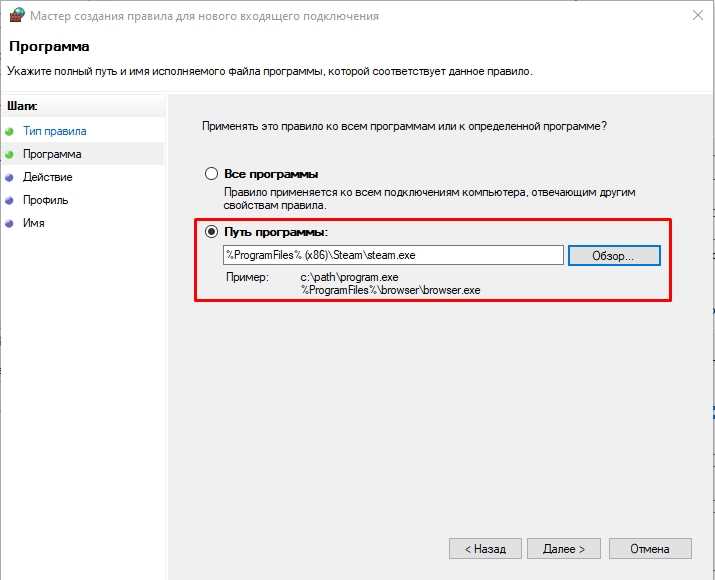
Брандмауэр Windows 10 позволяет создавать исключения либо для конкретных программ, либо для отдельных портов. Исключение для программы открывает доступ всем соединениям, которые она инициирует, включая динамически используемые порты. Это удобно для клиентских приложений, игр или утилит синхронизации.
Исключение для порта разрешает трафик через определенные номера TCP или UDP. Такой подход нужен для серверов, веб-служб или сетевых приложений, которые слушают фиксированные порты. Укажите протокол (TCP или UDP) и номер порта, чтобы точно ограничить доступ.
При выборе типа исключения учитывайте требования приложения: если программа самостоятельно определяет порты, используйте исключение для программы. Если известно, что приложение использует конкретный порт, настройка исключения для порта обеспечит более строгий контроль сетевого трафика.
Добавление программы в список разрешенных
Для добавления программы в список разрешенных откройте Брандмауэр Windows Defender и перейдите в раздел Разрешить запуск программы или компонента через брандмауэр Windows Defender. Нажмите Изменить параметры, чтобы активировать возможность внесения изменений.
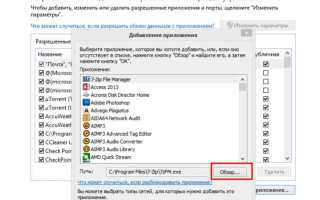
Нажмите кнопку Разрешить другую программу… и выберите исполняемый файл приложения. Если нужного файла нет в списке, используйте Обзор, чтобы указать путь вручную. После выбора программы отметьте сети, для которых она будет разрешена: частные или публичные.
Для контроля добавленных программ можно использовать таблицу разрешенных приложений:
| Программа | Сетевой профиль | Путь к файлу |
|---|---|---|
| ExampleApp | Частная, Публичная | C:\Program Files\ExampleApp\app.exe |
| AnotherApp | Частная | C:\Program Files\AnotherApp\app.exe |
После добавления программы убедитесь, что она отображается в списке с правильными сетевыми профилями и работает без блокировки брандмауэра.
Создание исключения для конкретного порта

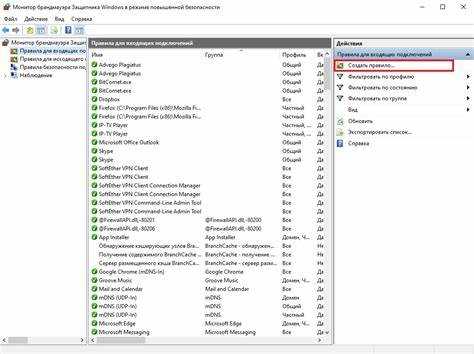
Для открытия окна добавления порта перейдите в Дополнительные параметры брандмауэра и выберите Правила для входящего трафика. Нажмите Создать правило и выберите тип Порт.
Укажите протокол: TCP или UDP, затем введите номер порта или диапазон портов, которые необходимо открыть. Например, для локального веб-сервера используйте TCP-порт 8080.
Выберите действие Разрешить подключение и отметьте сетевые профили, где правило будет действовать: Частная, Публичная или Доменная. Установите название правила для удобной идентификации в будущем.
После создания правила проверьте его работу, подключившись к порту с другой машины или программой, чтобы убедиться, что трафик проходит без блокировки.
Настройка правил входящего и исходящего трафика

Для точного управления трафиком в Windows 10 используются правила брандмауэра для входящих и исходящих соединений. Каждый тип правила создаётся отдельно и может применяться к отдельным приложениям, портам или протоколам.
Пошаговая настройка входящего трафика:
- Откройте «Панель управления» → «Система и безопасность» → «Брандмауэр Windows Defender» → «Дополнительные параметры».
- Выберите «Правила для входящих подключений» и нажмите «Создать правило».
- Выберите тип: «Программа», «Порт» или «Предопределённое правило».
- Укажите путь к исполняемому файлу, номер порта или протокол.
- Выберите действие: «Разрешить подключение» или «Блокировать подключение».
- Укажите, к каким профилям сети применять правило: «Домен», «Частная», «Публичная».
- Присвойте понятное имя и описание для последующего управления.
Настройка исходящего трафика выполняется аналогично, но в разделе «Правила для исходящих подключений». Основные различия:
- Исходящие правила позволяют ограничить приложения от отправки данных в сеть.
- Можно указать конкретные IP-адреса или диапазоны, к которым разрешено или запрещено подключение.
- Применение правил исходящего трафика особенно важно для предотвращения утечки данных и работы вредоносных программ.
Рекомендации по управлению правилами:
- Создавайте отдельные правила для каждого приложения, чтобы легко выявлять проблемы с соединением.
- Используйте именованные диапазоны портов для сервисов, например 80 и 443 для HTTP/HTTPS.
- Проверяйте журнал брандмауэра для выявления заблокированных соединений.
- Регулярно пересматривайте правила, удаляя устаревшие или неиспользуемые.
Соблюдение этих настроек позволяет точно контролировать сетевую активность, ограничивая нежелательные подключения и защищая систему от внешних угроз.
Проверка и тестирование добавленного исключения
После добавления исключения в брандмауэр Windows 10 важно убедиться, что правило работает корректно и не блокирует легитимный трафик.
Проверка подключения:
- Запустите приложение или сервис, для которого было создано исключение.
- Попробуйте установить соединение с удалённым сервером или локальной сетью через соответствующий порт.
- Если приложение не работает, временно отключите брандмауэр и повторите попытку для исключения ошибок в конфигурации.
Использование журналов брандмауэра:
- Включите журналирование: «Брандмауэр Windows Defender» → «Дополнительные параметры» → «Свойства» → «Журналирование».
- Проверьте файл журнала (обычно C:\Windows\System32\LogFiles\Firewall\pfirewall.log) на наличие записей о заблокированных подключениях.
- Идентифицируйте строки, связанные с вашим приложением, и убедитесь, что соединения разрешены.
Тестирование портов:
- Используйте команду
netstat -anдля проверки активных подключений и прослушиваемых портов. - Проверяйте доступность порта с другой машины через
telnet IP_адрес портили утилитуTest-NetConnectionв PowerShell. - Если порт закрыт, пересмотрите параметры правила и профили сети.
Рекомендации:
- Проверяйте работу исключения в разных профилях сети (Домен, Частная, Публичная), если правило ограничено конкретным профилем.
- Для приложений с несколькими сервисами создавайте отдельные правила для каждого порта или протокола.
- Регулярно пересматривайте журнал брандмауэра после обновлений системы или приложений, чтобы исключение оставалось актуальным.
Вопрос-ответ:
Как добавить программу в исключения брандмауэра Windows 10?
Откройте «Брандмауэр Windows Defender» через Панель управления, выберите «Разрешение взаимодействия с приложением или компонентом через брандмауэр», нажмите «Изменить параметры», затем «Разрешить другое приложение». Укажите путь к исполняемому файлу программы и отметьте профили сети, для которых разрешено соединение.
Можно ли добавить исключение для конкретного порта вместо программы?
Да, в «Дополнительных параметрах» брандмауэра выберите «Правила для входящих подключений» или «Исходящих подключений», нажмите «Создать правило» и выберите тип «Порт». Укажите номер порта и протокол (TCP или UDP), затем задайте действие — разрешить или заблокировать соединение, и выберите профили сети.
Как проверить, что добавленное исключение работает корректно?
Запустите приложение или сервис, для которого создано исключение, и проверьте подключение к сети. Можно использовать команды netstat -an или Test-NetConnection в PowerShell для проверки открытых портов и доступности соединений. Также стоит просмотреть журнал брандмауэра на предмет блокируемых подключений.
Что делать, если после добавления исключения программа всё равно не подключается к сети?
Проверьте, что правило применено к правильному профилю сети (Домен, Частная, Публичная). Убедитесь, что выбран правильный порт или исполняемый файл. Иногда требуется временно отключить брандмауэр для теста. Если проблема сохраняется, проверьте настройки антивируса или роутера, которые могут блокировать соединение.
Можно ли управлять исходящим трафиком для определённых приложений?
Да, в «Дополнительных параметрах» создаются правила для исходящих подключений. Выберите «Создать правило», укажите программу или порт, задайте действие (разрешить или блокировать) и выберите профили сети. Такие правила помогают ограничить отправку данных определёнными приложениями или предотвратить доступ к нежелательным адресам.
Как добавить исключение для программы в брандмауэр Windows 10?
Откройте «Брандмауэр Windows Defender» через Панель управления и выберите «Разрешение взаимодействия с приложением или компонентом через брандмауэр». Нажмите «Изменить параметры», затем «Разрешить другое приложение». Укажите путь к исполняемому файлу программы и отметьте профили сети, для которых разрешено подключение. После этого приложение сможет принимать входящие соединения без блокировок.
Можно ли ограничить доступ программы к сети только через определённый порт?
Да, в «Дополнительных параметрах» брандмауэра создаются правила для входящего и исходящего трафика. Выберите «Создать правило» и укажите тип «Порт». Задайте номер порта и протокол (TCP или UDP), затем выберите действие — разрешить или блокировать соединение, а также профили сети. Такое правило позволяет контролировать, какие порты программа может использовать для обмена данными.

 Загрузка...