Содержание статьи
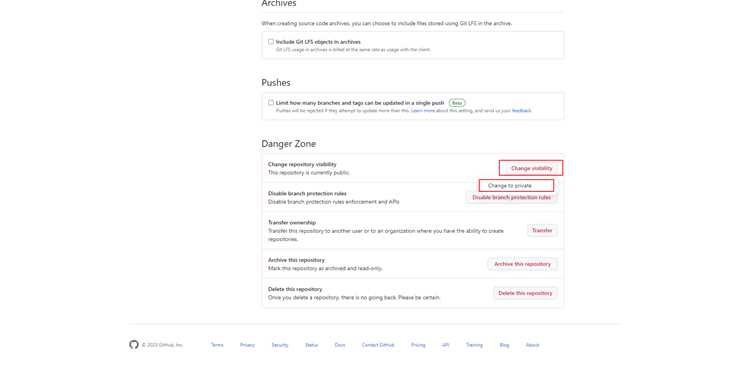
GitHub Wiki – встроенный инструмент для хранения документации прямо внутри репозитория. Он подходит для описания архитектуры проекта, инструкций по установке, правил работы с кодом и внутренних соглашений команды. Wiki использует отдельный Git-репозиторий, что позволяет отслеживать историю изменений и работать с документацией так же, как с обычным кодом.
В отличие от файлов README и Markdown-документов в корне проекта, Wiki предоставляет отдельное пространство страниц с навигацией, историей правок и поддержкой ссылок между материалами. Каждая страница хранится в формате Markdown или AsciiDoc, а изменения можно вносить как через веб-интерфейс GitHub, так и локально с помощью Git-клиента.
Практическая работа с GitHub Wiki начинается с настройки структуры: главовой страницы Home, логичных названий файлов и системы ссылок. Неправильная организация приводит к дублированию информации и сложному поиску нужных разделов, поэтому важно заранее определить, какие данные будут храниться в Wiki, а какие – в коде репозитория.
В статье разобран полный цикл работы: от включения Wiki в репозитории и настройки прав доступа до редактирования страниц, управления версиями и отката изменений. Материал ориентирован на разработчиков, тимлидов и технических авторов, которым требуется поддерживать актуальную документацию без сторонних сервисов.
Создание Wiki в репозитории и проверка прав доступа
Wiki создаётся отдельно для каждого репозитория и по умолчанию отключена. Для активации открой страницу репозитория, перейди в раздел Settings, затем в блок Features и поставь галочку Wikis. После сохранения изменений вкладка Wiki появится в верхнем меню репозитория, а GitHub автоматически инициализирует отдельный Git-репозиторий для документации.
Доступ к редактированию Wiki зависит от прав пользователя в репозитории. Владельцы и участники с правами Write, Maintain или Admin могут создавать и изменять страницы. Пользователи с правами Read имеют только просмотр. Проверить текущие роли можно в разделе Settings → Collaborators and teams, где отображается список пользователей и уровень доступа каждого.
Если репозиторий публичный, содержимое Wiki доступно для чтения всем, но правки ограничены участниками проекта. В приватных репозиториях Wiki видна только тем, у кого есть доступ к самому репозиторию. Это важно учитывать при размещении внутренних инструкций, ключей API, ссылок на тестовые среды и других закрытых данных.
Для командной работы рекомендуется заранее определить, кто отвечает за обновление Wiki, и выдать соответствующие права. При необходимости редактирование можно временно ограничить, изменив роли участников или полностью отключив Wiki в настройках репозитория, что удалит вкладку, но сохранит данные в Git-репозитории.
Выбор формата страниц Wiki и базовая разметка Markdown
GitHub Wiki поддерживает несколько форматов страниц, но на практике чаще всего используется Markdown. Он читается в сыром виде, не требует дополнительных инструментов и одинаково обрабатывается как в веб-интерфейсе GitHub, так и при работе с Wiki через локальный Git-репозиторий. Формат выбирается при создании страницы и определяется расширением файла.
Основные поддерживаемые форматы включают Markdown (.md), AsciiDoc (.adoc) и reStructuredText (.rst). Смешивать форматы внутри одной Wiki допустимо, но это усложняет поддержку и снижает предсказуемость отображения. Для командной документации рекомендуется зафиксировать один формат и использовать его для всех страниц.
| Формат | Расширение | Особенности |
|---|---|---|
| Markdown | .md | Простая разметка, поддержка таблиц, ссылок, списков, кодовых блоков |
| AsciiDoc | .adoc | Больше возможностей для длинных технических текстов, сложнее синтаксис |
| reStructuredText | .rst | Используется реже, ориентирован на экосистему Python |
Markdown в GitHub Wiki поддерживает стандартные элементы: заголовки через #, списки, таблицы, встроенные ссылки и кодовые блоки с указанием языка. Для ссылок между страницами Wiki используется относительный путь без расширения файла, что упрощает навигацию и переименование документов.
При оформлении страниц стоит избегать сложных вложенных конструкций и нестандартных расширений синтаксиса. Это снижает риск ошибок при рендеринге и упрощает редактирование для других участников проекта, включая тех, кто работает с Wiki напрямую через Git.
Добавление и редактирование страниц через веб-интерфейс GitHub
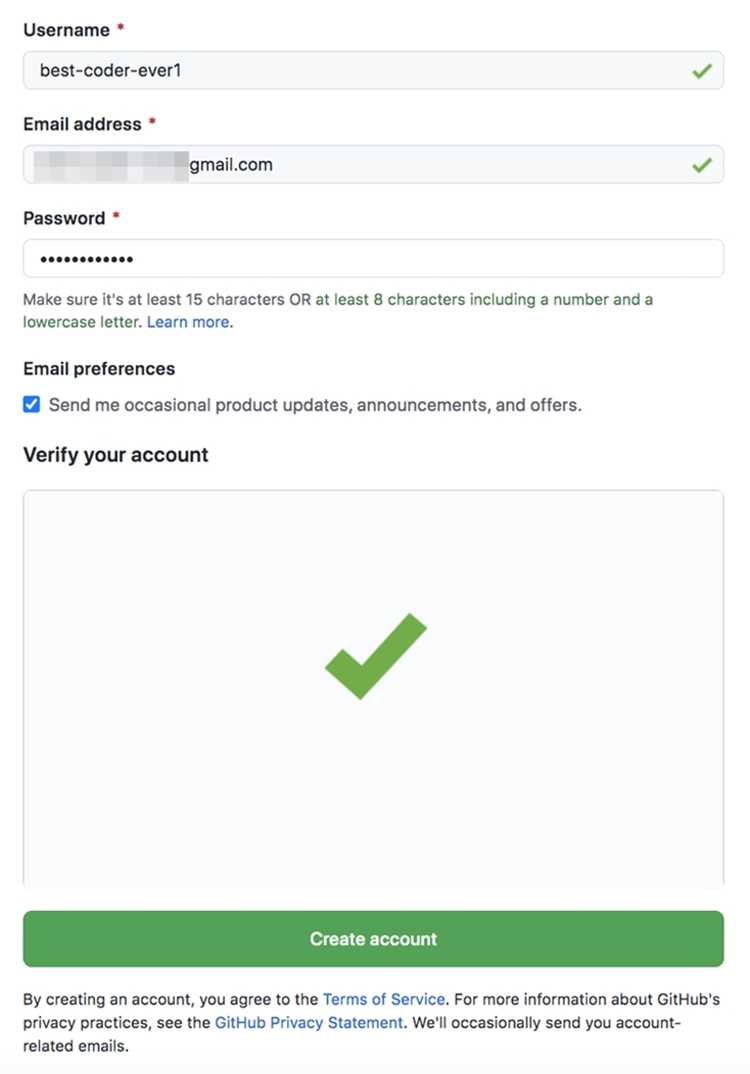
Для создания новой страницы открой вкладку Wiki в репозитории и нажми кнопку New Page. В поле имени указывается заголовок страницы, который одновременно становится именем файла. GitHub автоматически формирует URL на основе этого значения, поэтому стоит использовать латиницу, дефисы и осмысленные названия без служебных символов.
Редактор поддерживает режимы Edit и Preview, что позволяет проверить отображение Markdown до сохранения. При вставке фрагментов кода рекомендуется использовать ограждённые блоки с указанием языка, чтобы сохранить читаемость и корректную подсветку синтаксиса.
Сохранение изменений выполняется через кнопку Save Page. Каждое сохранение фиксируется как отдельный коммит в Wiki-репозитории. В поле комментария стоит кратко описывать суть правки, например добавление нового раздела или исправление примеров, чтобы история изменений оставалась понятной.
Для редактирования существующей страницы используется кнопка Edit в правом верхнем углу. GitHub не блокирует страницу при правке, поэтому при одновременной работе нескольких участников возможны конфликты. Перед сохранением изменений полезно обновить страницу и убедиться, что версия не изменилась.
Удаление страниц через веб-интерфейс напрямую не поддерживается. Для этого нужно переименовать страницу в пустую и сохранить изменения или выполнить удаление через локальный Git-репозиторий Wiki. Такой подход сохраняет контроль над структурой и позволяет при необходимости восстановить удалённый контент через историю коммитов.
Работа с GitHub Wiki через локальный Git-репозиторий
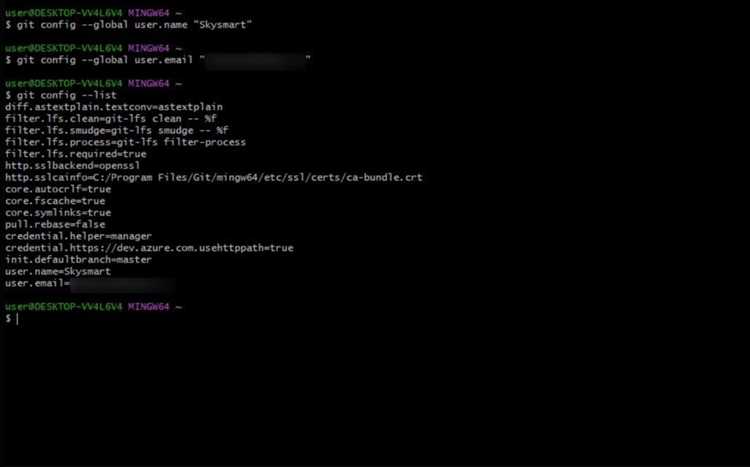
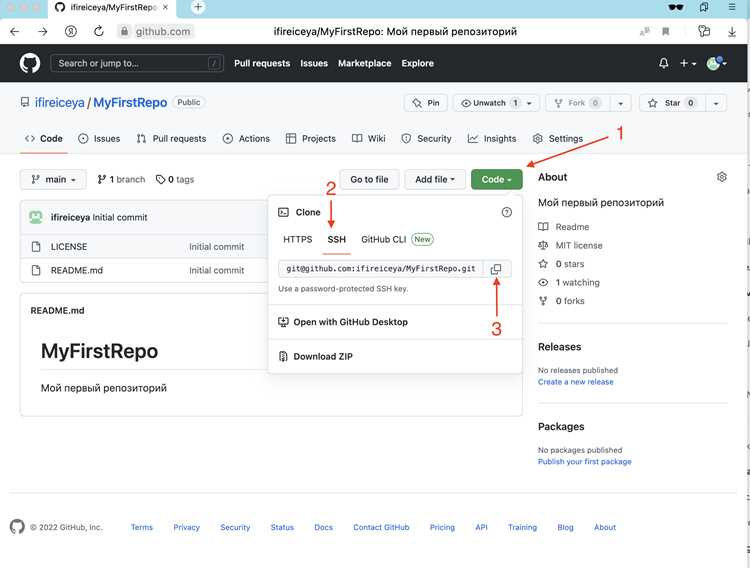
Каждая Wiki в GitHub представляет собой отдельный Git-репозиторий, доступный для клонирования. URL формируется по шаблону https://github.com/имя_пользователя/репозиторий.wiki.git. Клонирование выполняется стандартной командой Git, после чего все страницы Wiki становятся обычными файлами в рабочем каталоге.
Локальная работа удобна при массовых правках, переименовании файлов и удалении страниц. Для создания новой страницы достаточно добавить файл с нужным расширением, чаще всего .md, и сохранить его в корне Wiki-репозитория. Заголовок страницы задаётся содержимым файла, а имя файла влияет на URL и ссылки между документами.
После внесения изменений используется стандартный цикл Git: git status для проверки правок, git add для добавления файлов в индекс и git commit с осмысленным сообщением. Коммиты в Wiki не связаны с основным репозиторием проекта, поэтому история документации хранится отдельно.
Отправка изменений выполняется командой git push. После этого обновлённые страницы сразу отображаются во вкладке Wiki на GitHub. При ошибках в структуре или содержании всегда можно выполнить откат на предыдущий коммит локально или через веб-интерфейс, что удобно при работе с большими объёмами текста.
Для командной работы рекомендуется регулярно выполнять git pull перед началом редактирования. Это снижает риск конфликтов при одновременных правках и позволяет видеть актуальное состояние документации до внесения изменений.
Настройка структуры Wiki и управление навигацией страниц
Структура GitHub Wiki строится вокруг главной страницы Home, которая открывается по умолчанию. В ней размещают ссылки на ключевые разделы, краткое описание назначения документации и правила обновления. Названия страниц должны быть стабильными, так как изменение имени файла меняет URL и требует правки всех внутренних ссылок.
Навигация между страницами реализуется через обычные Markdown-ссылки. Для ссылок внутри Wiki используется относительный формат без указания расширения файла, например [Установка](Установка). Такой подход сохраняет работоспособность навигации при смене формата страниц и упрощает чтение исходного текста.
Иерархию разделов формируют не папки, а логика именования и взаимные ссылки. Для группировки материалов применяют префиксы в названиях страниц, например API-Авторизация, API-Ошибки. Это упрощает поиск и создаёт псевдоструктуру без вложенных каталогов.
Боковое меню Wiki формируется автоматически на основе списка страниц, отсортированных по алфавиту. Чтобы управлять порядком отображения, используют числовые префиксы в именах файлов, например 01-Обзор, 02-Установка. После загрузки страницы префиксы видны в меню, но не мешают чтению содержимого.
Для поддержки актуальности навигации стоит регулярно проверять список страниц на наличие дубликатов и устаревших материалов. Удалённые или переименованные страницы необходимо сразу исключать из Home и других навигационных блоков, чтобы избежать битых ссылок.
Контроль версий и откат изменений в GitHub Wiki
GitHub Wiki использует встроенный Git для ведения истории изменений. Каждое сохранение страницы фиксируется как отдельный коммит с автором, временем и комментарием. Это позволяет отслеживать изменения, анализировать правки и восстанавливать предыдущие версии при необходимости.
Основные инструменты контроля версий:
- История страницы – отображает все изменения конкретной страницы с возможностью просмотра diff и комментариев.
- Сравнение версий – позволяет увидеть отличия между двумя выбранными коммитами для одной или нескольких страниц.
- Коммиты через локальный Git – дают полный контроль над порядком и содержимым изменений, включая массовые правки и переименования файлов.
Для отката изменений через веб-интерфейс:
- Открой нужную страницу и перейди в раздел History.
- Выбери коммит, на который нужно вернуться, и нажми Revert.
- Сохраните страницу, чтобы создать новый коммит с восстановленным содержимым.
Через локальный репозиторий откат выполняется стандартными Git-командами:
- git log – просмотр истории коммитов Wiki.
- git checkout <hash> — имя_файла.md – восстановление конкретного файла.
- git commit -m «Восстановление предыдущей версии» и git push – фиксация и публикация изменений.
Регулярное использование комментариев к коммитам и проверка истории позволяет быстро выявлять ошибочные изменения и поддерживать документацию в актуальном состоянии без потери информации.
Вопрос-ответ:
Как включить Wiki в существующем репозитории на GitHub?
Откройте репозиторий на GitHub, перейдите в Settings и найдите блок Features. Поставьте галочку напротив Wikis и сохраните изменения. После этого во вкладке репозитория появится пункт Wiki, где можно создавать страницы и управлять документацией.
Какие форматы страниц поддерживает GitHub Wiki и как выбрать подходящий?
GitHub Wiki поддерживает Markdown (.md), AsciiDoc (.adoc) и reStructuredText (.rst). Для большинства проектов подходит Markdown: его проще редактировать, легко просматривать в веб-интерфейсе и использовать локально через Git. AsciiDoc используют для больших технических документов с более сложной разметкой, а reStructuredText встречается преимущественно в экосистеме Python.
Можно ли редактировать страницы Wiki одновременно нескольким участникам команды?
Да, несколько участников с правами Write или выше могут редактировать Wiki. При одновременной работе возможны конфликты. Чтобы их избежать, перед редактированием рекомендуется выполнить git pull для синхронизации локальной копии с текущей версией Wiki и проверять актуальность страниц через веб-интерфейс.
Как организовать навигацию между страницами Wiki?
Навигация строится с помощью Markdown-ссылок между страницами. Для ссылок внутри Wiki используют относительные пути без указания расширения файла, например [Установка](Установка). Главная страница Home должна содержать ссылки на ключевые разделы, а для упорядочивания страниц в боковом меню можно использовать числовые префиксы в именах файлов, например 01-Обзор, 02-Установка.
Как откатить изменения в Wiki, если была внесена ошибка?
В веб-интерфейсе откат выполняется через раздел History конкретной страницы: выберите нужный коммит и нажмите Revert. В локальном репозитории можно использовать Git-команды: git log для просмотра истории, git checkout <hash> — имя_файла.md для восстановления файла и git commit с последующим git push для фиксации изменений. Такой подход позволяет вернуть корректное содержимое без потери истории правок.
Как настроить права доступа к Wiki для участников команды?
Права доступа к Wiki зависят от ролей в репозитории. Владельцы и участники с правами Write, Maintain или Admin могут создавать и редактировать страницы. Пользователи с правами Read видят только содержимое. Для проверки ролей откройте Settings → Collaborators and teams, где указаны все участники и их уровень доступа. При необходимости можно временно изменить роли или отключить Wiki, чтобы ограничить редактирование.
Как работать с историей изменений и восстанавливать страницы Wiki?
Каждая правка Wiki сохраняется как отдельный коммит. В веб-интерфейсе можно открыть History страницы, увидеть изменения и вернуть её к любой предыдущей версии через Revert. В локальном Git-репозитории используют команды git log для просмотра коммитов, git checkout <hash> — имя_файла.md для восстановления конкретной страницы и git commit с git push для сохранения изменений. Такой подход позволяет контролировать версионность и корректировать ошибки без потери данных.

 Загрузка...