Содержание статьи
Сообщение «Выбранный фрагмент заблокирован» в Microsoft Word чаще всего связано с установленной защитой на редактирование. Программа может ограничивать изменение текста при открытии файлов, защищённых паролем, при совместном доступе через OneDrive или SharePoint, а также при активации режима ограниченного редактирования.
Причина блокировки зависит от типа документа и параметров его защиты. Например, в корпоративных файлах блокировка может быть установлена администратором или автором, чтобы сохранить структуру шаблона. В других случаях защита включается автоматически после некорректного сохранения документа или при открытии файла в режиме «только чтение».
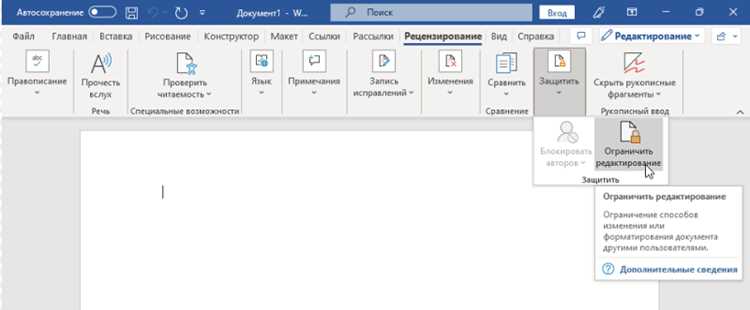
Чтобы снять ограничение, следует проверить раздел «Рецензирование → Ограничить редактирование», а также убедиться, что документ открыт с нужной учетной записи Microsoft. Если защита установлена паролем, потребуется его ввод. При работе с файлами из облака – важно проверить наличие прав на редактирование и состояние синхронизации.
Пошаговая проверка этих параметров позволяет определить, почему Word не даёт изменить фрагмент, и восстановить полный доступ без повреждения содержимого документа.
Почему появляется сообщение о заблокированном фрагменте в Microsoft Word
Если документ открыт из облачного хранилища, например OneDrive или SharePoint, блокировка может быть связана с отсутствием прав на редактирование у текущего пользователя. В таких случаях Word отображает документ в режиме «только чтение», пока владелец не предоставит разрешение или не завершит редактирование на другом устройстве.
Блокировка также появляется, если файл защищён паролем или если в нем применены IRM-права (Information Rights Management), ограничивающие копирование, печать и изменение содержимого. Иногда проблема возникает после некорректного закрытия документа или повреждения временных файлов, из-за чего Word временно считает фрагменты защищёнными.
Определить источник блокировки можно, открыв вкладку «Рецензирование → Ограничить редактирование» и проверив активные параметры защиты. При необходимости стоит также убедиться, что документ открыт под учетной записью, имеющей права владельца или редактора.
Проверка прав доступа к документу и учетной записи
Перед снятием блокировки стоит убедиться, что у пользователя есть права на редактирование файла. Word ограничивает изменение текста, если документ открыт в режиме чтения или под учетной записью без разрешений на запись.
Для проверки статуса доступа выполните следующие действия:
- Откройте вкладку «Файл» и выберите пункт «Сведения».
- В разделе «Защита документа» проверьте, есть ли пометка о режиме «Только чтение» или о применении защиты от редактирования.
- Если документ хранится в OneDrive или SharePoint, нажмите правой кнопкой мыши на файл и откройте параметры доступа. Убедитесь, что установлен уровень «Можно редактировать», а не «Только просмотр».
Также важно проверить учетную запись, с которой открыт документ:
- В правом верхнем углу окна Word щёлкните по имени пользователя и убедитесь, что выбрана нужная рабочая или личная учетная запись Microsoft.
- Если отображается не та учетная запись, выберите «Сменить пользователя» и выполните вход под тем, кто имеет права владельца или редактора.
- В локальных файлах проверьте разрешения на уровне операционной системы – кликните по файлу правой кнопкой мыши, выберите «Свойства → Безопасность» и убедитесь, что у пользователя есть права на запись.
При корректных правах сообщение о заблокированном фрагменте исчезает после повторного открытия документа или обновления учетных данных в Word.
Снятие защиты с документа через вкладку «Рецензирование»
Функция ограничения редактирования в Word управляется через вкладку «Рецензирование». Если фрагмент текста недоступен для изменения, сначала нужно проверить, активна ли защита документа.
Для отключения защиты выполните следующие шаги:
1. Перейдите во вкладку «Рецензирование» на панели инструментов.
2. Нажмите кнопку «Ограничить редактирование». Справа появится панель управления настройками доступа.
3. Если в нижней части панели указано, что редактирование ограничено, нажмите кнопку «Отключить защиту».
4. Если при нажатии появится запрос пароля, введите его и подтвердите снятие защиты. После этого текст снова станет доступным для редактирования.
Если пароль неизвестен, отключить защиту через интерфейс Word не получится – в этом случае можно только скопировать содержимое в новый документ, сохранив форматирование вручную.
После снятия ограничений рекомендуется сохранить файл под новым именем, чтобы исключить повторную активацию защиты при совместной работе или автоматическом обновлении шаблона.
Разблокировка выделенного текста в режиме ограниченного редактирования

- Откройте вкладку «Рецензирование» и выберите пункт «Ограничить редактирование».
- В появившейся панели убедитесь, что активирован параметр «Разрешить только указанный способ редактирования в документе».
- Нажмите кнопку «Выбрать разделы…» и отметьте
Как отключить защиту паролем, если известен пароль
Если документ Word защищён паролем, доступ к редактированию можно восстановить через встроенные настройки защиты. Для этого нужно иметь пароль, установленный при включении ограничения.
Выполните следующие действия:
1. Откройте документ и перейдите во вкладку «Рецензирование».
2. Нажмите «Ограничить редактирование», чтобы отобразить панель с параметрами защиты.
3. В нижней части панели выберите «Отключить защиту».
4. Введите известный пароль и подтвердите действие. После этого все заблокированные участки документа станут доступны для редактирования.
Чтобы полностью убрать пароль, выполните сохранение без защиты:
1. Перейдите во вкладку «Файл → Сведения → Защитить документ → Зашифровать с помощью пароля».
2. Очистите поле с паролем и нажмите «ОК».
3. Сохраните документ. После этого файл можно открывать и редактировать без ввода пароля.
Удаление пароля в параметрах шифрования отключает не только блокировку редактирования, но и защиту на открытие, поэтому использовать этот способ следует только для доверенных файлов.
Что делать, если пароль от документа неизвестен
Если пароль, сняющий защиту документа Word, утерян, изменить заблокированные фрагменты напрямую невозможно. В таких случаях можно использовать безопасные обходные методы без нарушения структуры файла.
Доступные варианты действий:
Метод Описание Создание копии документа Откройте файл, выделите доступный текст и сохраните его в новый документ. Недоступные фрагменты придётся добавить вручную или восстановить из резервной версии. Проверка предыдущих версий Если документ хранится в OneDrive или SharePoint, откройте историю версий и загрузите копию, созданную до установки пароля. Обращение к владельцу файла Если документ получен от другого пользователя, запросите снятие защиты или доступ к редактированию через меню «Совместный доступ». Использование шаблона Если заблокирован файл-шаблон (.dotx или .dotm), создайте новый документ на его основе. В этом случае ограничения не наследуются. Редактирование защищённого документа без пароля невозможно средствами Word. Любые программы, предлагающие «взлом» защиты, могут повредить структуру файла или нарушить конфиденциальность данных. Рекомендуется использовать только официальные методы восстановления доступа.
Настройки совместного редактирования и блокировка фрагментов при работе в облаке
При редактировании документов Word через OneDrive или SharePoint блокировка фрагментов может возникать из-за одновременного доступа нескольких пользователей. Word закрепляет выделенные области за конкретными участниками, чтобы избежать конфликтов при сохранении.
Если система сообщает о заблокированном фрагменте, следует проверить активные подключения:
1. Убедитесь, что документ открыт в режиме совместного редактирования, а не в режиме просмотра. В верхней панели должна отображаться надпись «Совместно используется» или список активных участников.
2. Если нужный текст занят другим пользователем, дождитесь освобождения блока. Word автоматически снимает блокировку после завершения редактирования и синхронизации данных.
3. При отсутствии соединения с интернетом изменения сохраняются локально. После восстановления связи возможна временная блокировка участков, пока система объединяет версии файла.
Чтобы снизить вероятность конфликтов, рекомендуется:
- избегать редактирования одного абзаца несколькими пользователями одновременно;
- синхронизировать изменения вручную с помощью кнопки «Сохранить» при работе офлайн;
- проверять, что у всех участников установлены актуальные версии Office;
- использовать уведомления об изменениях для отслеживания статуса документа.
При корректной настройке доступа и стабильном подключении Word синхронизирует изменения автоматически, а блокировка отдельных фрагментов сохраняется только временно – до завершения редактирования другим пользователем.
Профилактика появления блокировки текста в будущем

Чтобы исключить повторное появление сообщения о заблокированном фрагменте, необходимо контролировать параметры защиты и права доступа к документам Word. Регулярная проверка этих настроек снижает вероятность непреднамеренного ограничения редактирования.
Рекомендации по настройке:
- Отключайте функцию «Ограничить редактирование» перед сохранением документа, если защита больше не требуется.
- Избегайте использования разных учетных записей Microsoft при работе с одним файлом – это часто приводит к ошибкам синхронизации и временной блокировке областей.
- Сохраняйте копии документов без защиты паролем, если пароль используется только для внутренней защиты.
- Проверяйте права на уровне операционной системы: пользователь должен иметь разрешения на запись и изменение файла.
- При совместной работе в OneDrive или SharePoint распределяйте зоны редактирования между участниками, чтобы избежать одновременного изменения одного фрагмента.
- Регулярно обновляйте Microsoft Word, так как старые версии могут некорректно обрабатывать параметры совместного редактирования.
При соблюдении этих правил риск блокировки текста сводится к минимуму, а документы остаются доступными для редактирования без необходимости снятия защиты вручную.
Вопрос-ответ:
Почему Word пишет, что выбранный фрагмент заблокирован, хотя документ открыт с моего компьютера?
Такое сообщение появляется, если включён режим ограниченного редактирования или файл был ранее защищён паролем. Даже при открытии локальной копии параметры защиты сохраняются. Проверьте вкладку «Рецензирование → Ограничить редактирование» и отключите активные ограничения. Если документ загружен из OneDrive, убедитесь, что вы вошли в нужную учетную запись с правами на изменение.
Можно ли снять блокировку с текста без ввода пароля?
Если документ защищён паролем, снять блокировку без него невозможно. Однако можно скопировать доступные участки в новый файл, а недостающие восстановить из резервной копии или старой версии документа, если она хранится в облаке. Word не поддерживает обход защиты — это сделано для сохранности данных.
Что делать, если блокируется только часть текста, а остальной документ редактируется?
Это значит, что автор включил частичную защиту и задал определённые области, доступные для редактирования. Чтобы изменить настройки, откройте панель «Ограничить редактирование», нажмите «Выбрать разделы» и отметьте нужные блоки. После ввода пароля или снятия защиты фрагмент станет редактируемым.
Почему при совместном редактировании через OneDrive фрагменты документа становятся недоступными?
Word временно блокирует участки текста, которые в данный момент редактирует другой пользователь. Это предотвращает конфликты при сохранении. После выхода участника из режима редактирования или синхронизации изменений блокировка автоматически снимается. Если она не исчезает, попробуйте обновить документ или перезапустить приложение.
Как избежать повторной блокировки текста при работе с документами Word?
Периодически проверяйте, не включена ли защита через «Рецензирование». Работайте под одной учетной записью Microsoft, не используйте разные аккаунты для одного файла. Если документ общий, заранее распределите зоны редактирования и сохраняйте изменения после каждой сессии. Также рекомендуется обновлять Word, чтобы избежать ошибок синхронизации.
Word пишет, что фрагмент заблокирован, хотя я сам создавал документ. Почему это происходит?
Такая ситуация возможна, если ранее вы включали ограничение редактирования и забыли его отключить. Word сохраняет эти параметры в файле, даже если документ открывается на том же компьютере. Чтобы снять блокировку, перейдите во вкладку «Рецензирование», откройте панель «Ограничить редактирование» и нажмите «Отключить защиту». Если появится запрос пароля — введите его. После этого выделенный текст снова станет доступным для изменений.

 Загрузка...