Содержание статьи

Вкладка Макет в Excel используется для настройки внешнего вида листа: изменения полей, ориентации, размеров бумаги и параметров печати. Она помогает подготовить таблицу к печати или презентации, чтобы данные выглядели аккуратно и читабельно.
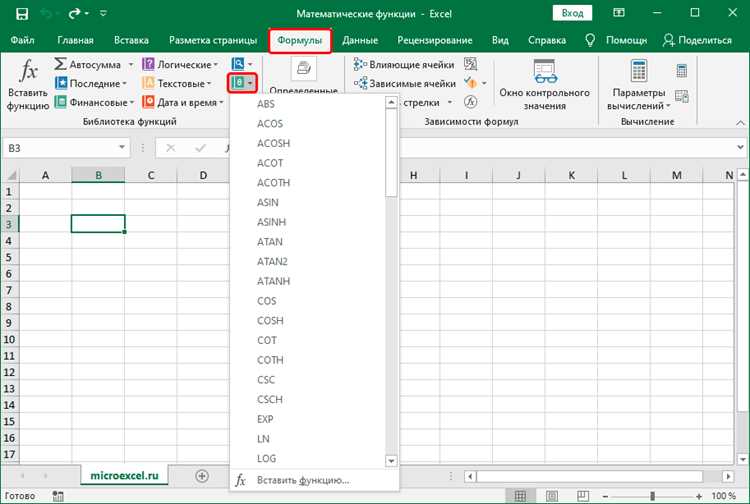
Расположение вкладки зависит от версии Excel. В стандартной конфигурации программы она находится на ленте между вкладками Формулы и Данные. Если пользователь не видит её на панели, возможно, вкладка скрыта или отключена через параметры интерфейса.
Понимание того, где находится вкладка и какие функции она содержит, позволяет быстрее управлять структурой листа. Это особенно полезно при работе с документами, предназначенными для печати, отчётами и формами, требующими точного размещения элементов на странице.
Как найти вкладку Макет на ленте Excel
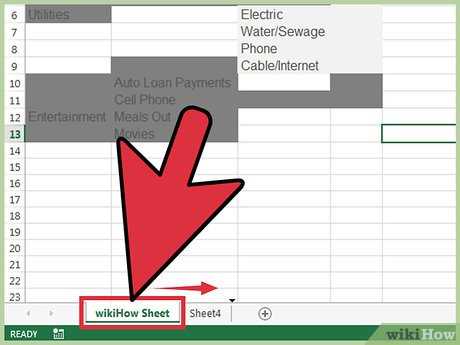
Вкладка Макет расположена на ленте Excel в верхней части окна программы. В версиях Excel 2016, 2019, 2021 и Microsoft 365 она находится между вкладками Формулы и Данные. После открытия любого листа достаточно кликнуть по названию вкладки, чтобы получить доступ к параметрам страницы и печати.
Если вкладка отсутствует, следует проверить настройки ленты. Для этого нужно открыть меню Файл → Параметры → Настроить ленту и убедиться, что в списке справа активирована опция Макет страницы. После подтверждения изменений вкладка появится на панели.
В некоторых локализованных версиях Excel вкладка может называться Разметка страницы. В таком случае функционал полностью совпадает, и искать её следует в том же месте – в центральной части ленты, рядом с инструментами форматирования и анализа данных.
Причины отсутствия вкладки Макет и способы её вернуть
Отсутствие вкладки Макет в Excel может быть связано с изменением конфигурации ленты, сбоем пользовательского профиля или использованием урезанной версии программы. Чаще всего вкладка скрывается при переключении интерфейса или обновлении приложения.
Для восстановления вкладки нужно открыть меню Файл → Параметры → Настроить ленту и проверить, отмечен ли пункт Макет страницы в правой части окна. Если флажок снят, следует его включить и подтвердить изменения кнопкой ОК. После этого вкладка появится на панели инструментов.
Иногда вкладка пропадает из-за сбоя в настройках профиля пользователя. В этом случае помогает сброс параметров Excel через раздел Параметры → Дополнительно → Сбросить настройки ленты. При корпоративных настройках Excel вкладка может быть отключена групповой политикой, и её возврат возможен только через администратора системы.
Различия между вкладками Макет страницы и Макет в Excel

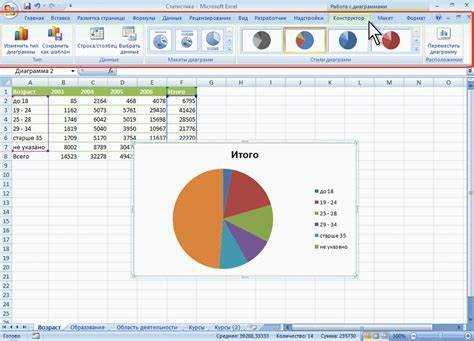
Вторая – Макет – появляется при работе с объектами, такими как диаграммы, рисунки или таблицы. Её набор инструментов зависит от выбранного элемента. Например, при выделении диаграммы вкладка Макет содержит команды для изменения подписи, сетки и области построения.
Таким образом, Макет страницы относится к настройке структуры всего листа, а Макет – к редактированию отдельных объектов. Понимание этого различия помогает не искать функции форматирования диаграммы на вкладке для печати и наоборот.
Настройка отображения вкладки Макет через параметры интерфейса
Чтобы включить или отключить вкладку Макет в Excel, нужно открыть меню Файл → Параметры → Настроить ленту. В правой части окна отображается список всех доступных вкладок. Следует найти пункт Макет страницы и установить рядом с ним флажок, если вкладка скрыта.
После подтверждения изменений кнопкой ОК вкладка появится на ленте между разделами Формулы и Данные. При необходимости можно изменить её расположение – для этого нужно выделить пункт Макет страницы и переместить его вверх или вниз при помощи стрелок в том же окне.
Если пользователь хочет создать собственную вкладку с теми же функциями, можно нажать Создать вкладку и добавить в неё команды из категории Разметка страницы. Это позволяет адаптировать интерфейс под индивидуальные задачи и ускорить доступ к нужным инструментам.
Использование вкладки Макет для изменения ориентации страницы

Изменение ориентации страницы в Excel выполняется через вкладку Макет. Эта функция используется при подготовке листа к печати, когда необходимо разместить широкие таблицы горизонтально или длинные вертикально.
Для смены ориентации нужно открыть вкладку Макет и выбрать команду Ориентация в группе Параметры страницы. В выпадающем меню доступны два варианта: Книжная и Альбомная. После выбора Excel автоматически перестраивает границы листа.
| Ориентация | Назначение |
|---|---|
| Книжная | Используется для стандартных таблиц и отчетов, где количество столбцов меньше, чем строк. |
| Альбомная | Подходит для таблиц с большим числом столбцов или при печати широких диапазонов данных. |
После изменения ориентации рекомендуется проверить разметку через режим Предварительный просмотр, чтобы убедиться, что все данные умещаются на странице и не обрезаются при печати.
Как задать поля и размеры листа через вкладку Макет
Для настройки полей и размеров листа необходимо открыть вкладку Макет и перейти в группу Параметры страницы. Здесь находятся команды Поля и Размер, позволяющие управлять компоновкой страницы перед печатью.
При выборе пункта Поля открывается список предустановленных вариантов: узкие, обычные и широкие. Если требуется собственная конфигурация, нужно выбрать Настраиваемые поля и задать точные значения для верхнего, нижнего, левого и правого отступов в миллиметрах. Изменения сразу отображаются в режиме разметки страницы.
Команда Размер позволяет выбрать формат бумаги, например A4, A3 или Letter. Для печати нестандартных таблиц можно задать пользовательский размер, выбрав пункт Дополнительные размеры бумаги и указав нужную ширину и высоту листа. После сохранения параметров Excel применяет их ко всему документу или выделенному листу.
Как закрепить вкладку Макет для быстрого доступа
Закрепление вкладки Макет позволяет ускорить работу с параметрами страницы и печати. Для этого можно использовать панель быстрого доступа или создавать собственные вкладки с часто используемыми командами.
Для добавления вкладки в панель быстрого доступа выполните следующие шаги:
- Щелкните правой кнопкой мыши по вкладке Макет.
- Выберите Добавить на панель быстрого доступа.
- Теперь все команды из этой вкладки будут доступны в верхней части окна Excel, независимо от активной вкладки.
Можно также создать пользовательскую вкладку с необходимыми инструментами:
- Откройте Файл → Параметры → Настроить ленту.
- Нажмите Создать вкладку и задайте её имя.
- Добавьте в неё команды из раздела Разметка страницы, такие как Поля, Ориентация и Размер.
- Подтвердите изменения кнопкой ОК. Новая вкладка останется на ленте при каждом запуске Excel.
Эти действия позволяют всегда иметь под рукой инструменты для изменения структуры листа, не переключаясь между вкладками.
Вопрос-ответ:
Где именно находится вкладка Макет в Excel 2019 и Microsoft 365?
Вкладка Макет расположена на ленте между вкладками Формулы и Данные. Она видна после открытия любого листа и содержит инструменты для настройки полей, ориентации страницы, размера листа и параметров печати. Если вкладка не отображается, возможно, она отключена в настройках интерфейса.
Почему вкладка Макет может быть отсутствующей в интерфейсе Excel?
Чаще всего отсутствие вкладки связано с изменением конфигурации ленты, использованием урезанной версии программы или сбоем пользовательского профиля. Чтобы вернуть её, нужно открыть Файл → Параметры → Настроить ленту и поставить флажок напротив Макет страницы. В корпоративных версиях вкладка иногда отключается администратором через групповые политики.
В чем разница между вкладками Макет страницы и Макет в Excel?
Макет страницы отвечает за параметры листа целиком: поля, ориентацию, размер бумаги и подготовку к печати. Вкладка Макет появляется при выделении объектов, таких как диаграммы или рисунки, и содержит команды для изменения размеров, подписей и сетки этих объектов. Они выполняют разные задачи: одна для листа, другая для отдельных элементов.
Как изменить поля и размер листа через вкладку Макет?
Для настройки полей нужно выбрать команду Поля в группе Параметры страницы и выбрать один из стандартных вариантов или задать собственные значения для верхнего, нижнего, левого и правого отступов. Для изменения размера бумаги используется команда Размер, где можно выбрать стандартный формат, например A4 или Letter, или задать пользовательские ширину и высоту листа.
Как закрепить вкладку Макет для быстрого доступа в Excel?
Вкладку можно добавить на панель быстрого доступа. Для этого щелкните по вкладке Макет правой кнопкой мыши и выберите Добавить на панель быстрого доступа. Также можно создать пользовательскую вкладку через Файл → Параметры → Настроить ленту и добавить в неё нужные команды из раздела Разметка страницы. После этого инструменты будут всегда доступны без переключения между вкладками.

 Загрузка...