Содержание статьи
Параметр «Дата запрета редактирования» в 1С Управление торговлей 11 определяет момент, после которого система блокирует изменения документов. Он применяется для сохранения корректности учёта и предотвращения изменений данных, уже переданных в бухгалтерию или отчетность.
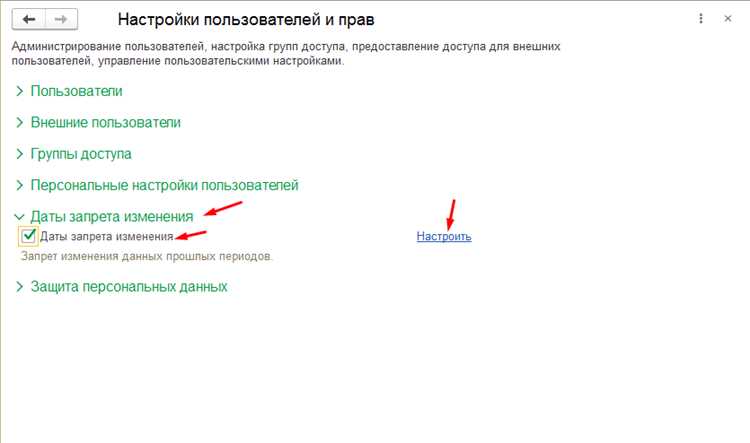
Найти этот параметр можно в разделе «Администрирование» → «Настройки пользователей и прав» → «Дата запрета редактирования». Здесь задаётся дата, после которой редактирование документов становится недоступным. При необходимости администратор может установить разную дату для отдельных пользователей или организаций.
Если при попытке изменить документ программа сообщает о запрете редактирования, стоит проверить установленную дату и права пользователя. Для корректировки данных нужно временно снять ограничение или перенести дату на более поздний период. Все действия следует согласовывать с ответственным за ведение учёта, чтобы избежать расхождений между подразделениями.
Назначение даты запрета редактирования в 1С Управление торговлей 11
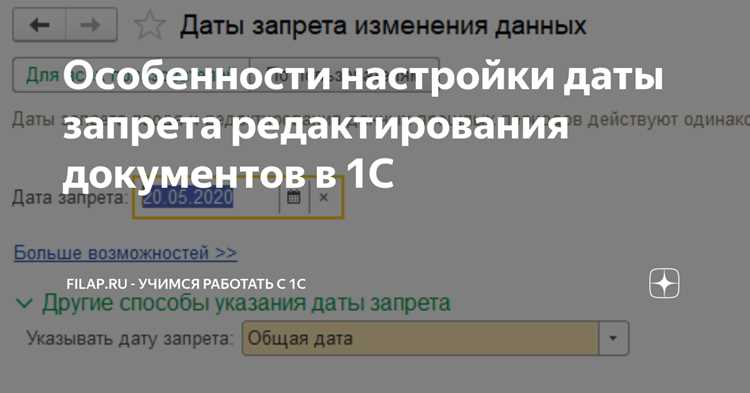
Дата запрета редактирования используется для защиты учетных данных от изменений после завершения отчетного периода. Этот инструмент позволяет зафиксировать состояние базы, исключая возможность корректировки документов, влияющих на итоги учета и отчеты по продажам, складам и взаиморасчетам.
Параметр применяется в организациях, где учет ведут несколько пользователей, чтобы предотвратить случайное редактирование старых документов после закрытия месяца. После установки даты система блокирует редактирование всех объектов, созданных до указанного числа, включая накладные, заказы, акты и платежные документы.
Использование даты запрета обеспечивает синхронность данных между конфигурациями 1С:Управление торговлей и 1С:Бухгалтерия. Это особенно важно при регулярном обмене документами между системами. Настройка выполняется администратором, а изменение значения допускается только при наличии соответствующих прав, чтобы сохранить целостность учётной информации.
Как открыть настройки даты запрета через раздел «Администрирование»
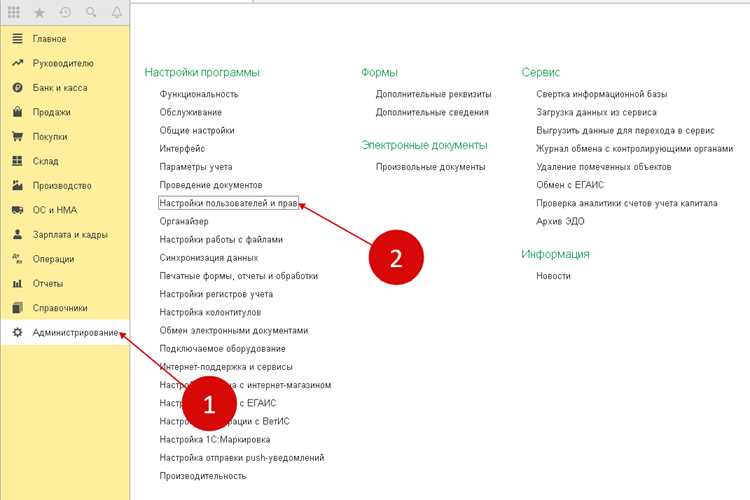
Настройки даты запрета редактирования находятся в меню «Администрирование» конфигурации 1С:Управление торговлей 11. Для перехода в нужный раздел необходимо открыть главное меню программы и выбрать пункт «Настройки пользователей и прав», после чего перейти к ссылке «Дата запрета редактирования».
В открывшемся окне отображается текущая установленная дата, а также возможность её изменения при наличии прав администратора. Здесь можно задать новую дату или снять ограничение, если требуется временно разрешить редактирование документов прошлых периодов.
При использовании распределённых баз данных или работе с несколькими организациями рекомендуется проверять настройки в каждой базе отдельно. Это исключает несоответствие дат и предотвращает ошибки при обмене с бухгалтерией. После изменения параметра следует обновить рабочее место, чтобы система применила новые ограничения ко всем пользователям.
Пошаговое включение и изменение даты запрета редактирования
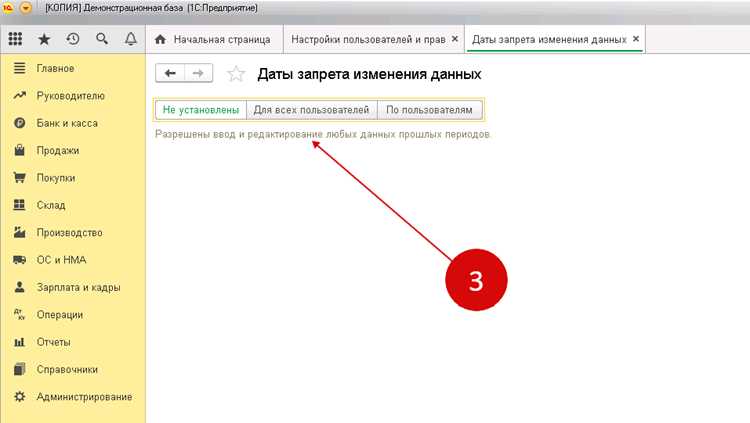
Для установки или изменения даты запрета редактирования в 1С:Управление торговлей 11 требуется доступ администратора. Процесс выполняется через интерфейс программы без необходимости внесения изменений в конфигурацию.
- Откройте раздел «Администрирование» на панели навигации.
- Выберите пункт «Настройки пользователей и прав».
- Найдите ссылку «Дата запрета редактирования» и откройте форму настройки.
- В поле «Дата» укажите нужное значение – это будет последняя дата, до которой документы защищены от изменений.
- Нажмите «Записать и закрыть», чтобы сохранить параметр.
Если требуется изменить дату, откройте то же окно и установите новое значение. При снятии ограничения достаточно очистить поле даты и сохранить изменения. После этого пользователи смогут редактировать документы прошлых периодов в пределах их прав.
При работе в сетевой базе стоит уведомить всех пользователей о новой дате, чтобы избежать несогласованных правок. Изменение вступает в силу сразу после сохранения настроек.
Как установить индивидуальную дату запрета для отдельных пользователей
В 1С:Управление торговлей 11 можно задать разные даты запрета редактирования для отдельных пользователей или групп. Это позволяет ограничивать доступ к изменению данных в зависимости от должностных обязанностей и зон ответственности.
- Откройте раздел «Администрирование» и выберите пункт «Настройки пользователей и прав».
- Перейдите к ссылке «Пользователи» и откройте карточку нужного сотрудника.
- В форме пользователя перейдите на вкладку «Настройки ограничений» или активируйте команду «Индивидуальная дата запрета редактирования» (если используется актуальная версия конфигурации).
- Укажите конкретную дату, после которой редактирование документов этим пользователем будет недоступно.
- Сохраните изменения и закройте карточку пользователя.
Такая настройка применяется в случаях, когда часть сотрудников продолжает работу с документами прошлых периодов, а другим нужно запретить доступ. При установке индивидуальной даты система учитывает именно персональное ограничение, а не общую настройку по организации.
Чтобы проверить корректность параметра, можно открыть документ от имени пользователя и убедиться, что кнопки редактирования недоступны для дат, попадающих под ограничение.
Настройка даты запрета по организациям и базам данных
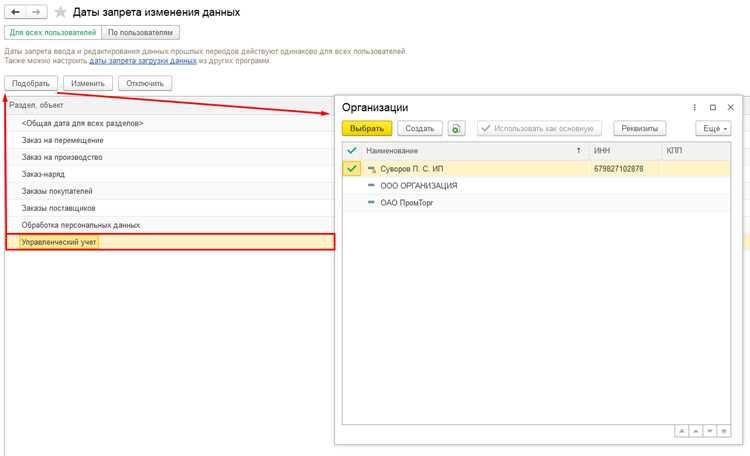
В 1С:Управление торговлей 11 параметр «Дата запрета редактирования» может устанавливаться отдельно для каждой организации, если в базе ведётся несколько юридических лиц. Это позволяет закрывать периоды поэтапно и исключать ошибки при работе с разными учетами.
Для настройки откройте раздел «Администрирование» и перейдите по ссылке «Дата запрета редактирования». В форме установите переключатель «Раздельная настройка по организациям» и задайте дату для каждой из них. После сохранения параметров программа применит ограничения выборочно – в зависимости от указанной организации в документах.
Если используется несколько баз данных, например, при распределённой работе филиалов, настройку следует выполнять в каждой базе отдельно. Это обеспечивает корректный обмен данными и предотвращает ситуации, когда периоды закрыты в одной базе, но остаются открыты в другой.
Перед изменением дат рекомендуется согласовать действия с бухгалтерией и ответственными за обмен, чтобы синхронизировать периоды закрытия во всех системах и избежать конфликтов при синхронизации документов.
Как проверить действующую дату запрета редактирования в текущей базе
Проверка установленной даты запрета редактирования в 1С:Управление торговлей 11 позволяет определить, до какого момента заблокировано изменение данных. Это особенно важно при работе нескольких пользователей с документами разных периодов.
Для просмотра текущего значения выполните следующие действия:
- Перейдите в раздел «Администрирование».
- Откройте пункт «Настройки пользователей и прав».
- Выберите ссылку «Дата запрета редактирования».
- В открывшейся форме посмотрите значение даты, указанное в соответствующем поле.
Если в базе активна раздельная настройка по организациям, сведения отображаются в табличном виде:
| Организация | Дата запрета редактирования |
|---|---|
| ООО «Торговый дом» | 31.08.2025 |
| ООО «Регион-Снаб» | 30.09.2025 |
При необходимости пользователь с правами администратора может открыть форму редактирования и изменить дату. После сохранения параметра система автоматически применит новое ограничение ко всем пользователям текущей базы.
Что делать, если дата запрета не меняется или недоступна
Если в 1С:Управление торговлей 11 недоступно изменение даты запрета редактирования, это обычно связано с ограниченными правами пользователя или блокировкой параметра при обмене с другими базами. В таких случаях система не позволяет внести изменения вручную.
Сначала необходимо проверить роль пользователя. Только администратор или пользователь с правами на изменение настроек безопасности может редактировать дату. Для проверки откройте раздел «Администрирование» → «Настройки пользователей и прав» и убедитесь, что текущий пользователь входит в группу с нужными разрешениями.
Если параметр заблокирован из-за синхронизации с бухгалтерией, следует открыть настройки обмена и проверить, не установлена ли автоматическая передача даты запрета. При активной синхронизации изменение значения допускается только через бухгалтерскую базу.
При работе с распределёнными базами может потребоваться обновление данных. Для этого выполните команду «Обновить информационную базу» и повторно откройте форму даты запрета. Если поле по-прежнему недоступно, рекомендуется проверить активность расширений или доработок, которые могут перехватывать управление параметром.
В случае невозможности изменения даже под администратором можно временно снять защиту через консоль прав или обратиться к разработчику конфигурации для анализа механизма блокировки.
Вопрос-ответ:
Почему в 1С УТ 11 нельзя изменить дату запрета редактирования?
На изменение даты могут влиять права пользователя, настройки обмена с бухгалтерией или работа с распределённой базой. Если у пользователя нет административных прав, поле будет недоступно. Также дата может передаваться из другой базы при синхронизации — в этом случае изменения нужно выполнять в источнике данных.
Можно ли установить разные даты запрета для разных организаций в одной базе?
Да, если в настройках включена раздельная установка по организациям. Для этого откройте раздел «Администрирование» → «Дата запрета редактирования» и активируйте параметр «Раздельная настройка по организациям». После этого можно указать отдельные даты для каждой компании, работающей в общей базе.
Как узнать, какая дата запрета установлена в текущей базе?
Перейдите в меню «Администрирование» → «Настройки пользователей и прав» → «Дата запрета редактирования». В открывшейся форме будет отображена текущая дата, действующая для всей базы или по отдельным организациям. Если настроено несколько уровней ограничений, приоритет имеет индивидуальная дата пользователя.
Что делать, если система не позволяет изменить документы за прошлый месяц?
Проверьте установленную дату запрета. Если она раньше нужного периода, нужно либо временно перенести её на более позднюю дату, либо попросить администратора снять ограничение. После внесения корректировок дату можно вернуть обратно, чтобы сохранить контроль над закрытыми периодами.
Можно ли настроить дату запрета для конкретного пользователя, не затрагивая остальных?
Да, индивидуальные даты задаются в карточке пользователя. Откройте «Администрирование» → «Пользователи», выберите нужного сотрудника и установите значение в поле «Индивидуальная дата запрета редактирования». Это позволит ограничить доступ к документам только для выбранного пользователя, сохранив общие настройки для остальных.
Почему в 1С УТ 11 дата запрета редактирования недоступна для изменения, даже под администратором?
Такое ограничение может возникнуть, если база синхронизируется с другой конфигурацией, например с 1С:Бухгалтерией, где дата устанавливается автоматически и передаётся при обмене. В этом случае изменить её можно только в связанной базе. Также стоит проверить, не включены ли расширения или доработки, блокирующие доступ к настройке. Если ограничений со стороны синхронизации нет, попробуйте открыть форму через «Администрирование» → «Настройки пользователей и прав» → «Дата запрета редактирования» и убедитесь, что в конфигурации разрешено редактирование этого параметра.

 Загрузка...