Содержание статьи
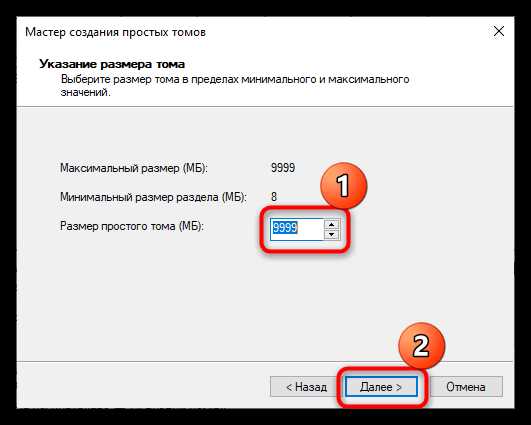
При установке Windows 10 пользователи могут столкнуться с проблемой, когда в процессе установки не отображаются жесткие диски или SSD. Это может быть вызвано рядом факторов, начиная от неправильных настроек BIOS/UEFI до отсутствия нужных драйверов. В большинстве случаев проблема заключается в несовместимости или неправильной настройке оборудования, что препятствует корректному обнаружению накопителей системой.
Один из первых шагов – проверить настройки BIOS/UEFI. Неправильно выбранный режим работы SATA (например, AHCI вместо IDE или наоборот) может привести к тому, что система не распознает подключенные устройства. Важно установить нужный режим, который соответствует типу вашего диска или SSD. Также стоит обратить внимание на возможные настройки для Secure Boot, которые могут блокировать загрузку установочного носителя.
Драйверы – еще один ключевой момент. Если операционная система не может обнаружить диск, это может означать, что отсутствуют необходимые драйверы для вашего устройства хранения. В случае с современными SSD-дисками это может быть связано с отсутствием драйвера для NVMe-устройств, который необходимо загрузить вручную во время установки. Загрузка драйвера с флешки или другого носителя поможет Windows 10 правильно идентифицировать диск.
Также стоит учитывать наличие виртуальных дисков или системных разделов, которые могут конфликтовать с установкой. Иногда система не отображает диски, если на них уже присутствуют разделы, с которыми Windows не может работать без предварительного очищения. В таких случаях рекомендуется использовать инструмент для управления дисками в Windows или команду diskpart для очистки перед установкой.
Проблемы с настройками BIOS/UEFI при установке Windows 10
Режим работы SATA играет ключевую роль в обнаружении жестких дисков. В BIOS/UEFI доступны следующие варианты:
- AHCI – используется для современных SSD и жестких дисков, обеспечивает оптимальную производительность и совместимость.
- IDE – устаревший режим, который может привести к проблемам с обнаружением дисков при установке Windows 10.
- RAID – используется для конфигураций с несколькими дисками, но в случае отсутствия RAID-массивов может привести к сбоям.
Если ваш диск SSD или жесткий диск подключены в режиме IDE, переключитесь на AHCI, чтобы обеспечить правильную работу Windows 10. Чтобы изменить режим, нужно зайти в настройки BIOS/UEFI и найти раздел, отвечающий за режим работы SATA.
Secure Boot – еще одна важная настройка. Эта функция защищает систему от загрузки неподписанных операционных систем. В процессе установки Windows 10 может возникнуть конфликт, если Secure Boot включен. Для корректной работы установки, особенно при использовании загрузочного USB-носителя, рекомендуется временно отключить Secure Boot в BIOS/UEFI.
Fast Boot – функция, которая ускоряет процесс загрузки, но может мешать корректному обнаружению оборудования. Отключив Fast Boot в BIOS/UEFI, вы уменьшите вероятность проблем с распознаванием дисков во время установки.
Для того чтобы изменения вступили в силу, после корректировки настроек BIOS/UEFI нужно перезагрузить систему. Важно, чтобы все изменения были сохранены перед выходом из BIOS/UEFI.
Отсутствие драйверов для жесткого диска или SSD
При установке Windows 10 система может не распознать жесткий диск или SSD, если для них отсутствуют необходимые драйверы. Это особенно актуально для новых моделей SSD, использующих интерфейс NVMe или других специфических устройств хранения, которые требуют особых драйверов для корректной работы.
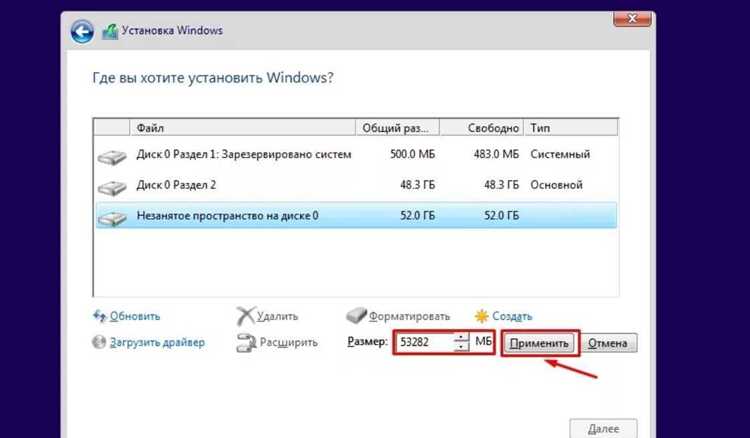
Для SSD NVMe Windows 10 по умолчанию не включает драйверы для таких устройств в стандартной установочной сборке. Если система не видит ваш SSD, необходимо скачать драйверы с официального сайта производителя устройства и загрузить их на флешку или другой носитель. В процессе установки Windows 10, на экране выбора дисков, можно выбрать опцию загрузки драйверов и указать путь к файлам драйверов.
Для других устройств хранения (например, старых жестких дисков или специфических контроллеров RAID) ситуация может быть схожей. Если Windows 10 не может обнаружить диск, это может означать, что отсутствуют драйверы для контроллера. В таких случаях также стоит использовать внешние носители для загрузки драйверов во время установки.
Если драйверы для вашего устройства были установлены ранее в систему, но при переустановке Windows 10 система не видит диск, стоит проверить, не возникла ли проблема с совместимостью версии драйвера с версией ОС. Иногда требуется обновление драйверов, доступное на сайте производителя.
Рекомендации:
- Скачайте необходимые драйверы с официального сайта производителя устройства.
- Используйте флешку или CD/DVD-диск для загрузки драйверов во время установки.
- Проверьте наличие обновлений драйверов в случае переустановки Windows.
- Для современных SSD и жестких дисков используйте последние версии драйверов для NVMe и AHCI.
Неправильная настройка режима работы SATA в BIOS
В BIOS/UEFI доступно несколько режимов работы SATA:
- AHCI (Advanced Host Controller Interface) – оптимальный режим для современных жестких дисков и SSD. Этот режим обеспечивает улучшенную производительность и совместимость с современными накопителями, поддерживает функции, такие как горячая замена и скорость передачи данных SATA III.
- IDE (Integrated Drive Electronics) – устаревший режим, который может вызвать проблемы с производительностью и совместимостью, особенно при работе с SSD или современными жесткими дисками.
- RAID (Redundant Array of Independent Disks) – используется в конфигурациях с несколькими дисками для создания RAID-массивов. Если вы не используете RAID, этот режим приведет к проблемам с обнаружением дисков.
Если в вашем BIOS установлен режим IDE, а на компьютере подключен современный SSD или жесткий диск, следует переключиться на AHCI. Это обеспечит правильную работу устройства и позволит Windows 10 корректно его обнаружить. Для этого необходимо войти в BIOS/UEFI, найти раздел, отвечающий за конфигурацию SATA, и выбрать режим AHCI.
Важно, что изменение режима работы SATA после установки операционной системы может привести к сбоям в загрузке. Если вы изменили режим на AHCI после установки Windows, потребуется либо переустановить систему, либо выполнить настройку драйверов вручную через безопасный режим, чтобы операционная система могла корректно загрузиться в новом режиме.
Рекомендации:
- При установке Windows 10 используйте режим AHCI для оптимальной работы с современными дисками.
- Если переключили режим с IDE на AHCI, выполните переустановку или настройку драйверов через безопасный режим.
- Избегайте использования режима RAID, если не планируете создание RAID-массивов.
Проблемы с подключением жесткого диска или SSD
Если при установке Windows 10 не отображаются жесткие диски или SSD, одной из возможных причин может быть неправильное подключение устройства. Это может быть связано с физическим состоянием кабелей, портов или с нарушениями в настройках подключения устройства.
Проверка кабелей и разъемов – первое, что нужно проверить. Если жесткий диск или SSD подключены через SATA-кабель, убедитесь, что он надежно вставлен в оба разъема: на диске и на материнской плате. Также проверьте, не повреждены ли кабели и порты, так как это может привести к частичным или полным сбоям в обнаружении устройства.
Использование разных портов – еще один важный момент. Если подключенный диск не отображается, попробуйте подключить его к другому порту на материнской плате. Это поможет исключить проблемы с конкретным разъемом. Иногда порты могут быть неисправны или не поддерживать нужную версию интерфейса (например, старые порты SATA II для SSD, поддерживающего SATA III).
Питание устройства также важно для правильного функционирования жесткого диска или SSD. Если используется внешний жесткий диск, убедитесь, что он подключен к источнику питания, если это необходимо. В случае с SSD, подключенным через интерфейс SATA, следует проверить, не отключено ли питание на разъеме, а также не повреждены ли контакты питания.
Проблемы с интерфейсом могут быть связаны с несовместимостью версии интерфейса. Например, если SSD использует интерфейс NVMe, а ваш компьютер поддерживает только SATA, диск не будет отображаться. В таких случаях необходимо убедиться, что материнская плата и процессор поддерживают нужный тип интерфейса и скорость передачи данных.
Рекомендации:
- Проверьте все кабели и разъемы на наличие повреждений и надежность соединения.
- Подключите диск к другому порту SATA или NVMe, чтобы исключить неисправности конкретного порта.
- Убедитесь, что устройство получает достаточное питание, если оно требует внешнего источника.
- Проверьте совместимость интерфейсов диска с материнской платой и поддерживаемыми портами.
Конфликт с виртуальными дисками или системными разделами
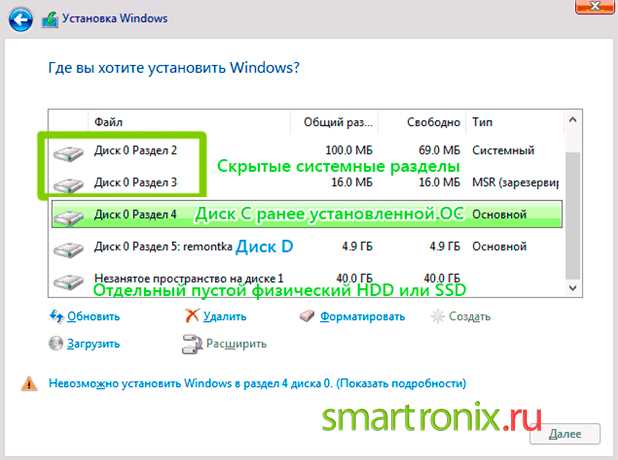
Иногда при установке Windows 10 диски не отображаются из-за наличия виртуальных дисков или конфликтующих системных разделов, которые могут мешать нормальной работе установщика. Эти разделы могут быть созданы при установке других операционных систем, в виртуальных машинах или даже автоматически системой для обеспечения загрузочных функций.
Виртуальные диски, созданные в рамках программ, таких как VirtualBox или VMware, могут восприниматься как физические устройства при установке системы, что приведет к тому, что Windows 10 не видит основные жесткие диски. Если на компьютере есть настроенные виртуальные машины или образ виртуального диска, лучше отключить их до начала установки.
Системные разделы, такие как EFI или резервные разделы, могут скрывать основной раздел для установки операционной системы. Эти разделы создаются автоматически при установке Windows или других ОС и могут быть не видны стандартным пользователям. Однако установщик Windows может ошибочно считать их необходимыми и не отображать основной диск.
Для решения этой проблемы можно использовать следующие методы:
- Удаление виртуальных дисков. Если используются виртуальные машины, убедитесь, что виртуальные диски не подключены к системе, а также удалите все образы виртуальных машин, которые могут мешать распознаванию устройств.
- Очистка системы от старых системных разделов. Используйте команду diskpart для удаления лишних разделов или восстановления правильной структуры разделов.
- Использование инструментов для управления дисками. В Windows можно воспользоваться встроенными инструментами, такими как «Управление дисками» или «diskpart», чтобы скрыть или удалить лишние системные разделы.
Рекомендации:
- Отключите виртуальные машины и виртуальные диски перед установкой системы.
- Проверьте наличие ненужных системных разделов и при необходимости удалите их с помощью командных инструментов.
- Используйте «Управление дисками» для корректной подготовки дисков перед установкой.
Использование устаревших или несовместимых версий установочного носителя
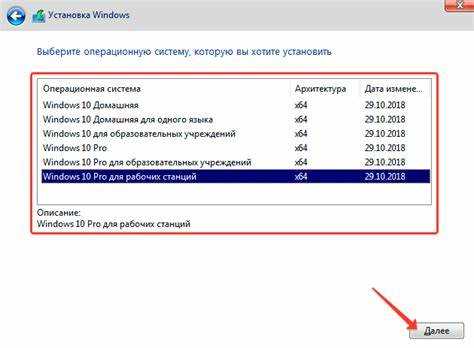
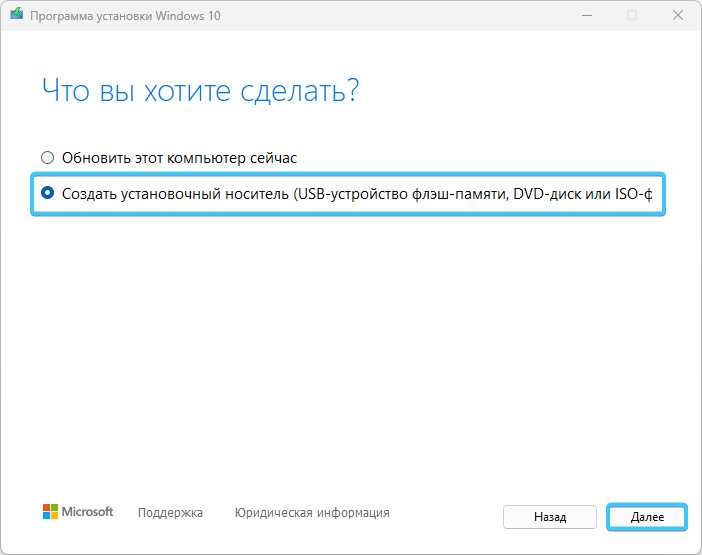
Одна из причин, по которой при установке Windows 10 не отображаются диски, может заключаться в использовании устаревших или несовместимых версий установочного носителя. Установочный образ Windows 10, который был создан несколько лет назад или использовался для другой версии операционной системы, может не поддерживать современные технологии хранения данных и устройства, такие как SSD с интерфейсом NVMe или новые жесткие диски с высокой емкостью.
Неактуальные образы Windows могут не включать последние драйверы для новых типов оборудования, таких как SSD с интерфейсом NVMe, или поддерживать только старые версии SATA. Это может привести к тому, что установщик не сможет обнаружить диски, подключенные к компьютеру. Для корректной работы с новыми устройствами важно использовать актуальную версию установочного носителя.
Неправильные настройки для UEFI/BIOS также могут стать причиной несовместимости. Если установочный носитель был создан для использования с традиционной загрузкой BIOS, а ваша система использует UEFI, возникнут проблемы с отображением дисков. Убедитесь, что вы используете версию установочного носителя, которая поддерживает UEFI, если ваша система работает в этом режиме.
Как решить проблему:
- Обновите установочный носитель. Скачайте последнюю версию образа Windows 10 с официального сайта Microsoft. Убедитесь, что образ поддерживает UEFI и актуальные драйверы для всех современных устройств.
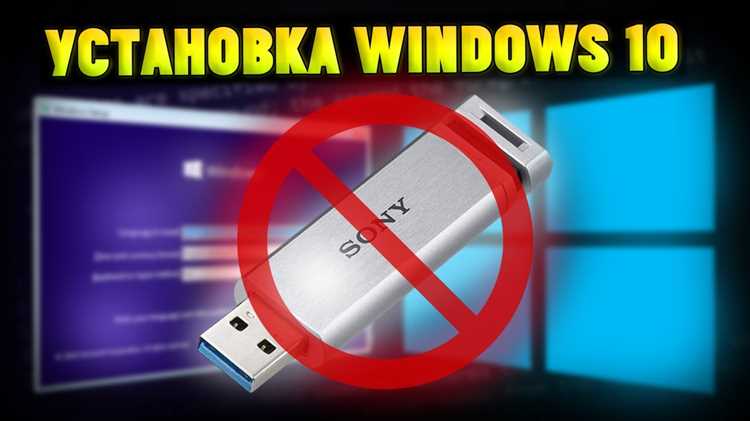
- Пересоздайте установочный носитель. Используйте Media Creation Tool от Microsoft для создания загрузочной флешки с последней версией Windows 10. Этот инструмент автоматически создаст правильный установочный носитель для вашей системы.
- Проверьте совместимость режима загрузки. Убедитесь, что используемый установочный носитель настроен для работы с режимом UEFI, если ваша система использует этот режим загрузки.
Решения для восстановления видимости дисков в процессе установки

Если при установке Windows 10 не отображаются диски, существует несколько методов, которые помогут восстановить их видимость. Ниже приведены конкретные шаги и рекомендации, которые могут помочь в решении проблемы.
1. Проверка режима работы SATA в BIOS/UEFI
Убедитесь, что в BIOS/UEFI выбран правильный режим работы SATA (AHCI, а не IDE или RAID). Переключение на AHCI может решить проблему с обнаружением дисков.
2. Загрузка необходимых драйверов
Если ваш диск SSD использует интерфейс NVMe или другой специализированный интерфейс, вам нужно загрузить драйверы с официального сайта производителя и установить их вручную во время установки Windows. Во время установки выберите опцию «Загрузить драйверы» и укажите путь к файлу драйвера на внешнем носителе.
3. Использование командных инструментов для восстановления
Если диск не отображается из-за поврежденных разделов или виртуальных дисков, можно использовать командные инструменты для исправления ситуации.
- Diskpart: С помощью командной строки можно использовать команду diskpart для очистки и восстановления структуры разделов на диске.
- Disk Management: В Windows можно использовать инструмент «Управление дисками» для переформатирования или удаления конфликтующих разделов.
4. Отключение Secure Boot
Если на вашем компьютере включена функция Secure Boot, она может блокировать установку системы. Отключите Secure Boot в BIOS/UEFI, чтобы устранить возможные блокировки установки.
Таблица решений
| Проблема | Решение |
|---|---|
| Не отображается SSD или HDD | Переключите режим SATA на AHCI в BIOS/UEFI |
| Отсутствуют драйверы для диска | Загрузите драйверы с официального сайта и установите их вручную |
| Ошибка разделов или виртуальные диски | Используйте команду diskpart для очистки диска или управления разделами |
| Проблемы с загрузкой | Отключите Secure Boot в BIOS/UEFI |
Использование этих методов позволит устранить большинство проблем, связанных с отсутствием отображения дисков при установке Windows 10. Каждый из шагов направлен на устранение наиболее распространенных конфликтов и ошибок в процессе установки.
Вопрос-ответ:
Почему установщик Windows 10 не видит мой SSD?
Чаще всего проблема связана с тем, что для SSD не установлен нужный драйвер контроллера. В BIOS может быть выбран режим SATA, несовместимый с Windows 10, например RAID вместо AHCI. Решение — проверить настройки BIOS и при необходимости загрузить драйвер с сайта производителя SSD.
Что делать, если диск отображается в BIOS, но не в установщике Windows 10?
Это может означать, что диск не имеет разделов, которые Windows распознает, либо используется неподдерживаемая файловая система. В установщике можно выбрать опцию «Загрузить драйвер» или удалить существующие разделы и создать новые с помощью встроенного инструмента форматирования.
Может ли проблема с подключением кабеля вызвать невидимость диска при установке?
Да. Если SATA-кабель или питание диска подключены неплотно, Windows не сможет обнаружить устройство. Проверка соединений и замена кабеля часто решает эту проблему без дополнительных действий в системе.
Почему Windows 10 не видит старый жесткий диск?
Старые диски иногда используют таблицу разделов MBR, тогда как установщик настроен на GPT для UEFI. В таких случаях диск нужно конвертировать в GPT или изменить режим загрузки BIOS на Legacy, чтобы система могла распознать диск.

 Загрузка...