AnyDesk – это популярное приложение для удалённого доступа, которое позволяет подключаться к компьютерам и серверам через интернет. Одним из ключевых элементов безопасности в процессе подключения является пароль, который обеспечит доступ к удалённой машине. Важно понимать, где найти этот пароль в AnyDesk и как правильно его использовать для безопасной работы.
Пароль для подключения отображается в разделе настроек программы, в интерфейсе AnyDesk. Для получения пароля, предназначенного для входа в систему, нужно перейти в меню «Настройки», выбрать раздел «Безопасность» и активировать функцию для постоянного доступа (unattended access). В этом разделе будет указан основной пароль, который необходимо использовать при подключении без предварительного подтверждения с удалённого устройства.
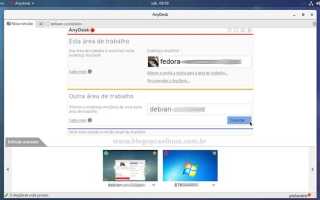
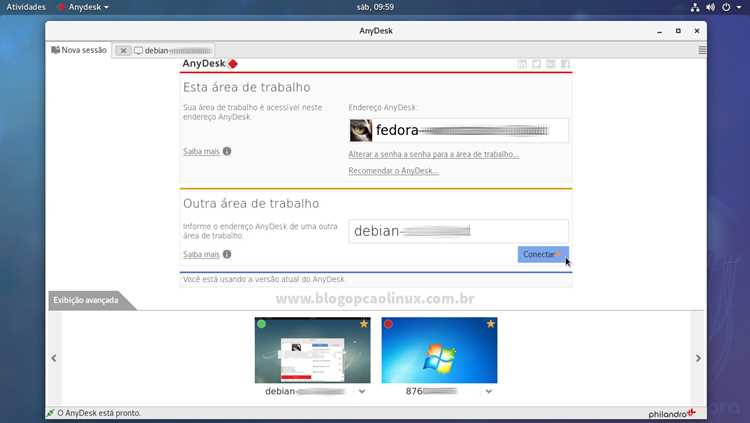
Временные пароли генерируются автоматически для каждой новой сессии. Эти коды появляются в главном окне AnyDesk и действуют только в течение активного сеанса. Если вам нужен одноразовый код для подключения, его можно просто скопировать из этого окна и передать удалённому пользователю.
Для пользователей мобильных версий AnyDesk (на Android и iOS) процесс получения пароля аналогичен. Однако для мобильных устройств могут быть дополнительные настройки безопасности, которые нужно учитывать, чтобы обеспечить конфиденциальность при передаче паролей.
Важно помнить, что любой пароль в AnyDesk может быть изменён в разделе настроек, а также возможно включение двухфакторной аутентификации для повышения уровня безопасности. Настройки пароля можно найти в настройках безопасности, где также указаны рекомендации по созданию надёжных паролей.
Где в окне AnyDesk отображается текущий код/пароль для подключения
Если вы хотите получить временный пароль для подключения, он появляется в главном окне в момент активного сеанса. При этом пароль меняется каждый раз, когда создаётся новая сессия. Он отображается на экране в виде строки чисел и используется только для этого сеанса. Временные пароли исчезают через несколько минут после завершения сеанса.
Для того чтобы получить доступ к постоянному паролю, нужно перейти в меню «Настройки», выбрать «Безопасность» и включить функцию «Необратимый доступ» (Unattended Access). После этого будет предложено установить постоянный пароль, который можно использовать для входа в систему в любое время без подтверждения с удалённого устройства.
Таким образом, текущий пароль можно увидеть прямо в главном окне AnyDesk при запуске программы, в зависимости от того, используете ли вы временный или постоянный пароль для подключения.
Как получить временный пароль (код сеанса) при входящем подключении
Временный пароль для входящего подключения в AnyDesk генерируется автоматически и отображается в главном окне программы в момент запроса на подключение. Этот код представляет собой уникальную строку чисел, которая действует только для текущего сеанса. Он используется для обеспечения безопасного одноразового подключения, после чего теряет свою актуальность.
Когда кто-то пытается подключиться к вашему устройству, временный код появляется на экране в разделе «Ваш ID» на главной панели программы. Для того чтобы предоставить доступ, нужно просто передать этот код тому, кто хочет подключиться. Пароль действителен до тех пор, пока сеанс не завершится.
Если временный пароль не отображается, проверьте, чтобы AnyDesk был открыт и активен. Также убедитесь, что не активирована функция постоянного доступа, так как она заменяет использование временных паролей.
Временные пароли можно использовать только в том случае, если запрос на подключение поступил от удалённого пользователя. Для подключения без запроса, потребуется установить постоянный пароль через настройки безопасности.
Как настроить и найти пароль для постоянного (unattended) доступа
После активации функции будет предложено установить пароль для постоянного доступа. Этот пароль можно задать вручную, указав строку чисел и букв, или использовать автоматически сгенерированный код. Важно, чтобы пароль был уникальным и достаточно сложным для предотвращения несанкционированных подключений.
Чтобы найти уже установленный пароль для постоянного доступа, вернитесь в раздел «Безопасность» в настройках AnyDesk. В этом разделе вы увидите строку с текущим паролем, который используется для подключения. Если вы забыли пароль или хотите его изменить, просто введите новый код в этом же разделе.
Пароль для постоянного доступа даёт возможность подключаться к устройству в любое время без необходимости подтверждения на удалённой стороне. Это удобное решение для доступа к системам и рабочим станциям, но требует особой осторожности в защите пароля.
Где посмотреть пароль в мобильной версии AnyDesk (Android и iOS)
В мобильной версии AnyDesk для Android и iOS процесс поиска пароля аналогичен десктопной версии, но интерфейс немного отличается. Для просмотра пароля на мобильных устройствах необходимо выполнить следующие шаги:
- Откройте приложение AnyDesk на мобильном устройстве.
- Перейдите в меню настроек, коснувшись иконки с тремя точками или в разделе «Настройки» в верхней части экрана.
- Выберите пункт «Безопасность».
- В разделе «Необратимый доступ» будет отображён ваш текущий пароль для постоянного подключения. Если он не был настроен, необходимо его создать, нажав на соответствующую кнопку.
Если вы хотите передать временный пароль для подключения, его можно найти прямо на главной странице приложения в разделе «Мой ID». Там будет указан код для подключения, который действителен только для текущего сеанса.
Для безопасного использования AnyDesk на мобильных устройствах убедитесь, что приложение обновлено до последней версии и что ваш пароль не передаётся через ненадёжные каналы связи.
Как изменить или сбросить пароль AnyDesk через настройки
Для изменения или сброса пароля AnyDesk необходимо перейти в настройки программы и выполнить несколько простых шагов. Процесс немного отличается в зависимости от того, используете ли вы временный или постоянный пароль. Ниже приведены инструкции для каждого случая.
Чтобы изменить пароль для постоянного доступа:
- Откройте AnyDesk и перейдите в меню «Настройки».
- Выберите раздел «Безопасность».
- Включите или отредактируйте параметр «Необратимый доступ» (Unattended Access).
- В разделе «Пароль» нажмите на кнопку для изменения пароля.
- Введите новый пароль и подтвердите его.
Если необходимо сбросить пароль и установить новый, выполните следующие шаги:
- Перейдите в тот же раздел «Безопасность».
- Удалите текущий пароль и оставьте поле пустым.
- Сохраните изменения, а затем снова установите новый пароль.
Для сброса пароля в случае забытия используйте кнопку «Сбросить пароль» в настройках безопасности. После этого вам будет предложено установить новый пароль.
| Действие | Описание |
|---|---|
| Изменить пароль | Позволяет ввести новый пароль для постоянного доступа через настройки безопасности. |
| Сбросить пароль | Удаляет текущий пароль и позволяет установить новый, если забыли старый. |
Не забывайте, что новые пароли должны быть достаточно сложными для обеспечения безопасности удалённого подключения.
Как попросить удалённого пользователя показать или передать свой пароль безопасно

Когда необходимо получить пароль от удалённого пользователя для подключения через AnyDesk, важно соблюдать меры безопасности, чтобы защитить личные данные и избежать несанкционированного доступа. Вот несколько шагов, которые помогут вам безопасно запросить пароль:
- Попросите пользователя передать пароль через защищённые каналы связи. Не рекомендуется использовать открытые каналы, такие как электронная почта или текстовые сообщения без шифрования. Лучше воспользоваться защищёнными мессенджерами, такими как Telegram, Signal или WhatsApp, которые используют шифрование сообщений.
- Убедитесь, что пользователь передает пароль только в том случае, если подключение действительно необходимо. Проверьте, что запрос на подключение является авторизованным и имеет подтверждение от обеих сторон.
- Если это возможно, предложите пользователю создать одноразовый пароль для сеанса и сразу его удалить после завершения подключения. Это обеспечит дополнительную безопасность.
- Никогда не запрашивайте пароль через голосовые или видеозвонки, так как такие каналы менее защищены, и передача пароля может быть перехвачена злоумышленниками.
Также полезно соблюдать следующие рекомендации:
- Проверьте, что пароль передается в зашифрованном виде, и что никто не может перехватить сообщение во время его отправки.
- После завершения сеанса сразу же сообщите пользователю о необходимости изменения пароля, если он был предоставлен для одноразового использования.
- В случае возникновения сомнений или если пароль был передан незащищённым способом, немедленно запросите его изменение.
Применяя эти простые рекомендации, можно минимизировать риски при передаче пароля и обеспечить безопасное подключение через AnyDesk.
Где проверять сохранённые учётные данные, разрешения и политики доступа
1. Сохранённые учётные данные: Чтобы увидеть сохранённые учётные данные для подключения к устройствам, откройте AnyDesk и перейдите в «Настройки» > «Безопасность». В разделе «Доступ» можно настроить постоянный доступ и увидеть текущие учётные данные. Здесь же можно управлять паролями для подключения.
2. Разрешения для удалённого доступа: В разделе «Безопасность» можно настроить разрешения для каждого устройства или пользователя. Это включает в себя возможность включить или отключить различные функции, такие как доступ к экрану, передача файлов, перезагрузка системы, а также возможность управления устройством. Важно настроить эти разрешения для каждого пользователя, с которым вы работаете, чтобы ограничить их возможности.
3. Политики доступа: Политики доступа задаются через настройки «Необратимого доступа» (Unattended Access). Здесь можно установить дополнительные правила, такие как включение двухфакторной аутентификации или временные ограничения на подключение. Эти настройки обеспечивают высокий уровень безопасности при подключении к вашему устройству и ограничивают доступ только авторизованным пользователям.
Всё это можно проверять и изменять в разделе «Настройки» > «Безопасность». Также важно регулярно проверять эти параметры для обеспечения актуальности и безопасности данных, особенно если доступ предоставляется нескольким пользователям или устройства. Если вы заметили подозрительную активность или несанкционированный доступ, рекомендуется сразу изменить пароли и обновить политики безопасности.
Практические меры безопасности при передаче и хранении паролей AnyDesk
Пароль для удаленного доступа в AnyDesk должен передаваться только по зашифрованным каналам связи. Использование мессенджеров без сквозного шифрования или открытых чатов создаёт риск утечки. Надёжным вариантом считается временная передача через защищённые сервисы обмена паролями или шифрованные ZIP-архивы с отдельной передачей ключа.
Хранить пароль рекомендуется в менеджере паролей с локальным шифрованием – например, KeePass, Bitwarden или 1Password. Такие программы исключают доступ посторонних и позволяют использовать уникальные, сложные комбинации символов для каждой сессии AnyDesk.
Не следует сохранять пароль в текстовых файлах, электронных таблицах или заметках без шифрования. При необходимости временного хранения можно использовать зашифрованный контейнер, созданный с помощью VeraCrypt, или системный менеджер учётных данных Windows.
Регулярная смена пароля и отключение функции «доступ без подтверждения» после завершения удалённой работы снижают вероятность несанкционированного подключения. При подозрении на компрометацию нужно сразу обновить пароль и проверить список разрешённых устройств в настройках безопасности AnyDesk.
Рекомендуется включить двухфакторную аутентификацию и использовать индивидуальные пароли для разных рабочих станций. Это позволит локализовать возможную утечку и предотвратить доступ к другим устройствам сети.
Вопрос-ответ:
Где находится пароль для удалённого доступа в AnyDesk?
Пароль задаётся пользователем в настройках программы. Чтобы его найти, откройте AnyDesk, перейдите в меню «Настройки» — «Безопасность» и включите параметр «Разрешить доступ без подтверждения». Ниже появится раздел, где указан текущий пароль или кнопка для его изменения.
Можно ли посмотреть сохранённый пароль, если он был установлен раньше?
AnyDesk не отображает сохранённый пароль в открытом виде по соображениям безопасности. Если пароль забыт, нужно задать новый через раздел «Безопасность». Программа не хранит пароль в расшифрованном виде, поэтому восстановить старое значение невозможно.
Как задать новый постоянный пароль для подключения без запроса?
Откройте AnyDesk, выберите «Настройки» → «Безопасность» → «Разрешить доступ без подтверждения» и нажмите «Установить пароль». Введите новый пароль дважды, сохраните изменения и перезапустите программу. После этого устройство будет доступно по этому паролю без подтверждения на экране.
Можно ли передавать пароль AnyDesk другому пользователю через чат?
Передавать пароль в обычном чате или по электронной почте небезопасно. Лучше использовать зашифрованные каналы связи или менеджеры паролей, где данные передаются в зашифрованном виде. При работе в корпоративной сети желательно применять внутренние защищённые каналы связи.
Как проверить, что мой пароль в AnyDesk не используется другими пользователями?
Зайдите в раздел «Безопасность» и проверьте список доверенных устройств. Если там есть неизвестные подключения, удалите их и измените пароль. Для дополнительной защиты можно включить двухфакторную аутентификацию или ограничить доступ только по списку разрешённых идентификаторов.

 Загрузка...