Содержание статьи

Знак меньше или равно (≤) широко используется в математических выражениях, формулах и программировании. На стандартной русской или английской клавиатуре его нет в виде отдельной клавиши, поэтому важно знать точные способы ввода символа.
На компьютерах с Windows знак ≤ вводится через комбинацию клавиш Alt + 243 на цифровой клавиатуре или через меню «Таблица символов», где он расположен в разделе Математические операторы. На Mac можно использовать сочетание Option + , для быстрого ввода.
В документах Word, Excel и других текстовых редакторах доступна вставка знака через меню «Вставка → Символ», а также использование кода Unicode U+2264, который работает во всех современных программах и браузерах.
Знание этих методов позволяет быстро добавлять знак ≤ в тексты, таблицы и программы, избегая ошибок при наборе формул и математических выражений.
Как вводить знак ≤ на стандартной клавиатуре
На обычной клавиатуре отдельной клавиши для знака ≤ нет, поэтому используются сочетания клавиш или специальные коды. В Windows можно зажать клавишу Alt и на цифровой клавиатуре набрать 243, после чего появится символ ≤. Этот метод работает в текстовых редакторах и большинстве программ.
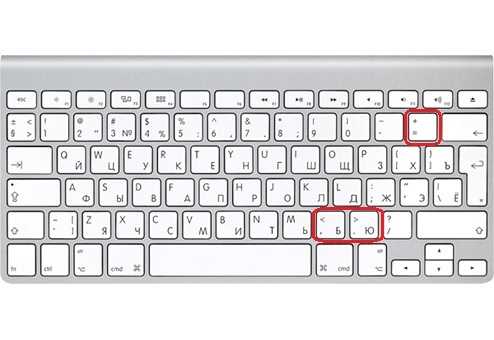
На MacOS ввод выполняется через сочетание Option + ,, где запятая соответствует символу ≤. Такой способ позволяет добавлять знак в текст без перехода к таблице символов.
В текстовых редакторах типа Word, LibreOffice или Google Docs допустимо использовать вставку символа через меню «Символ» или ввод кода Unicode U+2264. После ввода кода достаточно нажать Alt + X в Windows, чтобы преобразовать код в знак ≤.
Эти способы обеспечивают точное добавление символа в формулы, таблицы и программный код, исключая замену похожими символами, например, меньшим знаком <.
Где находится ≤ на клавиатуре Windows
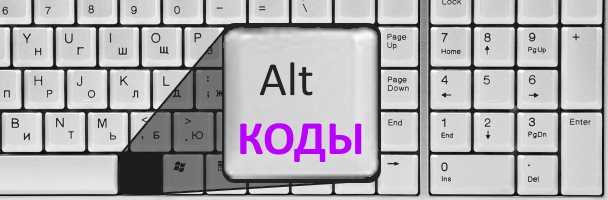
На стандартной клавиатуре Windows символ ≤ не имеет отдельной клавиши. Для его ввода используют цифровую клавиатуру и сочетания клавиш. Один из способов – зажать Alt и на цифровой клавиатуре набрать 243, после чего появится знак ≤.
Другой метод – открыть «Таблицу символов», которая находится через меню Пуск → Стандартные → Служебные → Таблица символов. В разделе Математические операторы нужно найти ≤, выделить его и нажать «Вставить».
Также в программах Office допустимо вводить код Unicode U+2264 и нажимать Alt + X, чтобы преобразовать код в символ ≤. Все эти методы работают независимо от языка раскладки клавиатуры.
Где находится ≤ на клавиатуре Mac

На клавиатуре Mac для ввода знака ≤ используется сочетание Option + ,. Достаточно зажать клавишу Option и нажать запятую, чтобы символ появился в тексте.
Если требуется добавить знак ≤ в текстовую программу, где сочетания клавиш не срабатывают, можно открыть «Символы» через Редактирование → Специальные символы, найти ≤ в категории Математические операторы и вставить его.
Также допустимо использовать код Unicode U+2264 с функцией вставки символов в MacOS: в большинстве редакторов достаточно выбрать «Вставка → Символ → По коду Unicode» и ввести 2264.
Сочетания клавиш для быстрого ввода ≤

Для ввода знака ≤ без использования меню символов можно применять следующие сочетания клавиш в зависимости от системы:
- Windows: зажать Alt и на цифровой клавиатуре набрать 243 → появится ≤.
- Mac: зажать Option и нажать , → символ ≤ вставится в текст.
- Microsoft Word: ввести код Unicode 2264 и нажать Alt + X → знак ≤ появится в документе.
- Google Docs: использовать Insert → Special characters, искать «less than or equal to» и кликнуть для вставки.
Эти сочетания позволяют ускорить набор формул и математических выражений без перехода к таблице символов.
Вставка ≤ через таблицу символов
В Windows открыть таблицу символов можно через Пуск → Стандартные → Служебные → Таблица символов. В категории Математические операторы нужно найти символ ≤, выделить его и нажать Вставить.
В MacOS открыть таблицу символов можно через меню Редактирование → Специальные символы. В разделе Математические операторы выбрать ≤ и вставить в текст.
Использование таблицы символов полезно, когда необходимо вставить ≤ в программы, где сочетания клавиш или коды Unicode не работают. Символ можно копировать и вставлять в документы, электронные таблицы или редакторы кода.
Использование кода Unicode для знака ≤

Символ ≤ имеет Unicode-код U+2264. Его можно использовать для вставки в текстовые документы, веб-страницы и редакторы кода, поддерживающие Unicode.
В Windows ввод осуществляется через сочетание: ввести 2264, затем нажать Alt + X, после чего код преобразуется в знак ≤.
На MacOS в текстовых редакторах и браузерах можно использовать меню «Вставка → Символ → По коду Unicode», ввести 2264 и выбрать вставку символа.
Использование кода Unicode обеспечивает точное отображение ≤ в любых приложениях, исключает замену похожими символами и позволяет вставлять его в формулы, таблицы и программный код.
Вопрос-ответ:
Как быстро ввести знак меньше или равно на Windows?
На Windows можно использовать цифровую клавиатуру: зажмите Alt и введите 243. Символ ≤ появится в любом текстовом поле или редакторе, поддерживающем ввод Alt-кодов.
Существует ли отдельная клавиша ≤ на клавиатуре Mac?
Отдельной клавиши для ≤ нет. На Mac символ вводится через сочетание Option + ,. Также можно открыть меню «Специальные символы» и выбрать знак в разделе математических операторов.
Можно ли вставить ≤ через таблицу символов?
Да. В Windows откройте «Таблица символов» через меню Пуск, найдите раздел «Математические операторы», выберите ≤ и нажмите «Вставить». На Mac используйте «Редактирование → Специальные символы» и аналогично вставьте символ.
Как использовать Unicode для знака ≤?
Символ ≤ соответствует Unicode-коду U+2264. В Windows в Word или других редакторах можно ввести 2264 и нажать Alt + X. На MacOS через меню «Вставка → Символ → По коду Unicode» вводится 2264 для вставки знака.
В каких случаях лучше использовать сочетания клавиш, а не таблицу символов?
Сочетания клавиш ускоряют ввод в текстах, формулах и коде, когда нужно вставлять знак ≤ часто. Таблицу символов удобнее использовать, если сочетания клавиш неизвестны или не работают в конкретной программе.

 Загрузка...