Содержание статьи
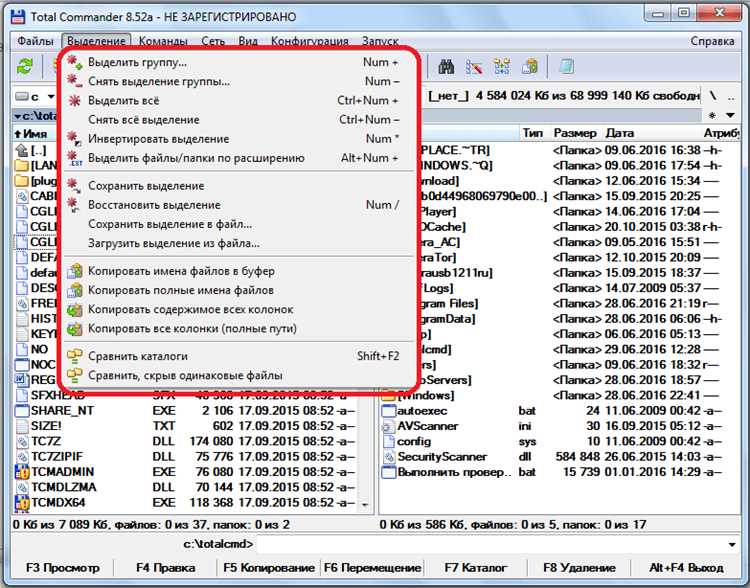
Корзина в Total Commander не отображается автоматически среди стандартных дисков. Для работы с удалёнными файлами нужно знать точный путь или использовать встроенные функции программы. Обычно корзина находится по пути C:\$Recycle.Bin на Windows 10 и выше, но в Total Commander доступ к ней требует явного указания этого пути.
Чтобы добавить корзину в панель быстрого доступа, откройте меню Сеть/FTP и выберите Добавить новый путь, указав локальный диск и папку $Recycle.Bin. Это позволит просматривать удалённые файлы без выхода из Total Commander и использовать стандартные операции копирования или восстановления.
Файлы в корзине можно сортировать по имени, дате удаления или размеру прямо внутри панели программы. Total Commander распознаёт стандартные форматы корзины Windows, что упрощает восстановление или окончательное удаление элементов. Для быстрого доступа рекомендуется создать плейсхолдер или ярлык на панель дисков с указанием пути к корзине.
Проверка настроек для отображения корзины

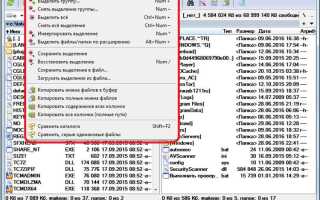
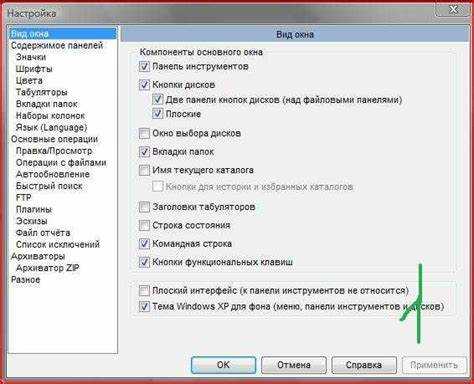
В Total Commander корзина не отображается как отдельный диск по умолчанию. Для её видимости откройте меню Конфигурация → Настройки → Панели и убедитесь, что включена опция Показывать скрытые и системные файлы. Без этого папка $Recycle.Bin не будет доступна для просмотра.
Проверка фильтров панели также важна: в меню Конфигурация → Настройки → Фильтры убедитесь, что нет активных исключений для системных каталогов. Если фильтр блокирует отображение папок с атрибутом Системный, корзина не отобразится.
Для уверенного доступа к удалённым файлам в Total Commander можно создать отдельный путь к корзине через Файл → Новый каталог, указав C:\$Recycle.Bin. После этого корзина станет доступной в левой или правой панели, и стандартные операции копирования и восстановления будут работать напрямую.
Использование горячих клавиш для перехода к корзине

Total Commander позволяет назначать горячие клавиши для быстрого перехода к конкретным каталогам. Чтобы открыть корзину, создайте пользовательскую команду через Конфигурация → Настройка клавиш и укажите путь C:\$Recycle.Bin в качестве целевого каталога.
После сохранения команды можно назначить комбинацию клавиш, например Ctrl+Alt+R, для мгновенного перехода к корзине в левой или правой панели. Это исключает необходимость вручную вводить путь каждый раз.
Если корзина не отображается после использования горячих клавиш, проверьте, что включены опции Показывать скрытые и системные файлы и отсутствуют фильтры, блокирующие системные каталоги. После настройки комбинация клавиш станет надёжным способом быстрого доступа к удалённым файлам.
Добавление корзины в список дисков Total Commander

Для быстрого доступа к корзине откройте меню Сеть/FTP → Добавить диск и введите путь C:\$Recycle.Bin в поле каталога. Это позволит создать ярлык на панели дисков, который будет виден в левой и правой панели Total Commander.
После добавления диска рекомендуется задать имя, например Корзина, чтобы легко отличать его от других системных каталогов. Такой диск сохраняется между сессиями программы и обеспечивает прямой доступ к удалённым файлам.
Если корзина не отображается после добавления, проверьте включённые фильтры и опцию Показывать скрытые и системные файлы в настройках панели. Это гарантирует, что Total Commander корректно отображает содержимое каталога $Recycle.Bin.
Просмотр содержимого корзины внутри программы
После добавления корзины в список дисков или назначения горячих клавиш откройте соответствующую панель Total Commander. В каталоге $Recycle.Bin отображаются удалённые файлы с их исходными именами и датой удаления.
Для удобства просмотра используйте сортировку по имени, дате или размеру через меню Файл → Сортировка. Это позволяет быстро находить нужные элементы для восстановления или окончательного удаления.
Если некоторые файлы не отображаются, убедитесь, что включена опция Показывать скрытые и системные файлы и отключены фильтры, блокирующие системные каталоги. Total Commander поддерживает стандартные атрибуты файлов корзины Windows, что гарантирует корректное отображение всех удалённых объектов.
Восстановление файлов из корзины через Total Commander
Чтобы вернуть удалённые файлы, откройте панель с каталогом $Recycle.Bin и выберите нужные элементы. Для восстановления используйте комбинацию F5 или команду Копировать, указав исходное расположение файлов.
Total Commander сохраняет структуру папок при копировании из корзины. Если путь уже занят, программа предложит переименовать файлы или заменить существующие. Это позволяет контролировать процесс восстановления и предотвращает потерю данных.
Для быстрого поиска конкретного файла в корзине используйте встроенный поиск через Alt+F7, задав имя или часть имени. Дополнительно можно сортировать объекты по дате удаления или размеру, чтобы облегчить выбор нужных элементов для восстановления.
Очистка корзины напрямую из Total Commander

Для полной очистки корзины откройте панель с каталогом $Recycle.Bin. Total Commander позволяет удалять все файлы сразу или выборочно.
- Выберите нужные файлы или папки.
- Нажмите Shift+Delete для окончательного удаления без перемещения в корзину.
- Для удаления всех элементов одновременно используйте Выделить все → Shift+Delete.
Перед очисткой рекомендуется проверить, что выбранные объекты действительно не нужны, так как восстановить их после Shift+Delete невозможно. Дополнительно можно включить сортировку по дате удаления, чтобы сначала удалять старые файлы.
- Используйте фильтры панели, чтобы видеть только определённые типы файлов.
- Создайте резервную копию важных данных, если необходимо удалить крупные папки.
Вопрос-ответ:
Где в Total Commander находится корзина Windows?
Корзина Windows в Total Commander не отображается как отдельный диск по умолчанию. Для доступа к ней необходимо указать путь C:$Recycle.Bin в одной из панелей программы или создать пользовательский диск с этим каталогом. После добавления путь сохраняется, и вы сможете просматривать удалённые файлы и работать с ними как с обычными папками.
Как настроить отображение скрытых файлов, чтобы видеть корзину?
В Total Commander откройте меню Конфигурация → Настройки → Панели и включите опцию Показывать скрытые и системные файлы. Без этой настройки каталог $Recycle.Bin будет скрыт. Также проверьте фильтры панели, чтобы они не исключали системные папки.
Можно ли назначить горячую клавишу для быстрого перехода в корзину?
Да, через Конфигурация → Настройка клавиш можно создать команду, указывающую путь C:$Recycle.Bin, и назначить ей комбинацию клавиш, например Ctrl+Alt+R. После этого корзина открывается мгновенно в выбранной панели без ручного ввода пути.
Как восстановить файлы из корзины через Total Commander?
Откройте панель с каталогом $Recycle.Bin, выберите нужные файлы и нажмите F5 или используйте команду Копировать, указав исходный путь для восстановления. Total Commander сохраняет структуру папок, и программа предложит варианты при конфликте имён. Также можно сортировать файлы по дате удаления или размеру, чтобы быстрее находить нужные объекты.
Как удалить содержимое корзины напрямую из Total Commander?
Выберите файлы или папки в каталоге $Recycle.Bin и нажмите Shift+Delete для окончательного удаления. Чтобы удалить всё содержимое, используйте Выделить все → Shift+Delete. Рекомендуется проверять выбранные объекты перед удалением и при необходимости использовать сортировку по дате, чтобы сначала удалять старые файлы.
Как в Total Commander получить доступ к корзине и работать с удалёнными файлами?
В Total Commander корзина не отображается как отдельный диск по умолчанию. Чтобы работать с удалёнными файлами, нужно открыть каталог C:$Recycle.Bin через одну из панелей программы. Для удобства можно создать пользовательский диск или ярлык на панель дисков, указав этот путь, что позволит открывать корзину одним кликом. Также рекомендуется включить опцию Показывать скрытые и системные файлы и убедиться, что фильтры панели не исключают системные каталоги. После этого файлы в корзине можно просматривать, сортировать по дате удаления, размеру или имени, копировать обратно в исходные папки и окончательно удалять с помощью Shift+Delete, если они больше не нужны.

 Загрузка...