Содержание статьи

В Audacity растяжение аудиодорожки позволяет изменить её длительность без искажения тона или с одновременным изменением скорости воспроизведения. Для работы с треком важно заранее определить, нужно ли сохранить исходный тон, так как для этого используется инструмент Изменение темпа, а если требуется изменить одновременно скорость и высоту, применяется Изменение скорости.
Перед началом рекомендуется создать резервную копию исходного файла. Audacity поддерживает форматы WAV, MP3, FLAC и AIFF, что позволяет работать с любыми типами записей без потери качества. Для точного растяжения удобно использовать выделение конкретного участка дорожки, особенно при работе с диалогами или музыкальными фрагментами, где важна синхронизация.
Программа предоставляет возможность задавать числовые параметры растяжения, что позволяет добиться точного соответствия желаемой длительности. Например, изменение темпа на 10% без сдвига тона может добавить или убрать несколько секунд к треку, не влияя на его акустические характеристики.
После завершения растяжения важно проверить трек на наличие артефактов и шумов, которые могут появиться при сильных изменениях длительности. Сохранение результата следует производить в формате, совместимом с дальнейшей обработкой или воспроизведением на устройствах, где предполагается использование аудиофайла.
Подготовка аудиофайла для растяжения в Audacity

Перед растяжением аудиодорожки необходимо убедиться в качестве исходного файла и корректной настройке проекта. Это уменьшает вероятность искажений и потери деталей при изменении длительности.
- Откройте Audacity и загрузите аудиофайл через Файл → Импорт → Аудио. Программа поддерживает WAV, MP3, FLAC, AIFF. Для минимизации потерь качества лучше использовать несжатые форматы, например WAV или FLAC.
- Проверьте частоту дискретизации дорожки через Трек → Настройки трека. Частота 44100 Гц подходит для музыки, 48000 Гц – для видео и подкастов. Несоответствие частоты может вызвать артефакты при растяжении.
- Оцените уровень громкости. Используйте Эффекты → Усиление для нормализации пиковых значений. Это предотвращает клиппинг при растяжении.
- Удалите лишние шумы и тишину в начале и конце трека через Эффекты → Удаление шума и инструмент выделения. Это сокращает время обработки и улучшает итоговое качество.
- Создайте резервную копию дорожки внутри проекта. Дублируйте трек через Трек → Дублировать перед применением изменений.
- Если планируется растяжение конкретного фрагмента, выделите нужный участок с помощью инструмента Выделение. Это позволит избежать ненужной обработки всего трека.
Выбор участка дорожки для изменения длительности
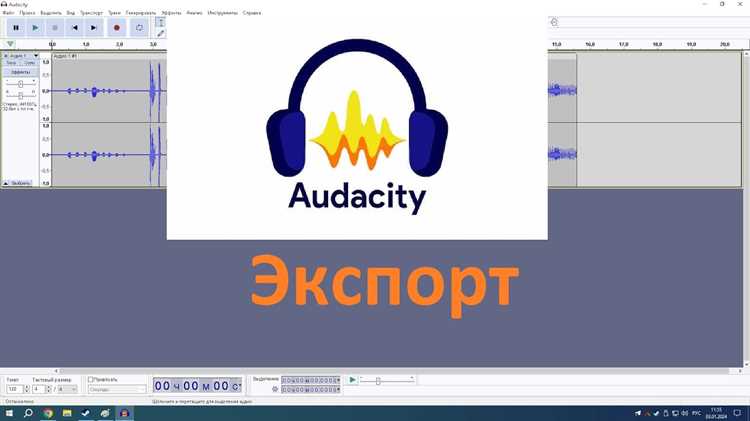
Для точного растяжения аудиодорожки важно корректно выделить фрагмент, который подлежит обработке. Audacity позволяет работать как с отдельными сегментами, так и с полной дорожкой, что снижает риск потери деталей в неизменяемых частях трека.
Используйте инструмент Выделение для точной установки начала и конца фрагмента. При работе с музыкой рекомендуется ориентироваться на визуальные пики амплитуды, чтобы выделение совпадало с началом и окончанием нот или аккордов.
- Для диалогов и подкастов выделяйте только ту часть, где требуется изменить темп или длительность, оставляя паузы неизменными.
- Если фрагмент содержит сложные ритмические элементы, включите Линейку времени для точного позиционирования курсора по секундам или миллисекундам.
- При необходимости выделения нескольких сегментов одновременно используйте Shift + клик, чтобы добавить новые участки к текущему выделению.
- Для визуальной проверки перед растяжением можно включить Спектрограмму или масштабировать дорожку по времени, чтобы оценить распределение звуковых пиков и пауз.
Правильный выбор участка сокращает обработку лишних данных и минимизирует риск появления артефактов после изменения длительности. Это особенно важно при подготовке треков для монтажа или синхронизации с видео.
Использование инструмента «Изменение темпа» без изменения тона
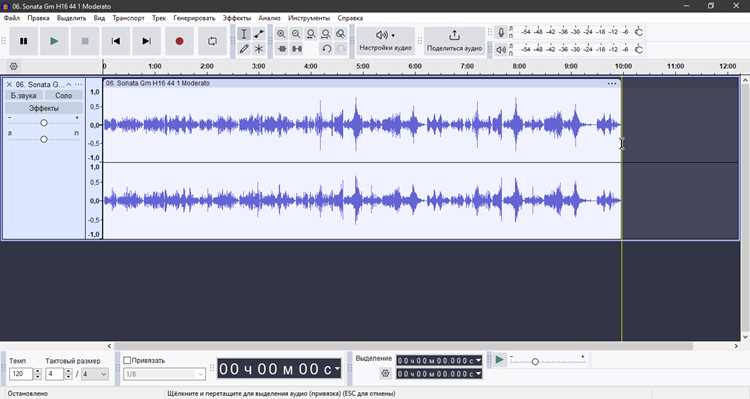
Инструмент Изменение темпа в Audacity позволяет увеличить или уменьшить длительность аудиофрагмента без сдвига высоты звука. Это важно для сохранения музыкального строя или естественного звучания голоса при корректировке времени воспроизведения.
- Выделите участок дорожки, который требуется растянуть или сжать. Если обработке подлежит весь трек, выделение не требуется.
- Перейдите в меню Эффекты → Изменение темпа. Откроется окно с параметрами изменения длительности.
- Установите процент изменения темпа. Положительное значение уменьшает длительность (ускоряет трек), отрицательное увеличивает длительность (замедляет трек). Например, значение +10% ускоряет трек на 10%, -15% замедляет на 15%.
- Для точной подгонки длительности можно использовать опцию Изменить на определённое количество секунд, вводя точное значение изменения времени воспроизведения.
- Нажмите Предварительный просмотр, чтобы оценить результат перед применением. Обратите внимание на наличие артефактов или неестественных сдвигов.
- После проверки нажмите ОК для применения эффекта. Audacity создаст новую версию фрагмента с изменённой длительностью, сохранив тональность исходного трека.
Использование этого инструмента особенно полезно при подготовке аудио для синхронизации с видео, подкастов или музыкальных ремиксов, где сохранение оригинального тона критично.
Применение функции «Изменение скорости» для полного трека

Функция Изменение скорости в Audacity изменяет длительность трека и одновременно корректирует высоту звука. Этот метод удобен для полной переработки темпа композиции или подгонки аудио под конкретное время воспроизведения.
Для применения эффекта выполните следующие действия:
- Выберите весь трек, кликнув на область слева от волновой формы.
- Перейдите в меню Эффекты → Изменение скорости.
- Установите значение изменения скорости. Положительное значение ускоряет трек, отрицательное – замедляет.
- Используйте Предварительный просмотр для оценки звучания и корректности длительности.
- После проверки нажмите ОК для применения изменений ко всему треку.
Для точной настройки изменения скорости можно использовать таблицу соответствия процентов изменения скорости и времени воспроизведения:
| Процент изменения скорости | Пример исходной длительности 3:00 мин | Результирующая длительность |
|---|---|---|
| +10% | 3:00 | 2:43 |
| -10% | 3:00 | 3:18 |
| +25% | 3:00 | 2:24 |
| -25% | 3:00 | 4:00 |
Применение функции к полному треку упрощает подготовку аудио для монтажа видео, ремиксов или подкастов, где требуется однородное изменение темпа без ручного выделения отдельных фрагментов.
Настройка точных значений растяжения через числовые параметры

Audacity позволяет задавать точные параметры растяжения аудиодорожки, чтобы добиться необходимой длительности без потери качества. Это особенно важно при синхронизации с видео, музыкальными семплами или подкастами.
Для точного задания времени или темпа используйте следующие методы:
- В окне Изменение темпа можно ввести процентное значение изменения длительности. Например, +5% ускоряет трек, а -7% замедляет его. Малые значения минимизируют риск появления артефактов.
- Опция Изменение на конкретное количество секунд позволяет ввести точное время, на которое нужно увеличить или уменьшить длительность фрагмента. Это полезно при подгонке аудио под фиксированный таймкод.
- При изменении скорости вводите процент изменения в окне Изменение скорости. Таблицы соответствия времени и процента помогают быстро рассчитать итоговую длительность:
Например, если исходная длительность трека 2:30 минуты, изменение скорости на +10% уменьшит его до 2:15, а -10% увеличит до 2:45. Для точного расчёта длительности лучше использовать встроенные предварительные вычисления в Audacity.
Перед применением числовых параметров рекомендуется создавать дубликат дорожки. Это позволяет сравнивать результаты и откатывать изменения без потери исходного материала.
Сохранение изменённой аудиодорожки в нужном формате
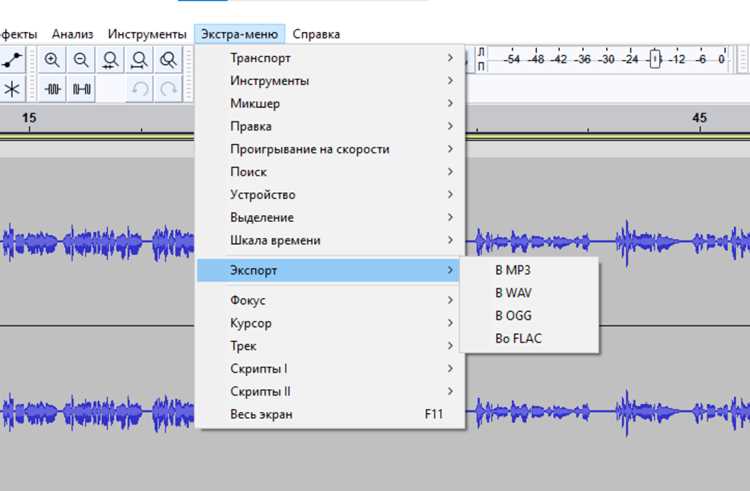
После растяжения аудиодорожки важно сохранить результат в формате, который соответствует дальнейшему использованию. Audacity поддерживает WAV, MP3, FLAC, AIFF и другие форматы. Для минимизации потерь качества рекомендуется использовать несжатые или слабо сжатые форматы.
Для сохранения выполните следующие шаги:
- Перейдите в Файл → Экспорт и выберите нужный формат: WAV для студийной работы, MP3 для подкастов и онлайн-публикаций, FLAC для архивного хранения без потерь.
- Установите параметры качества. Для MP3 оптимально выбирать битрейт 192–320 кбит/с, для WAV и FLAC оставляйте стандартные настройки без сжатия.
- Задайте имя файла и папку сохранения. При работе с несколькими версиями трека рекомендуется добавлять к имени суффиксы, например _растянуто или _ускорено, чтобы не потерять исходный файл.
- Нажмите Сохранить и подтвердите экспорт. Audacity создаст новый аудиофайл с применёнными изменениями длительности и темпа.
- При необходимости проверьте итоговый файл на наличие искажений и соответствие длительности перед публикацией или дальнейшей обработкой.
Вопрос-ответ:
Можно ли растянуть аудиодорожку без изменения высоты звука?
Да, для этого в Audacity используется инструмент Изменение темпа. Он позволяет увеличить или уменьшить длительность трека, сохраняя тональность исходного материала. При этом важно предварительно выделить участок дорожки, который нужно изменить, и задать процент изменения или точное количество секунд для корректного результата.
Как определить, какой инструмент использовать: «Изменение темпа» или «Изменение скорости»?
Изменение темпа подходит, когда нужно растянуть или сжать трек без изменения высоты звука. Изменение скорости меняет одновременно длительность и тональность. Если требуется сохранить мелодию или голос, лучше применять изменение темпа. Если важна только длительность и допустимо изменение тона, используется изменение скорости.
Какие форматы аудио лучше использовать для растяжения?
Для растяжения трека лучше работать с несжатыми или слабо сжатыми форматами, такими как WAV или FLAC. MP3 можно использовать, но при многократной обработке возможна потеря качества из-за сжатия. Перед растяжением рекомендуется создавать резервную копию исходного файла, чтобы сохранить исходное качество.
Как задать точное время растяжения аудиофрагмента?
В окне Изменение темпа Audacity позволяет вводить конкретное количество секунд для изменения длительности. Например, если фрагмент нужно увеличить на 10 секунд, можно указать это значение, и программа перерасчитает процент изменения темпа. Такой метод особенно полезен при синхронизации с видео или таймкодами.
Что делать, если после растяжения появились шумы или артефакты?
Если при изменении длительности трека появились искажения, можно попробовать уменьшить процент изменения темпа или скорости. Также помогает предварительная очистка дорожки от шумов и нормализация громкости перед растяжением. В сложных случаях имеет смысл разделить трек на несколько фрагментов и обрабатывать их отдельно, чтобы снизить нагрузку на алгоритм обработки.
Можно ли растянуть только часть трека, не затрагивая остальной аудиодорожки?
Да, в Audacity можно выделить конкретный участок дорожки с помощью инструмента Выделение и применять к нему изменения длительности через Изменение темпа или Изменение скорости. Это позволяет сохранять исходное звучание остальных фрагментов. Для точного выделения удобно ориентироваться на визуальные пики звука и использовать линейку времени для подгонки начала и конца выделения.
Какие шаги помогут избежать искажений при сильном растяжении аудио?
Чтобы минимизировать артефакты при значительном изменении длительности, рекомендуется работать с несжатыми форматами, такими как WAV или FLAC, и нормализовать громкость перед растяжением. Лучше обрабатывать трек частями, если изменения превышают 10–15% от исходной длительности. Также полезно предварительно создавать дубликат дорожки и проверять результат с помощью функции Предварительный просмотр перед окончательным применением изменений.

 Загрузка...