Содержание статьи
Внешний IP-адрес показывает, как устройство с установленным TorrServer видно в интернете. Именно этот адрес используется при подключении клиентов, трансляции потоков и настройке удалённого доступа. Если TorrServer установлен на компьютере, приставке или сервере, внешний IP помогает понять, доступен ли он извне и корректно ли настроена сеть.
Определить внешний IP можно несколькими способами: через интерфейс самого TorrServer, маршрутизатор, командную строку или специализированные онлайн-сервисы. Каждый метод даёт одинаковый результат, но отличается удобством и точностью. Например, проверка через роутер покажет реальный адрес, назначенный провайдером, а онлайн-сервисы быстро выведут данные без дополнительных настроек.
Понимание, какой IP используется устройством, важно при организации доступа к медиасерверу из других сетей, при настройке проброса портов и при защите конфиденциальности. В статье рассмотрены проверенные способы определить внешний IP, чтобы точно знать, как TorrServer взаимодействует с интернетом.
Проверка внешнего IP через веб-интерфейс TorrServer
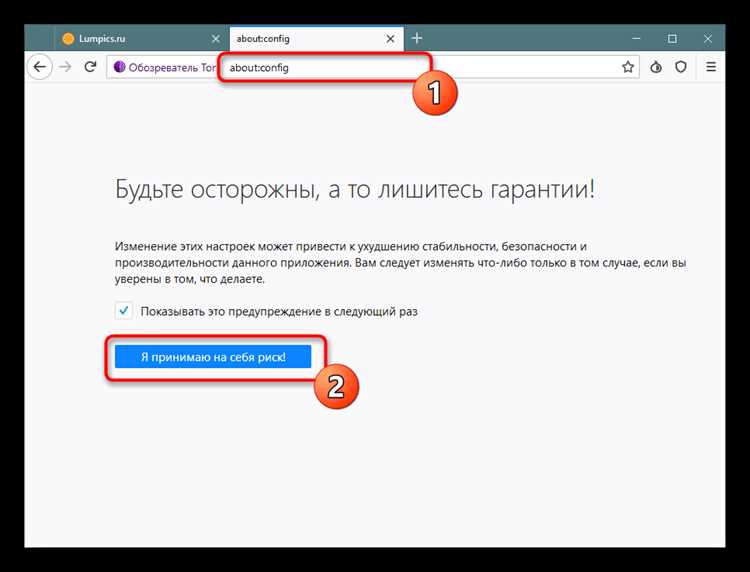
Веб-интерфейс TorrServer позволяет быстро определить, какой внешний IP использует устройство, без сторонних инструментов. Для этого достаточно открыть панель управления сервера в браузере.
- Убедитесь, что TorrServer запущен на устройстве.
- Откройте браузер и введите адрес http://127.0.0.1:8090 или IP устройства в локальной сети, например http://192.168.1.10:8090.
- В разделе Настройки или Система найдите блок с сетевыми параметрами. В некоторых сборках TorrServer IP отображается на главной странице панели управления.
- Если IP не указан, воспользуйтесь встроенным API по адресу http://IP_устройства:8090/server/ping. В ответе сервера будет указана информация о подключении, включая IP-адрес.
Иногда TorrServer работает за маршрутизатором или через NAT. В этом случае интерфейс покажет внутренний адрес (например, 192.168.x.x). Чтобы убедиться, что сервер доступен извне, необходимо сверить этот IP с адресом, полученным через онлайн-сервисы или настройки роутера.
Регулярная проверка IP в интерфейсе помогает контролировать сетевую конфигурацию и убедиться, что TorrServer использует корректный адрес для подключения клиентов.
Определение внешнего IP на роутере, к которому подключен TorrServer
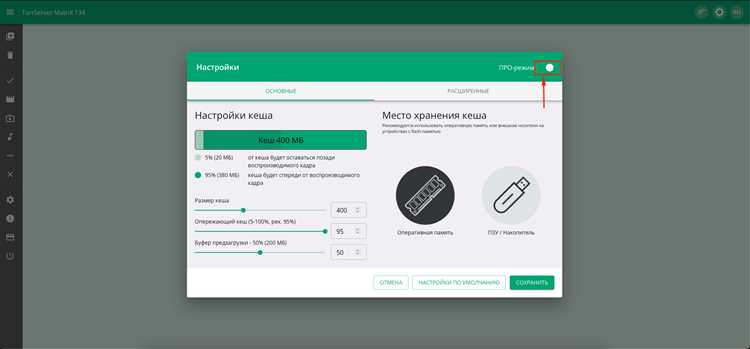
Роутер хранит информацию о внешнем IP, выданном провайдером. Этот адрес используется всеми устройствами сети, включая TorrServer. Проверка данных на уровне маршрутизатора позволяет получить точное значение без участия сторонних сервисов.
Чтобы узнать внешний IP через панель управления роутера:
- Откройте браузер и введите адрес устройства, например 192.168.0.1 или 192.168.1.1.
- Авторизуйтесь, используя логин и пароль администратора. Данные обычно указаны на корпусе роутера или в инструкции.
- Перейдите в раздел Состояние, WAN или Информация о подключении – название зависит от модели.
- Найдите строку IP-адрес WAN или Внешний IP. Это значение и используется для выхода TorrServer в интернет.
Если в строке указан адрес, начинающийся с 10., 172. или 192.168., значит используется частная подсеть, а внешний IP скрыт за NAT. В этом случае TorrServer недоступен напрямую из интернета, и для внешнего подключения потребуется проброс портов или работа через VPN.
Регулярная проверка внешнего IP на роутере помогает контролировать сетевую конфигурацию и вовремя замечать смену адреса провайдером, что особенно важно при постоянной работе TorrServer.
Использование командной строки для проверки внешнего IP устройства

Проверка внешнего IP через командную строку удобна, когда доступ к графическому интерфейсу отсутствует или TorrServer работает на сервере без монитора. Метод не требует дополнительных программ и выполняется стандартными инструментами системы.
Windows: откройте Командную строку и введите:
nslookup myip.opendns.com resolver1.opendns.com
В ответе появится строка Address – это внешний IP. Альтернатива через PowerShell:
(Invoke-RestMethod -Uri «https://ifconfig.me»)
Linux и macOS: используйте терминал и выполните команду:
curl ifconfig.me
или
curl icanhazip.com
Результат – IP-адрес, назначенный провайдером устройству, на котором запущен TorrServer. Если сервер работает за роутером, отображённый адрес будет общим для всей сети. Для сверки можно сравнить его со значением в настройках маршрутизатора.
Такой способ позволяет контролировать сетевую доступность TorrServer и быстро получать точные данные о подключении без использования сторонних веб-сервисов.
Как узнать внешний IP TorrServer через онлайн-сервисы
Онлайн-сервисы позволяют определить внешний IP TorrServer без доступа к роутеру или командной строке. Достаточно открыть их с устройства, где запущен сервер, чтобы увидеть реальный адрес, используемый при соединении с интернетом.
Популярные сайты для проверки IP:
1. https://2ip.ru – показывает внешний IP, геолокацию и тип подключения.
2. https://whoer.net – дополнительно отображает данные о провайдере и проверяет наличие прокси или VPN.
3. https://ifconfig.me – минималистичный вариант, подходит для проверки с серверов без графического интерфейса.
Чтобы узнать IP TorrServer, откройте выбранный сервис в браузере на том устройстве, где установлен сервер. Если TorrServer работает на другой машине в локальной сети, подключитесь к нему через удалённый доступ и выполните ту же проверку.
Если сайт показывает адрес из диапазона 10.x.x.x или 192.168.x.x, значит используется частная сеть и TorrServer недоступен напрямую из интернета. В таком случае внешний IP нужно смотреть через роутер или провайдера.
Онлайн-сервисы дают точное значение IP, назначенного устройству на момент проверки, и позволяют быстро убедиться, что TorrServer использует актуальное соединение.
Проверка IP при подключении TorrServer с другого устройства
Если TorrServer используется для потоковой передачи по сети, внешний IP можно определить, подключившись к нему с другого устройства. Такой способ показывает, какой адрес виден клиентам при обращении к серверу.
Для проверки:
- Убедитесь, что TorrServer работает и доступен по локальному адресу, например 192.168.1.10:8090.
- На другом устройстве в той же сети откройте браузер и перейдите по этому адресу. Если подключение успешно, значит используется внутренний IP.
- Чтобы узнать внешний адрес, подключитесь к тому же TorrServer из другой сети – например, с мобильного интернета, указав в браузере внешний IP, найденный через онлайн-сервис или роутер.
- Если страница загружается, значит сервер доступен по этому адресу, и именно он является внешним IP TorrServer.
При ошибке соединения проверьте, открыт ли нужный порт в настройках маршрутизатора и разрешён ли доступ из внешней сети. Для теста можно использовать сторонние инструменты проверки портов, указав IP и порт TorrServer (по умолчанию 8090).
Такой способ помогает подтвердить реальную доступность TorrServer извне и определить, какой IP используется при подключении клиентов из интернета.
Как изменить или скрыть внешний IP TorrServer при необходимости
Изменение или сокрытие внешнего IP может понадобиться при настройке приватного доступа к TorrServer или для защиты сетевой конфигурации. Это достигается с помощью VPN, прокси или динамического DNS.
1. Использование VPN. При включении VPN весь трафик TorrServer проходит через зашифрованный туннель. Провайдер и внешние узлы видят IP VPN-сервера, а не устройства. Для стабильной работы TorrServer важно выбрать VPN с поддержкой постоянного IP или функцией проброса портов.
2. Применение прокси. Если TorrServer работает в среде, где не требуется маршрутизация всего трафика, можно использовать HTTP или SOCKS-прокси. Настройки указываются в системной конфигурации или через параметры сети, чтобы TorrServer взаимодействовал с интернетом через заданный шлюз.
3. Динамический DNS (DDNS). При использовании провайдеров с динамическим IP можно подключить DDNS-сервис, который связывает изменяющийся IP с постоянным доменным именем. Это удобно, если TorrServer доступен извне, но адрес сети часто меняется.
4. Мобильное подключение. Подключение TorrServer через модем или точку доступа создаёт новый внешний IP, назначаемый оператором связи. Метод подходит для временного изменения адреса.
Перед применением любого решения следует проверить, не ограничивает ли провайдер использование VPN или проброс портов. После настройки желательно выполнить повторную проверку IP через командную строку или онлайн-сервис, чтобы убедиться, что TorrServer работает под новым адресом.
Вопрос-ответ:
Можно ли узнать внешний IP TorrServer без доступа к роутеру?
Да. Достаточно открыть на устройстве, где установлен TorrServer, любой сайт для определения IP, например 2ip.ru или ifconfig.me. Эти сервисы покажут внешний адрес, который используется сервером при выходе в интернет.
Почему TorrServer показывает внутренний IP вместо внешнего?
Если TorrServer подключён через маршрутизатор, то в интерфейсе отображается внутренний адрес из диапазона 192.168.x.x или 10.x.x.x. Внешний IP в этом случае принадлежит роутеру, а не устройству. Чтобы узнать реальный адрес, нужно посмотреть параметры WAN в настройках маршрутизатора или воспользоваться онлайн-сервисом.
Можно ли определить внешний IP через командную строку?
Да. В Windows можно выполнить команду nslookup myip.opendns.com resolver1.opendns.com, а в Linux и macOS — curl ifconfig.me. В ответе появится внешний IP, который назначен провайдером для устройства с TorrServer.
Что делать, если внешний IP постоянно меняется?
Некоторые провайдеры выдают динамический IP, который обновляется при каждом подключении. Чтобы TorrServer оставался доступным, можно использовать динамический DNS (DDNS). Он связывает текущий IP с постоянным доменным именем, например myserver.ddns.net, и обновляет его автоматически при каждом изменении адреса.
Как скрыть внешний IP TorrServer для защиты соединения?
Для сокрытия IP используется VPN или прокси. При активации VPN весь трафик TorrServer проходит через зашифрованный канал, и внешним узлам виден IP VPN-сервера. Это повышает конфиденциальность и защищает соединение от отслеживания.
Как узнать внешний IP TorrServer, если он установлен на ТВ-боксе?
На ТВ-боксе с Android можно установить браузер и открыть сайт 2ip.ru или whoer.net. Эти сервисы покажут внешний IP устройства, на котором запущен TorrServer. Если браузера нет, можно временно подключить ТВ-бокс к компьютеру через сеть и проверить адрес с помощью команды curl ifconfig.me в терминале.
Откуда узнать внешний IP, если TorrServer работает на сервере без графического интерфейса?
В таких случаях удобнее использовать консольные инструменты. На Linux-сервере выполните команду curl icanhazip.com или wget -qO- ifconfig.me. Команда вернёт внешний IP, присвоенный серверу. Это надёжный способ, так как данные берутся напрямую от удалённого узла, а не из локальных сетевых настроек.

 Загрузка...