Содержание статьи

Перед установкой новых приложений или обновлением пакетов Java важно точно знать, какая версия среды уже используется в системе. От этого зависит совместимость программ, корректная работа скриптов и выбор нужного инструментария для разработки.
В Linux версии Java определяются несколькими способами: через стандартные команды java -version и javac -version, через системные переменные, а также с помощью менеджеров пакетов. Каждый метод подходит для разных сценариев – от быстрой проверки до точной диагностики установленной среды.
Зная, где хранится информация о Java и как её корректно вывести, можно без труда определить активную версию, установленный путь и даже наличие нескольких сборок. Это особенно полезно при работе на серверах и в окружениях, где требуется строгий контроль за используемыми инструментами.
Проверка версии Java через терминал с помощью команды java -version
После ввода команды появится строка вида: java version «1.8.0_381» или openjdk version «17.0.9». Первое число указывает основную версию, а последующие – номер сборки. Например, 1.8 соответствует Java 8, а 17.0.9 – Java 17.
Если терминал сообщает об ошибке command not found, Java в системе отсутствует или не добавлена в переменную PATH. В этом случае стоит проверить наличие пакетов openjdk через менеджер пакетов или уточнить путь установки вручную.
Определение пути к установленной Java с использованием команды which
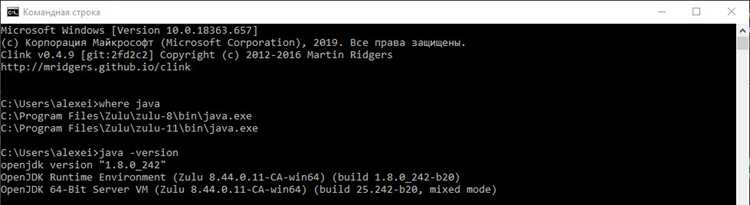
Команда which java используется для точного определения местоположения исполняемого файла Java в Linux. Она показывает путь к бинарному файлу, который вызывается при вводе команды java в терминале.
Путь, определённый через which, помогает убедиться, что система использует корректную версию Java, особенно когда установлено несколько сборок. Это упрощает настройку переменных окружения и выбор активного интерпретатора.
Просмотр версии Java Development Kit (JDK) через команду javac -version
Команда javac -version показывает версию установленного компилятора Java, входящего в состав JDK. Этот инструмент необходим для сборки исходного кода Java в байт-код, поэтому его версия может отличаться от среды выполнения, отображаемой через java -version.
При сообщении об ошибке command not found компилятор отсутствует или путь к нему не указан в переменной PATH. В этом случае следует установить пакет openjdk-17-jdk или аналогичный для нужной версии.
Проверка через javac особенно полезна при настройке окружений разработки, где важно контролировать именно версию JDK, используемую для компиляции проектов.
Проверка версии Java через переменные окружения JAVA_HOME и PATH
Переменные JAVA_HOME и PATH определяют, какую версию Java использует система и откуда запускаются её исполняемые файлы. Проверка этих переменных помогает точно понять, на какой каталог указывает активная установка.
Чтобы вывести значение переменной JAVA_HOME, выполните в терминале команду echo $JAVA_HOME. Если путь указан, он должен вести к корневому каталогу JDK, например: /usr/lib/jvm/java-17-openjdk-amd64. При отсутствии значения переменная не настроена, и система может использовать другую версию Java по умолчанию.
Для анализа переменной PATH используйте команду echo $PATH | grep java или просто echo $PATH. Важно убедиться, что путь к каталогу bin установленной версии Java находится раньше других потенциальных записей с Java, иначе будет применяться другая сборка.
Если в системе установлено несколько версий, настройку переменных лучше выполнить вручную, добавив строки экспорта в файл ~/.bashrc или ~/.profile. Это позволяет зафиксировать нужную версию Java и избежать конфликтов при запуске приложений.
Определение установленной версии Java с помощью альтернативной системы update-alternatives
Утилита update-alternatives используется в Linux для управления несколькими установленными версиями программ, включая Java. С её помощью можно определить, какая версия активна, и при необходимости переключить её.
sudo update-alternatives —config java
После выполнения появится таблица с доступными версиями Java и путями к их исполняемым файлам. В строке со звёздочкой указана активная версия:
| Выбор | Путь | Приоритет | Статус |
|---|---|---|---|
| 0 | /usr/lib/jvm/java-11-openjdk-amd64/bin/java | 1111 | автоматически |
| 1 | /usr/lib/jvm/java-8-openjdk-amd64/bin/java | 1081 | вручную |
| * 2 | /usr/lib/jvm/java-17-openjdk-amd64/bin/java | 1171 | активна |
Чтобы изменить активную версию, выберите нужный номер и подтвердите вводом. Это действие обновит системные ссылки и позволит использовать указанную сборку по умолчанию во всех приложениях и скриптах.
Просмотр информации о пакете Java через менеджер пакетов apt или yum
Менеджеры пакетов apt и yum позволяют получить сведения о версии Java, установленной из официальных репозиториев. Этот способ помогает проверить источник установки, номер сборки и наличие обновлений.
Для систем на базе Debian и Ubuntu используйте команды:
- apt list —installed | grep openjdk – показывает все установленные пакеты Java.
- sudo apt update && apt list —upgradable | grep openjdk – проверяет наличие обновлений для текущей версии Java.
В дистрибутивах на базе RHEL, CentOS или Fedora аналогичные команды выполняются через yum или dnf:
- yum info java-17-openjdk – показывает сведения о пакете, включая номер сборки и репозиторий.
- dnf check-update java* – определяет наличие более свежих версий.
Просмотр данных через менеджер пакетов удобен при администрировании серверов, где важно контролировать версии и обновления без прямого обращения к бинарным файлам.
Проверка наличия нескольких версий Java и выбор активной
Для отображения всех установленных версий Java используйте команду update-alternatives —list java. Она показывает пути к каждому бинарному файлу, связанному с установленными сборками JDK или JRE.
Чтобы изменить используемую по умолчанию версию, выполните sudo update-alternatives —config java. Появится список с номерами вариантов. После ввода нужного номера система установит соответствующую реализацию как активную.
Если требуется выбрать конкретную версию только для одного пользователя, настройте переменные JAVA_HOME и PATH в файле ~/.bashrc или ~/.profile, указав путь к нужному каталогу JDK. Это позволит использовать нужную версию без изменения глобальных настроек.
Как вывести полную информацию о среде Java через команду java -XshowSettings

Чтобы просмотреть все параметры, выполните:
- java -XshowSettings:properties -version – отображает только свойства среды, включая java.home, java.class.path и переменные окружения.
- java -XshowSettings:locale -version – показывает настройки языка, кодировки и региональных параметров.
- Путь к установленной Java и каталогу JDK.
- Текущее значение переменных JAVA_HOME и user.dir.
- Размер выделенной памяти и параметры управления сборкой мусора.
- Активные параметры запуска JVM и системные расширения.
Использование -XshowSettings удобно при настройке серверов и отладке приложений, когда необходимо точно знать, какие настройки и ресурсы применяет текущая среда выполнения Java.
Вопрос-ответ:
Почему команды java -version и javac -version показывают разные версии?
Команда java -version отображает версию среды выполнения Java (JRE), а javac -version — версию компилятора, входящего в состав комплекта разработки (JDK). Если установлены разные сборки JRE и JDK, версии могут отличаться. Для корректной работы компилятора и приложений рекомендуется использовать одинаковые версии.
Как узнать, где именно установлена активная версия Java?
Путь к исполняемому файлу можно определить через команду which java. Если нужно увидеть полный путь к каталогу установки, выполните ls -l $(which java) — она покажет символическую ссылку на фактический каталог, например /usr/lib/jvm/java-17-openjdk-amd64/bin/java.
Можно ли установить несколько версий Java и быстро переключаться между ними?
Да, в Linux можно держать несколько версий Java параллельно. Переключение выполняется через команду sudo update-alternatives —config java. После выбора нужного варианта система изменит активную ссылку и будет использовать выбранную сборку по умолчанию.
Почему команда java -version не распознаётся в терминале?
Ошибка command not found указывает, что Java не установлена или её путь не прописан в переменной PATH. Проверьте наличие пакета через apt list —installed | grep openjdk или установите нужную версию с помощью sudo apt install openjdk-17-jdk. После установки перезапустите терминал.
Как узнать подробные настройки среды Java, включая пути и параметры JVM?
Для вывода детальной информации используйте команду java -XshowSettings:all -version. Она покажет параметры виртуальной машины, системные свойства, пути к библиотекам, используемую кодировку и локаль. Этот способ особенно полезен при диагностике ошибок и проверке конфигурации серверных систем.

 Загрузка...