Содержание статьи

Когда вы не можете найти вложение в приложении почты на своем устройстве, это может быть связано с рядом причин, начиная от проблем с интернет-соединением и заканчивая настройками самого приложения. Первым делом стоит проверить, загружается ли письмо полностью и не возникли ли проблемы при синхронизации почты.
Одна из распространенных причин – это сбой в процессе синхронизации данных почтового сервиса с вашим устройством. Почтовые приложения на мобильных устройствах могут не загрузить вложения полностью из-за слабого интернета или ошибок в настройках. В таком случае необходимо проверить параметры синхронизации и доступность сети.
Другой важный аспект – это правильность формата вложения. Некоторые типы файлов, например, архивы с паролем или сильно сжатыми данными, могут не отображаться на мобильных устройствах. Также стоит помнить, что размер вложений ограничен лимитами почтовых сервисов, и если файл слишком большой, он может не загрузиться или отображаться некорректно.
Кроме того, различные устройства и операционные системы могут иметь свои особенности в отображении вложений. Например, на Android или iOS могут возникать проблемы с отображением вложений, если приложение почты не обновлено до последней версии. В таких случаях важно убедиться в актуальности установленного ПО и настроек безопасности.
Проверьте подключение к интернету и настройку синхронизации почты

Проблемы с загрузкой вложений часто возникают из-за нестабильного интернет-соединения или ошибок в настройках синхронизации почты. Если вложение не отображается на устройстве, первым делом следует проверить, как работает ваше соединение с интернетом.
Проверьте соединение с интернетом. Убедитесь, что ваше устройство подключено к сети Wi-Fi или мобильным данным, и интернет-соединение стабильно. Иногда даже при активном соединении может происходить сбой передачи данных, из-за чего вложения не загружаются.
- Проверьте, работает ли интернет на других приложениях или веб-страницах.
- Попробуйте переключиться между мобильной сетью и Wi-Fi, чтобы исключить возможные проблемы с одной из сетей.
- Если проблема сохраняется, перезапустите маршрутизатор или попробуйте подключиться к другой сети.
Проверьте настройки синхронизации почты. Если соединение с интернетом работает нормально, возможно, есть ошибки в настройках синхронизации почтового приложения.
- Откройте настройки почты на устройстве и проверьте, включена ли синхронизация данных для вашего почтового аккаунта.
- Убедитесь, что для вашего почтового клиента выбран правильный режим синхронизации: «Синхронизация всех сообщений» или «Синхронизация только выбранных папок».
- Если используется несколько почтовых аккаунтов, проверьте, активен ли нужный аккаунт для синхронизации вложений.
- Перезапустите приложение почты или устройство, чтобы активировать обновления синхронизации.
Особенности при использовании мобильных данных: В некоторых случаях, при слабом соединении или ограничении данных в тарифах мобильных операторов, вложения не загружаются. Чтобы исключить эту проблему, проверьте настройки расхода данных в почтовом приложении и убедитесь, что загрузка вложений через мобильную сеть не ограничена.
Перезагрузите устройство и приложение почты
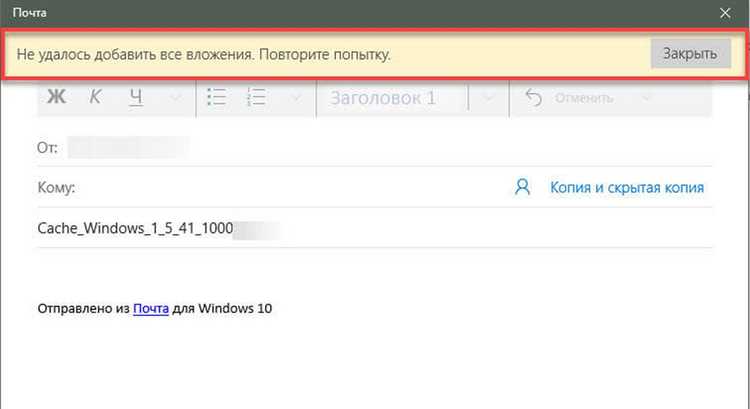
Перезагрузка устройства помогает очистить оперативную память и закрыть все неактивные процессы, которые могут мешать нормальной работе приложений. Это может решить проблему с зависанием или сбоем загрузки вложений.
- Завершите все активные приложения на устройстве.
- Полностью выключите устройство, подождите несколько секунд и включите его снова.
Перезагрузка почтового приложения может помочь, если сбой произошел только в самом приложении почты. Иногда приложение может не загружать вложения из-за временной ошибки в его процессе.
- Закройте приложение почты на устройстве через меню многозадачности.
- Откройте приложение снова и проверьте, загрузились ли вложения.
- Если проблема сохраняется, попробуйте удалить и заново установить приложение почты. Это может исправить возможные ошибки в его настройках или файлах.
Особенно важно регулярно перезагружать устройство, если вы часто сталкиваетесь с проблемами загрузки вложений. Это помогает минимизировать вероятность накопления ошибок в работе операционной системы или приложений, что улучшает общую стабильность устройства.
Очистите кэш и данные приложения почты
Если вложение не загружается или не отображается в почтовом приложении, возможно, проблема заключается в накопившемся кэше или поврежденных данных. Очистка этих файлов может помочь восстановить нормальную работу приложения и устранить ошибки загрузки.
Очистка кэша удаляет временные файлы, которые могут занимать много места и мешать корректной загрузке вложений. В большинстве случаев это не приведет к потере важных данных, но поможет устранить сбои в работе приложения.
- Перейдите в настройки устройства и откройте раздел «Программы» или «Управление приложениями».
- Найдите почтовое приложение в списке установленных программ.
- Выберите опцию «Очистить кэш» для этого приложения.
Очистка данных удаляет всю информацию, связанную с приложением, включая настройки, учетные записи и файлы. Это может быть полезно, если кэш не помог, а ошибка сохраняется. После очистки данных вам придется заново войти в почтовое приложение и настроить учетные записи.
- В настройках приложения выберите опцию «Очистить данные» или «Стереть данные».
- После этого перезапустите приложение и выполните повторную настройку почты.
Очистка кэша и данных часто решает проблемы с отображением вложений, особенно если приложение долго не обновлялось или было заполнено большим количеством временных файлов. Регулярная очистка может улучшить производительность устройства и почтового приложения, ускоряя процесс загрузки и синхронизации сообщений.
Проверьте настройки безопасности и антивируса
Иногда вложения не отображаются из-за блокировки их загрузки антивирусным ПО или настройками безопасности устройства. Это может произойти, если приложение почты или файл вложения попадают в черный список или считаются потенциально опасными.
Проверьте настройки антивируса. Некоторые антивирусные программы могут блокировать загрузку вложений, считая их потенциально вредоносными, даже если это обычные файлы. Если вы используете антивирус, стоит временно отключить его защиту и попробовать загрузить вложение заново.
| Действие | Описание |
|---|---|
| Отключение антивируса | Отключите антивирусное ПО на время проверки, чтобы исключить его влияние на загрузку вложений. |
| Проверка настроек безопасности | Перейдите в настройки антивируса и проверьте, не блокирует ли он загрузку вложений по типу файлов или по источнику. |
| Добавление приложения почты в список исключений | Если антивирус постоянно блокирует вложения, добавьте почтовое приложение в исключения, чтобы оно не подвергалось сканированию. |
Проверьте настройки безопасности устройства. На устройствах с операционными системами iOS и Android есть встроенные функции, которые могут блокировать загрузку вложений, если они выглядят подозрительно. Это особенно актуально для вложений, содержащих скрипты или архивы.
- Проверьте настройки для загрузки вложений в почтовом приложении и убедитесь, что нет ограничений по типам файлов.
- На устройствах с Android убедитесь, что настройки безопасности не блокируют вложения из источников, отличных от «доверенных» почтовых сервисов.
- На iOS проверьте, нет ли ограничений на загрузку файлов в разделе «Настройки» > «Основные» > «Управление устройством».
Ошибки, связанные с антивирусами и настройками безопасности, могут не только блокировать вложения, но и замедлять работу почтового приложения. Регулярная проверка и корректировка этих настроек поможет избежать проблем в будущем.
Проверьте доступность вложения в веб-версии почты
Если вложение не отображается в приложении почты на вашем устройстве, первым шагом стоит проверить, доступно ли оно через веб-версию почты. Иногда проблема возникает именно на уровне приложения, а не на сервере, где хранятся данные.
Проверьте доступность через браузер. Откройте веб-версию почты, войдите в свой аккаунт и найдите письмо с вложением. Если вложение отображается корректно в браузере, проблема скорее всего связана с настройками или ошибками в приложении почты на устройстве.
- Перейдите на сайт почтового сервиса (например, Gmail, Yandex.Mail, Outlook) через браузер.
- Откройте нужное письмо и проверьте, доступно ли вложение для скачивания или просмотра.
- Если вложение отображается корректно в веб-версии, проблема скорее всего в настройках приложения почты на устройстве.
Сравните поведение на разных устройствах. Иногда проблема может быть связана с конкретным устройством или операционной системой. Попробуйте открыть почту с другого устройства или в другом браузере, чтобы удостовериться, что вложение доступно для всех пользователей.
- Используйте разные браузеры (Chrome, Firefox, Safari) для доступа к почте через веб-версию.
- Если вложение не доступно на всех устройствах, возможно, оно не было правильно загружено на сервер почтового сервиса.
Если вложение недоступно даже в веб-версии, возможно, оно было удалено или повреждено на сервере. В таком случае стоит связаться с отправителем и попросить его повторно отправить файл.
Убедитесь в правильности формата вложения
Иногда проблема с отображением вложений на устройстве может быть связана с их форматом. Почтовые клиенты поддерживают различные типы файлов, но не все форматы могут быть открыты на мобильных устройствах без дополнительных приложений.
Проверьте совместимость формата файла. На мобильных устройствах часто возникают проблемы с открытием некоторых форматов, например, архивов (.zip), PDF с защищенными паролем или редких типов медиафайлов. Убедитесь, что формат вложения поддерживается приложением почты.
- Для архивов (.zip, .rar) убедитесь, что у вас установлено приложение для их распаковки, такое как WinRAR или 7Zip.
- Если вложение в формате PDF, проверьте, что у вас установлено приложение для чтения PDF, например, Adobe Acrobat Reader.
- Для мультимедийных файлов (.mov, .avi, .flv) убедитесь, что используемое приложение поддерживает данный формат, или установите соответствующий медиаплеер.
Проверьте корректность вложения на сервере. Если отправитель использовал нестандартный формат, который не поддерживается большинством почтовых клиентов, возможно, файл поврежден при отправке или не был правильно закодирован. В таком случае попросите отправителя отправить файл в другом формате.
- Убедитесь, что вложение не повреждено, открыв его в веб-версии почты или на другом устройстве.
- Попросите отправителя пересохранить файл в более универсальном формате, например, .jpg вместо .bmp для изображений или .docx вместо .odt для документов.
Если вложение в правильном формате, но не открывается, возможно, оно повреждено или приложению не хватает соответствующих компонентов для его обработки. В таких случаях стоит либо обновить приложение почты, либо использовать сторонние программы для открытия таких файлов.
Проверьте размер вложения и лимиты почтового сервиса
Одна из частых причин, по которой вложение не отображается на устройстве, заключается в превышении размера файла, допустимого для отправки через почтовый сервис. Почтовые сервисы часто устанавливают строгие ограничения на максимальный размер вложений.
Проверьте размер вложения. Большинство почтовых сервисов имеют лимиты на размер вложений. Например, в Gmail максимальный размер вложения составляет 25 МБ. Если файл превышает этот лимит, почтовый сервис автоматически не загрузит его, а предложит использовать облачное хранилище (например, Google Диск) для отправки больших файлов.
- Проверьте размер вложения, открыв письмо через веб-версию почты.
- Если размер файла слишком большой, попробуйте сжать его или использовать облачные сервисы для передачи файлов, такие как Google Диск или Яндекс.Диск.
Проверьте лимиты почтового сервиса. Каждый почтовый сервис устанавливает свои правила для отправки файлов. Например, в Outlook максимальный размер вложения составляет 20 МБ, а в Яндекс.Почте – 30 МБ. Если файл не загружается, это может быть связано с лимитом, установленным самим сервисом, а не с приложением почты.
- Проверьте настройки почтового сервиса, чтобы узнать максимальный размер для отправки вложений.
- Если файл превышает допустимый размер, попросите отправителя уменьшить его размер или использовать другой способ передачи, например, ссылку на файл в облаке.
Если файл слишком велик, и его нельзя отправить через почту, используйте внешние сервисы для обмена большими файлами, чтобы избежать ограничений почтовых сервисов.
Используйте альтернативные приложения для просмотра вложений
Если вложение не отображается в основном почтовом приложении, можно использовать альтернативные приложения, которые могут поддерживать более широкий спектр форматов и обеспечивать более стабильную работу с файлами.
Использование сторонних приложений для работы с файлами может решить проблему, если ваше почтовое приложение не поддерживает определённые типы вложений или не может правильно их обработать. Существует множество приложений, которые могут помочь в просмотре или извлечении файлов из вложений.
- Для изображений: Используйте приложения, такие как Google Фото или Adobe Lightroom, для просмотра и редактирования изображений, особенно если стандартное приложение не поддерживает формат файла.
- Для документов: Для просмотра текстовых документов в форматах .docx, .xlsx или .pdf установите приложения, такие как Microsoft Office, Google Docs или Adobe Acrobat Reader.
- Для архивов: Если вложение представлено в виде архива (.zip, .rar), используйте такие приложения, как WinRAR, 7Zip или RAR для Android, чтобы распаковать файлы.
- Для мультимедийных файлов: Для открытия видео и аудио файлов, таких как .mp4, .mp3 или .avi, установите сторонние медиаплееры, например, VLC или MX Player.
Проверьте доступность файлов через облачные сервисы. Некоторые почтовые клиенты автоматически предлагают загрузить вложения в облачные хранилища, такие как Google Диск или Dropbox, для удобства работы с большими файлами. Использование этих сервисов может значительно упростить доступ к большому контенту, особенно если почтовое приложение не поддерживает соответствующие форматы.
- Откройте файл в облачном хранилище через браузер или приложение.
- Если вложение было загружено в облако, это обеспечит доступ к нему в любом месте и на разных устройствах.
Использование альтернативных приложений может помочь открыть вложения, которые не поддерживаются стандартным почтовым клиентом, а также ускорить работу с большими или сложными файлами.
Вопрос-ответ:
Почему я не могу найти вложение в почтовом приложении на своем устройстве?
Если вложение не отображается, причина может быть в разных аспектах. Первое, что стоит проверить, это подключение к интернету и синхронизация почтового приложения. Иногда проблемы возникают из-за временного отсутствия подключения, особенно если вы используете мобильный интернет. Также стоит удостовериться, что вложение доступно в веб-версии почты, чтобы исключить ошибки на сервере. Если вложение отображается в браузере, проблема скорее всего связана с настройками вашего приложения.
Как проверить, не блокирует ли антивирус вложение в письме?
Антивирусные программы могут блокировать вложения, если они считают файл подозрительным. Чтобы проверить, не блокирует ли антивирус вложение, нужно временно отключить защиту или добавить почтовое приложение в список исключений. Также стоит проверить настройки антивируса, чтобы убедиться, что вложения не блокируются по типу файлов или источникам. Если антивирус блокирует вложение, попробуйте загрузить его заново после отключения защиты.
Какой максимальный размер вложений можно отправлять через почту?
Размер вложений зависит от почтового сервиса. Например, в Gmail максимальный размер файла — 25 МБ, в Outlook — 20 МБ. Если файл превышает эти размеры, почтовый сервис предложит использовать облачные хранилища, такие как Google Диск или OneDrive, для отправки файла. Если вложение не загружается, проверьте его размер и попробуйте использовать альтернативные способы передачи, такие как облачные сервисы или разделение файла на несколько частей.
Почему вложение не отображается в приложении почты, но доступно через веб-версию?
Если вложение доступно в веб-версии почты, но не отображается в приложении, возможно, проблема кроется в самой почтовой программе. Она может не синхронизировать данные должным образом или иметь ошибки при загрузке вложений. Попробуйте перезагрузить приложение или очистить его кэш, а затем повторно синхронизировать почту. Если проблема сохраняется, проверьте настройки приложения и обновите его до последней версии. В некоторых случаях помогает удаление и повторная установка приложения.
Какие приложения можно использовать для просмотра вложений, если стандартное почтовое приложение не справляется?
Если стандартное почтовое приложение не поддерживает нужный формат вложения, можно использовать сторонние приложения для просмотра файлов. Для изображений можно воспользоваться Google Фото или Adobe Lightroom, для документов — Microsoft Office или Google Docs, для архивов — WinRAR или 7Zip. Если вложение является мультимедийным файлом (например, видео или аудио), скачайте и установите VLC или MX Player. Такие приложения обеспечивают поддержку большого числа форматов, которые не всегда поддерживаются встроенными почтовыми клиентами.

 Загрузка...