Содержание статьи
В Google Таблицах удалённые файлы не исчезают навсегда сразу после удаления. Они перемещаются в корзину Google Диска, где хранятся до 30 дней. После этого срока файлы удаляются автоматически без возможности восстановления.
Корзина позволяет не только восстановить случайно удалённые документы, но и освободить место, удаляя ненужные файлы окончательно. Каждый файл содержит информацию о владельце, дате удаления и имени документа, что помогает быстро найти нужный элемент.
Доступ к корзине можно получить как с компьютера через веб-интерфейс, так и через мобильное приложение Google Таблицы. На компьютере корзина отображается в левом меню Google Диска, а в мобильной версии требуется открыть меню «Файлы» и перейти в раздел «Корзина». Это позволяет управлять удалёнными файлами без потери данных и экономит время при работе с большим количеством таблиц.
Важно помнить, что не все удалённые документы сразу появляются в корзине. Файлы, удалённые другими пользователями или из общих папок, могут иметь ограничения доступа. В таких случаях отображается информация о владельце и возможность запросить восстановление через его аккаунт.
Где находится корзина в интерфейсе Google Таблиц
В списке корзины файлы сортируются по дате удаления, что позволяет быстро найти недавно удалённые таблицы. Каждая запись содержит имя документа, имя владельца и дату удаления. Если таблица была удалена из общей папки, рядом с её названием отображается информация о владельце и статус доступа.
Для быстрого поиска конкретной таблицы можно использовать строку поиска в верхней части интерфейса. Достаточно ввести часть имени документа или дату последнего редактирования. Это особенно полезно при большом количестве файлов в корзине.
На компьютере корзина доступна напрямую через веб-интерфейс Google Диска, а на мобильных устройствах нужно открыть меню «Меню» → «Корзина». В мобильной версии файлы отображаются в том же порядке с указанием владельца и даты удаления, что позволяет управлять восстановлением или окончательным удалением прямо со смартфона.
Как открыть удалённые файлы из корзины
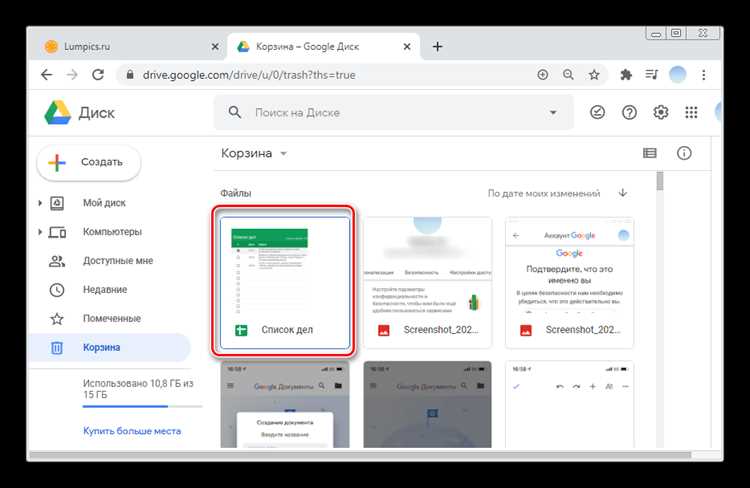
Чтобы открыть удалённый файл в Google Таблицах, необходимо сначала перейти в корзину Google Диска. В списке удалённых файлов найдите нужный документ. Для быстрого поиска можно использовать строку поиска или сортировку по дате удаления.
Файлы отображаются в виде таблицы с основными данными:
| Имя файла | Владелец | Дата удаления | Действия |
|---|---|---|---|
| Таблица_Отчет_Сентябрь | ivan.petrov@gmail.com | 02.11.2025 | Восстановить / Удалить навсегда |
| Бюджет_2025 | maria.kovalenko@gmail.com | 28.10.2025 | Восстановить / Удалить навсегда |
Для открытия файла нажмите на его название или выберите «Восстановить» в колонке действий. Документ автоматически вернётся в папку, в которой находился до удаления, и станет доступен для редактирования. Если файл был удалён из общей папки, доступ будет восстановлен только в соответствии с разрешениями владельца.
При открытии документа из корзины Google Таблицы сохраняют все предыдущие версии. Это позволяет проверить изменения до удаления или продолжить работу с актуальной версией таблицы.
Как восстановить удалённый документ в Google Таблицах
Для восстановления удалённого документа откройте корзину Google Диска через веб-интерфейс или мобильное приложение. Найдите нужный файл по имени, владельцу или дате удаления. Если таблица была удалена из общей папки, убедитесь, что у вас есть права на восстановление, или свяжитесь с владельцем.
После того как нужный файл найден, наведите на него курсор и нажмите «Восстановить». Документ автоматически вернётся в исходную папку, где его можно будет открыть и редактировать в Google Таблицах. Восстановление сохраняет все предыдущие версии документа, включая историю изменений.
Если восстановление необходимо для нескольких файлов одновременно, используйте выделение нескольких элементов с помощью галочек слева от имени документа и затем нажмите «Восстановить выбранные». Этот способ удобен при работе с большим количеством удалённых таблиц.
В мобильной версии Google Таблиц восстановление осуществляется через меню «Корзина». Выберите файл, удерживая его, и выберите «Восстановить». Файл вернётся в ту же папку, что и на компьютере, с сохранением всех доступных версий и данных.
Как окончательно удалить файл из корзины
Для окончательного удаления файла откройте корзину Google Диска. Найдите таблицу, которую необходимо удалить, используя поиск по имени или фильтры по дате удаления. Обратите внимание, что файлы, удалённые другими пользователями из общих папок, могут требовать прав владельца для окончательного удаления.
Чтобы удалить один файл, наведите на него курсор и выберите «Удалить навсегда». При этом документ исчезает из корзины и восстановить его уже нельзя. Для нескольких файлов отметьте галочками необходимые документы и выберите «Удалить выбранные навсегда».
На мобильных устройствах откройте меню «Корзина», удерживайте нужный файл и выберите «Удалить навсегда». После удаления мобильное приложение синхронизирует изменения с веб-интерфейсом, и файл исчезнет из всех устройств, связанных с аккаунтом.
Окончательное удаление освобождает место на Google Диске. Рекомендуется проверять содержимое корзины перед удалением, чтобы случайно не потерять важные данные.
Как фильтровать файлы в корзине по дате и имени
В корзине Google Диска для поиска нужных таблиц можно использовать фильтры по имени и дате удаления. В верхней части интерфейса находится строка поиска, куда вводится точное или частичное название документа. Поиск учитывает все символы в имени файла, включая пробелы и знаки препинания.
Для фильтрации по дате удаления используйте опцию «Сортировка» в правом верхнем углу списка файлов. Можно выбрать сортировку по дате от новой к старой или от старой к новой. Это позволяет быстро находить недавно удалённые таблицы или файлы, удалённые несколько недель назад.
При комбинировании поиска по имени и сортировки по дате можно ускорить восстановление или окончательное удаление нужных документов. Например, если нужно найти конкретный отчёт за сентябрь, введите его название и отсортируйте по дате удаления за последние 30 дней. Такой подход снижает риск пропустить нужный файл среди большого количества удалённых таблиц.
Как найти корзину на мобильном устройстве в приложении Google Таблицы
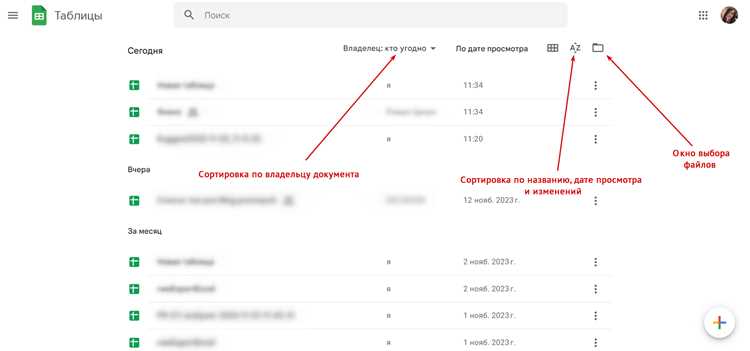
В мобильном приложении Google Таблицы корзина находится через интерфейс Google Диска. Для её открытия нажмите на меню с тремя горизонтальными линиями в левом верхнем углу и выберите раздел «Корзина». Все удалённые таблицы отображаются в виде списка с указанием имени файла, владельца и даты удаления.
Для быстрого поиска конкретной таблицы используйте строку поиска в верхней части экрана. Можно ввести полное имя документа или его часть, чтобы отфильтровать файлы, удалённые недавно или давно.
Чтобы управлять файлами, удерживайте нажатие на нужной таблице. Появится меню с действиями «Восстановить» и «Удалить навсегда». Восстановление возвращает таблицу в исходную папку, а удаление освобождает место на Google Диске и удаляет файл без возможности восстановления.
Мобильное приложение синхронизирует изменения с веб-версией. Любое восстановление или удаление отображается на всех устройствах, связанных с аккаунтом, что позволяет работать с удалёнными файлами независимо от платформы.
Почему некоторые файлы не отображаются в корзине
- Удаление другим пользователем: если файл был удалён не вами, а другим участником общей папки, доступ к его восстановлению может быть ограничен.
- Файлы из Google Workspace: документы, удалённые в рамках корпоративного аккаунта, могут автоматически удаляться или перемещаться в отдельную административную корзину.
- Истёкший срок хранения: файлы в корзине хранятся до 30 дней. После этого они удаляются автоматически и не отображаются в списке.
- Фильтры поиска: если в строке поиска или при сортировке указаны определённые параметры, некоторые файлы могут быть временно скрыты.
Для проверки наличия файла, которого нет в корзине, рекомендуется:
- Проверить папку, из которой файл был удалён.
- Убедиться, что вы вошли под правильным аккаунтом Google.
- Связаться с владельцем файла в случае удаления из общей папки.
- Проверить настройки корпоративного Google Workspace, если используется рабочий аккаунт.
Эти меры помогают определить причину отсутствия файла и при необходимости восстановить доступ к документу через владельца или администратора.
Вопрос-ответ:
Где в Google Таблицах находится корзина?
Корзина для удалённых файлов находится в интерфейсе Google Диска. В веб-версии откройте drive.google.com и выберите раздел «Корзина» в левом меню. В мобильном приложении нужно открыть меню и перейти в «Корзина». В ней отображаются все удалённые таблицы с информацией о владельце и дате удаления.
Можно ли восстановить файл, удалённый из общей папки?
Да, но только если у вас есть права на восстановление. Если вы удалили таблицу сами, она доступна для восстановления. Если файл удалён другим пользователем из общей папки, восстановление возможно через владельца документа. Без соответствующих прав файл не появится в вашей корзине.
Как найти конкретную таблицу в большой корзине?
Для поиска используйте строку поиска в верхней части корзины. Введите точное имя файла или его часть. Дополнительно можно сортировать файлы по дате удаления, чтобы быстрее находить недавно удалённые таблицы. Этот метод помогает работать с большим количеством удалённых документов.
Что делать, если файл не отображается в корзине?
Файл может отсутствовать по нескольким причинам: он удалён другим пользователем, хранится в корпоративном Google Workspace, срок хранения в корзине истёк, или используются фильтры поиска. Проверьте правильность аккаунта, папку, из которой удалён файл, и при необходимости обратитесь к владельцу документа.
Как окончательно удалить таблицу из корзины на мобильном устройстве?
Откройте раздел «Корзина» в мобильном приложении, удерживайте нужный файл и выберите «Удалить навсегда». Файл исчезает без возможности восстановления. Изменения синхронизируются с веб-версией и другими устройствами, связанными с аккаунтом, что позволяет контролировать использование места на Google Диске.

 Загрузка...