Содержание статьи
Пароль Intel Management Engine (ME) используется для доступа к микропрограмме управления, встроенной в чипсет ноутбука. Эта система контролирует функции питания, удалённого администрирования и безопасности, поэтому производители нередко устанавливают собственные пароли по умолчанию. Без них пользователь не может изменить параметры ME или обновить прошивку.
Перед началом проверки важно определить, активен ли Intel ME на конкретной модели. В некоторых ноутбуках модуль заблокирован на уровне BIOS. Проверка выполняется через MEInfo или аналогичные инструменты, доступные на сайте Intel. Они показывают статус ME, версию прошивки и наличие пароля администратора.
Если пароль утерян, его можно попытаться сбросить или извлечь, но методы зависят от производителя ноутбука. Варианты включают доступ через инженерное меню BIOS, использование утилиты FPTW для работы с прошивкой или анализ дампа через ME Analyzer. Однако вмешательство в микропрограмму без точных знаний может привести к сбоям системы, поэтому любые действия стоит выполнять после создания резервной копии региона ME.
Проверка наличия Intel ME на конкретной модели ноутбука
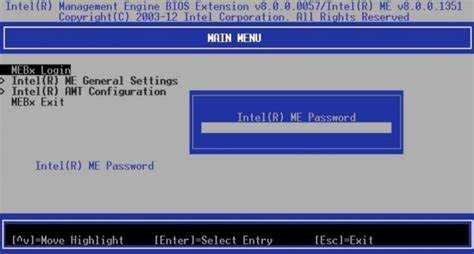
Перед поиском пароля необходимо убедиться, что на устройстве действительно установлен и активен модуль Intel Management Engine. В некоторых ноутбуках этот компонент отключён производителем или отсутствует из-за особенностей чипсета.
Проверку можно выполнить несколькими способами:
- Откройте командную строку Windows с правами администратора и выполните команду wmic baseboard get product, manufacturer, чтобы определить модель материнской платы.
- Сверьте модель с перечнем чипсетов, поддерживающих Intel ME, на официальном сайте Intel. Поддержка присутствует в линейках Intel 5-й серии и выше.
- Если MEInfo сообщает об ошибке связи с устройством, вероятно, модуль отключён в BIOS. Проверить это можно в разделе Advanced → Intel Management Engine, где должно быть указано состояние активации.
Для ноутбуков без доступа к BIOS можно использовать сторонние диагностические утилиты, такие как HWiNFO или AIDA64. В разделе «Системная плата» указывается наличие ME Firmware и его версия. Отсутствие этой строки означает, что модуль не установлен или заблокирован производителем.
Определение установленной версии прошивки Intel Management Engine
Точная версия прошивки Intel ME определяет совместимость инструментов и возможность восстановления или изменения пароля. Узнать её можно несколькими надёжными способами без разборки ноутбука.
| Способ | Инструмент | Описание |
|---|---|---|
| Через командную строку | MEInfoWin64.exe | Показывает точную версию ME Firmware и статус связи с устройством |
| Через BIOS | Меню System Information | Некоторые ноутбуки отображают версию ME прямо в BIOS без запуска ОС |
| Через анализ дампа | ME Analyzer | Определяет версию прошивки по файлу региона ME, считанному с помощью FPTW |
Полученные данные позволяют подобрать совместимые версии ME System Tools и точно определить, возможен ли сброс пароля через инженерные средства. Несоответствие версии прошивки и утилит часто вызывает ошибки при чтении региона ME или доступе к настройкам администратора.
Использование утилиты Intel MEInfo для получения информации о пароле
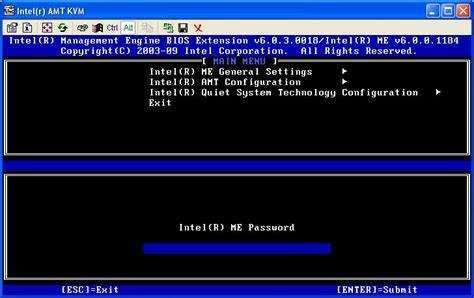
Утилита Intel MEInfo входит в комплект Intel ME System Tools и предназначена для чтения параметров микропрограммы Management Engine. Она показывает, активен ли пароль администратора, какой режим доступа установлен и можно ли изменить настройки ME без его ввода.
Перед запуском необходимо определить подходящую версию MEInfo, соответствующую поколению чипсета ноутбука. Например, для ME 12.x требуется пакет System Tools v12, для ME 14.x – версия v14. Несоответствие версий вызывает ошибку связи с контроллером.
Чтобы получить данные:
- Распакуйте архив с MEInfo в отдельную папку, например C:\MEInfo.
- Откройте командную строку с правами администратора.
- Перейдите в каталог с программой командой cd C:\MEInfo.
В отчёте обращайте внимание на строки:
- Intel(R) ME State – показывает активность модуля;
- Local FWUpdate – определяет возможность обновления без пароля;
- Provisioning Mode – указывает, заблокирован ли доступ администратора;
- FW Partition Table – содержит сведения о конфигурации региона ME.
Если в отчёте присутствует запись “Password Required: Yes”, это значит, что для изменения настроек требуется пароль. Отсутствие этой строки или значение “No” указывает, что доступ открыт и пароль не установлен. Эти сведения позволяют определить текущее состояние защиты и выбрать способ её восстановления.
Сброс пароля Intel ME через инженерное меню BIOS
Инженерное меню BIOS предоставляет прямой доступ к настройкам микропрограммы Intel ME, включая параметры безопасности и пароли администратора. Этот способ используется в сервисных центрах, но при наличии подходящей версии BIOS доступен и пользователю.
Для входа в инженерное меню требуется комбинация клавиш, отличающаяся у разных производителей. На ноутбуках Acer и ASUS используется сочетание Ctrl + F2 или Ctrl + Alt + F7 при входе в BIOS. В моделях HP и Lenovo – последовательность Fn + Tab, активируемая трижды до перезагрузки, после чего появляется дополнительный раздел “Advanced” или “ME Configuration”.
После входа необходимо открыть раздел Intel Management Engine Configuration. В нём отображаются параметры ME State, Local FWUpdate, ME Lockout и поле для ввода пароля администратора. Если поле активно, можно задать новый пароль или сбросить старый, выбрав пункт Clear ME Password или установив значение Disabled для блокировки проверки.
На некоторых платформах функция сброса скрыта. В таких случаях нужно временно включить параметр ME Re-Flash и сохранить изменения. После перезагрузки BIOS создаёт новое хранилище ME без сохранения старых паролей.
После выполнения сброса рекомендуется снова войти в BIOS и проверить состояние модуля. В разделе информации о системе строка Intel ME State: Enabled и отсутствие запроса пароля при входе подтверждают успешное восстановление доступа.
Извлечение пароля Intel ME с помощью программы FPTW или ME Analyzer
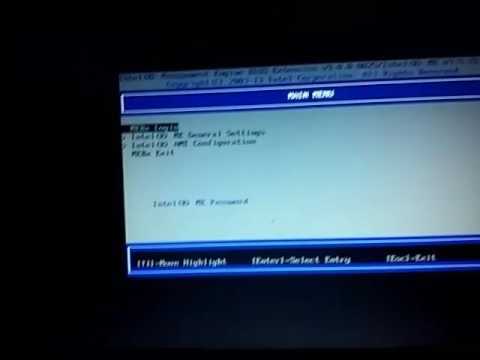
Утилиты FPTW и ME Analyzer применяются для анализа региона Intel Management Engine в прошивке BIOS. Эти инструменты позволяют получить доступ к содержимому микропрограммы и определить параметры, связанные с паролем администратора.
FPTW (Flash Programming Tool for Windows) входит в комплект Intel ME System Tools. Для работы необходима совместимая версия, соответствующая поколению ME. После запуска от имени администратора используется команда:
fptw64 -d bios.bin
Эта команда сохраняет полный дамп BIOS, включая раздел ME. Для извлечения только ME-региона используется:
fptw64 -me -d me_region.bin
Полученный файл содержит структуру, где зашифрован пароль и параметры защиты. Дальнейший анализ проводится в программе ME Analyzer. После открытия файла me_region.bin утилита отображает версию прошивки, состояние защиты и тип авторизации, а также указывает, включён ли пароль администратора.
Если ME Analyzer показывает строку “Local/Remote Access Locked” или “Password Protected”, это означает, что пароль установлен. Его значение не отображается напрямую, но информация о блокировке помогает определить, можно ли выполнить сброс через FPTW или инженерное меню BIOS.
Перед использованием FPTW рекомендуется отключить защиту записи в BIOS, установив параметр BIOS Lock в состояние Disabled. После завершения анализа доступ к ME можно восстановить командой fptw64 -greset, чтобы контроллер перезагрузился с обновлёнными параметрами.
Риски и последствия самостоятельного вмешательства в настройки Intel ME
Изменение параметров Intel ME без точного знания процессов может вызвать сбои в работе ноутбука. Ошибки при сбросе пароля или модификации региона микропрограммы приводят к блокировке контроллера, что делает устройство не загружаемым.
Основные последствия включают:
- ME Lockout – блокировка управления Intel ME, предотвращающая доступ к BIOS и функциям удалённого администрирования.
- Потеря данных TPM – повреждение ключей шифрования и сертификатов, используемых для BitLocker и других систем безопасности.
- Сбой обновлений BIOS – невозможность установки официальных прошивок и патчей.
- Уязвимость системы – некорректные настройки могут открывать доступ к удалённому управлению или обходить встроенные ограничения безопасности.
Для снижения рисков рекомендуется:
- Создавать резервную копию региона ME перед любыми изменениями.
- Использовать версии утилит, точно соответствующие модели ноутбука и версии прошивки.
- Следовать официальным инструкциям производителя при работе с инженерным меню BIOS.
- В случае сомнений обращаться к сервисным центрам для безопасного сброса пароля или обновления микропрограммы.
Вопрос-ответ:
Можно ли узнать пароль Intel ME без специальных утилит?
Без утилит типа MEInfo или FPTW определить установленный пароль практически невозможно. Система ME хранит информацию о пароле в защищённом регионе микропрограммы, который недоступен обычными средствами операционной системы. Любые попытки обойти защиту без специальных инструментов не дадут результата и могут повредить данные.
Как проверить, установлен ли пароль администратора Intel ME на ноутбуке?
Для проверки используется утилита MEInfo. После запуска программы от имени администратора выводится статус пароля в строке Local FWUpdate и Provisioning Mode. Если отображается значение Password Required: Yes, значит пароль установлен и доступ к изменениям ограничен. Отсутствие этой строки или значение No показывает, что пароль не активен.
Можно ли сбросить пароль Intel ME через BIOS самостоятельно?
Да, если ноутбук поддерживает инженерное меню BIOS. В нём открывается раздел Intel Management Engine Configuration, где есть опции сброса пароля или отключения проверки. Перед этим рекомендуется сделать резервную копию региона ME и точно следовать комбинациям клавиш для входа в инженерное меню, иначе есть риск блокировки модуля.
В чём отличие FPTW и ME Analyzer при работе с паролем Intel ME?
FPTW позволяет считать регион ME с прошивки BIOS и сохранить его в отдельный файл. ME Analyzer используется для анализа этого файла: определяет версию микропрограммы, статус защиты и наличие пароля администратора. FPTW отвечает за получение данных, ME Analyzer — за их расшифровку и интерпретацию.
Какие последствия возможны при неправильном сбросе пароля Intel ME?
Неправильное вмешательство может вызвать блокировку модуля ME (ME Lockout), сделать ноутбук не загружаемым или повредить ключи TPM, используемые для шифрования диска. Также возможно нарушение работы BIOS и потеря официальной поддержки производителя. Для безопасного сброса рекомендуется создавать резервные копии и использовать версии утилит, полностью совместимые с конкретной моделью и версией прошивки.
Как узнать, активен ли Intel ME на моём ноутбуке?
Для проверки можно использовать утилиту MEInfo из пакета Intel ME System Tools. После запуска от имени администратора программа покажет состояние модуля, версию прошивки и наличие пароля администратора. Если MEInfo сообщает об ошибке связи с устройством, возможно, модуль отключён в BIOS, что также можно проверить в разделе «Intel Management Engine» или «Advanced» инженерного меню.
Можно ли извлечь пароль Intel ME с помощью программ FPTW или ME Analyzer?
Да, эти программы позволяют получить доступ к региону ME в прошивке BIOS. С помощью FPTW выполняется считывание региона ME в отдельный файл, а ME Analyzer анализирует его, показывая версию прошивки, статус защиты и наличие пароля. Прямое отображение пароля не предоставляется, но данные помогают определить, можно ли выполнить сброс через BIOS или другие инструменты.

 Загрузка...