Содержание статьи
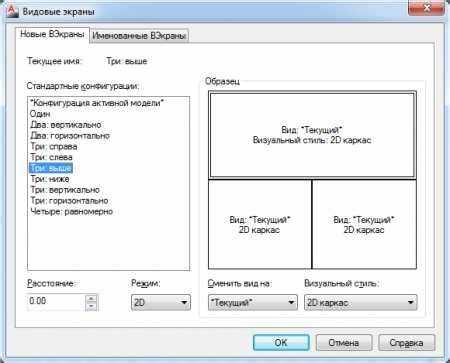
Видовой экран в AutoCAD позволяет разместить несколько фрагментов модели на одном листе с разными масштабами и углами обзора. Использование видовых экранов ускоряет подготовку чертежей к печати и упрощает контроль деталей, особенно при работе с крупными проектами, где нужно показать одновременно общий план и крупные фрагменты.
Перед созданием видового экрана важно проверить, что все слои чертежа корректно организованы, а лишние объекты скрыты. Рекомендуется очистить чертеж от неиспользуемых блоков и настроить масштаб модели, чтобы при вставке видового окна детали отображались четко и без искажений.
Создание видового экрана в AutoCAD выполняется через вкладку листа. На листе можно разместить несколько видовых окон с индивидуальной настройкой масштаба и ориентации, а также заблокировать их для предотвращения случайного изменения. Этот подход позволяет одновременно демонстрировать различные части проекта без создания дублирующих чертежей.
Контроль масштабов и видимости объектов внутри каждого видового окна критичен для точной передачи размеров и расположения элементов. AutoCAD позволяет быстро менять параметры каждого окна, включая стиль визуализации, слои и линии разреза, что делает процесс подготовки документации более прозрачным и управляемым.
Правильная организация видовых экранов также облегчает печать. Листы с несколькими окнами можно сохранить в формате PDF или напрямую отправить на плоттер, сохраняя выбранные масштабы и ориентацию. Это гарантирует, что проект будет представлен точно и без ошибок, что особенно важно при передаче документации заказчику или подрядчику.
Подготовка чертежа к созданию видового экрана
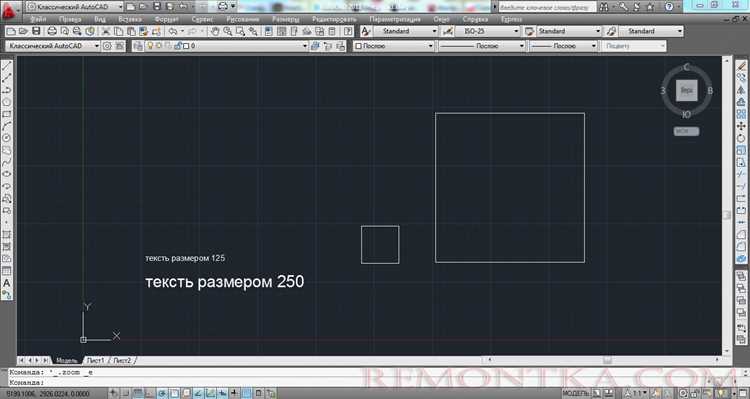
Перед созданием видового экрана необходимо проверить структуру слоев. Слои, не относящиеся к отображаемой части проекта, следует временно скрыть или заморозить. Это уменьшает нагрузку на систему и упрощает контроль видимости объектов в будущих окнах.
Очистка чертежа от неиспользуемых блоков и ссылок обеспечивает корректное отображение всех элементов в видовых окнах. Команда Purge удаляет ненужные блоки, линии и стили текста, что предотвращает ошибки при масштабировании и печати.
Для планирования нескольких видовых окон полезно составить таблицу с масштабами и ключевыми участками, которые нужно показать:
| Видовое окно | Масштаб | Показываемые элементы |
|---|---|---|
| Общий план | 1:100 | Контур здания, расположение помещений |
| Детальный фрагмент фасада | 1:20 | Окна, двери, декоративные элементы |
| План инженерных сетей | 1:50 | Трубы, электрические линии, вентиляция |
Перед созданием видового окна рекомендуется проверить координаты модели. Все объекты должны быть привязаны к правильной системе координат, чтобы масштаб и расположение элементов соответствовали реальным размерам. Это особенно важно при совмещении нескольких видовых окон на одном листе.
Также стоит проверить, что размеры текста, штриховок и линий соответствуют стандартам чертежа. Настройка Annotative объектов позволяет автоматически корректировать их масштаб при изменении масштаба видового окна.
Выбор и создание новой вкладки листа

Для размещения видового экрана необходимо использовать вкладку листа, а не модельное пространство. В AutoCAD новая вкладка создается через кнопку Layout внизу экрана. После создания вкладки рекомендуется переименовать её по назначению, например, «Фасад 1:50» или «План 1:100», чтобы быстро ориентироваться при работе с несколькими листами.
Перед вставкой видового окна нужно настроить размер листа. Через Page Setup Manager выбирается формат бумаги, ориентация и поля печати. Для типовых проектов чаще всего используются форматы A1, A2 и A3, с ориентацией, соответствующей основному виду чертежа.
Если проект требует нескольких видовых экранов на одном листе, создается несколько вкладок с разными листами или копии текущей вкладки. Это позволяет размещать окна с различными масштабами и стилями визуализации, не влияя на основной план.
После создания и настройки вкладки необходимо проверить, что сетка и границы листа видимы. Включение Display Layout Guides помогает точно разместить видовые окна и соблюсти соотношение размеров между различными фрагментами чертежа.
Вставка видового окна на лист

Для добавления видового окна на лист используется команда Viewport во вкладке листа. Вставка позволяет выделить конкретную область модели для отображения на выбранном масштабе.
Пошаговое создание видового окна:
- Перейти на вкладку листа, где планируется размещение окна.
- Выбрать команду Rectangular или Polygonal для создания прямоугольного или многоугольного видового окна.
- Указать координаты углов окна на листе, соблюдая расположение по отношению к границам листа.
- Автоматически создается рамка видового окна с возможностью изменения размера и формы.
- Активировать окно двойным щелчком для настройки масштаба и отображаемой области модели.
Рекомендации при размещении видового окна:
- Использовать несколько окон для отображения разных масштабов одной модели.
- Размещать окна с учетом читаемости деталей и совместимости с другими элементами листа.
- Проверять наличие пересечений с полями листа и аннотациями, чтобы избежать обрезания информации при печати.
- Сохранять соотношение сторон окна, чтобы масштабы не искажали геометрию объектов.
Настройка масштаба и ориентации видового окна
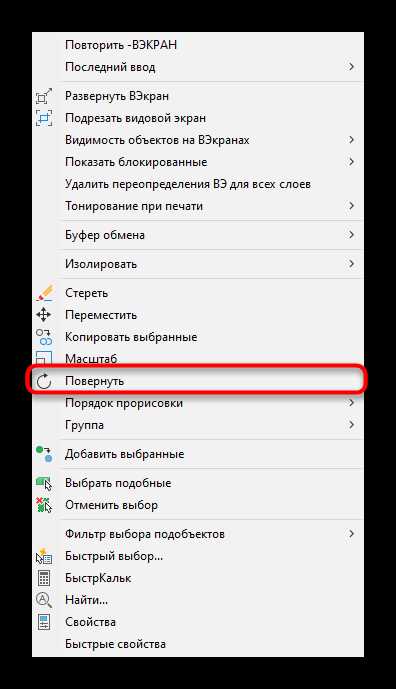
После создания видового окна важно задать точный масштаб для корректного отображения модели. Для этого активируется окно двойным щелчком, затем в командной строке или панели свойств задается значение масштаба, например 1:50 или 1:100. При необходимости можно выбрать предустановленные масштабы из списка.
Для изменения ориентации видового окна используется инструмент UCS или поворот модели внутри окна. Это позволяет повернуть чертеж под нужным углом без изменения основной модели, например для отображения фасадов или диагональных планов.
Рекомендуется заблокировать видовое окно после настройки масштаба и ориентации, чтобы случайные перемещения или изменение масштаба не нарушили точность отображения. Команда Display Locked в панели свойств предотвращает случайные корректировки.
При работе с несколькими окнами на одном листе важно проверять визуальную согласованность: одинаковые масштабы объектов, читаемость текста и линий. Настройка стилей визуализации в каждом окне позволяет отобразить скрытые слои или сделать детали более наглядными без влияния на другие окна.
Использование Annotative объектов гарантирует корректное отображение размеров, текста и штриховок при разных масштабах видовых окон. Это облегчает подготовку документации к печати и уменьшает вероятность ошибок при передаче чертежей заказчику.
Блокировка и управление видимостью объектов в окне
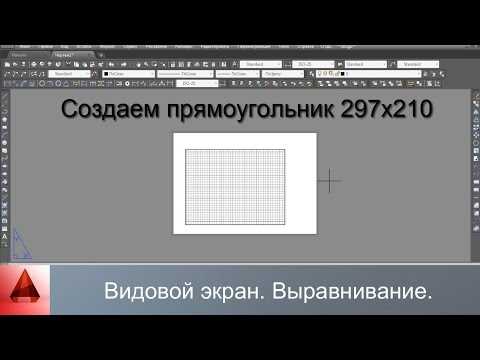
Для предотвращения случайных изменений в видовом окне используется функция блокировки. В панели свойств включается Display Locked, что фиксирует масштаб и положение окна. После блокировки можно безопасно перемещать другие элементы листа без риска искажения отображаемой модели.
Управление видимостью объектов выполняется через слои. В активном видовом окне можно временно скрыть или заморозить отдельные слои, используя панель Layer Properties Manager. Это позволяет сосредоточиться на нужных деталях и избежать перегруженности чертежа.
Для отдельных элементов применяется команда Hide Objects, которая временно исключает их из отображения в выбранном окне, не затрагивая основной чертеж. Такая настройка полезна для демонстрации сложных инженерных сетей или конструкций без наложения лишних деталей.
Рекомендуется создавать отдельные наборы слоев для каждого видового окна. Это упрощает повторное использование окон на других листах и обеспечивает одинаковое отображение объектов при печати или экспорте в PDF. Поддержание четкой структуры слоев ускоряет внесение корректировок и предотвращает ошибки визуализации.
Сохранение и печать листа с видовыми экранами

После настройки всех видовых окон необходимо сохранить лист с выбранными параметрами. Для этого используется команда Save или Save As, позволяющая сохранить файл в формате DWG с учетом всех масштабов и блокировок видовых окон.
Перед печатью рекомендуется проверить параметры листа через Page Setup Manager. Указываются формат бумаги, ориентация и поля печати. Важно убедиться, что все видовые окна помещаются в границы листа и масштаб отображения соответствует назначенному.
Для печати с сохранением масштаба используется команда Plot. В настройках выбирается принтер или PDF, активируется опция Plot scale с соответствующим масштабом окна. Проверка предварительного просмотра позволяет убедиться в корректной компоновке элементов.
Если на листе несколько видовых окон, рекомендуется блокировать их перед печатью и использовать режим Plot with Plot Styles, чтобы линии и штриховки отображались с нужной толщиной и стилем. Это гарантирует точную передачу чертежа при печати и минимизирует необходимость внесения дополнительных корректировок.
Для повторного использования листа с одинаковыми настройками целесообразно создавать шаблоны. Сохранение листа как шаблона DWG или DWT позволяет быстро создавать новые проекты с заранее установленными видовыми окнами, масштабами и стилями печати.
Вопрос-ответ:
Как правильно подготовить чертеж перед созданием видового экрана в AutoCAD?
Перед созданием видового экрана нужно убедиться, что структура слоев организована, ненужные слои заморожены или скрыты. Рекомендуется очистить чертеж от неиспользуемых блоков с помощью команды Purge, проверить координаты модели и размеры текста, штриховок и линий. Это позволяет избежать искажений при масштабировании и гарантирует корректное отображение всех объектов в видовых окнах.
Как выбрать и создать новую вкладку листа для видового окна?
Новая вкладка создается через кнопку Layout внизу экрана. После создания вкладки нужно задать формат бумаги и ориентацию через Page Setup Manager, а затем переименовать лист по назначению, чтобы легко ориентироваться при работе с несколькими листами. Для проектов с несколькими видовыми экранами рекомендуется создавать отдельные вкладки или копии текущей вкладки, чтобы масштаб и расположение окон не влияли друг на друга.
Каким образом вставить видовое окно на лист и настроить его форму?
Для вставки видового окна используется команда Viewport. Можно выбрать прямоугольное или многоугольное окно, указать координаты углов на листе и задать форму окна. После создания окна двойным щелчком активируется его содержимое для изменения масштаба и отображаемой области. Рекомендуется размещать окна с учетом читаемости деталей и проверять, чтобы они не пересекались с полями листа и аннотациями.
Как управлять видимостью объектов и блокировать видовые окна?
Для предотвращения случайных изменений включается Display Locked в панели свойств окна. Управление видимостью выполняется через слои: можно скрыть или заморозить отдельные слои, чтобы сосредоточиться на нужных деталях. Также для отдельных объектов используется команда Hide Objects, которая временно исключает их из отображения. Создание отдельных наборов слоев для каждого видового окна упрощает повторное использование и сохраняет одинаковое отображение на разных листах.
Какие шаги нужно выполнить для правильной печати листа с несколькими видовыми окнами?
Перед печатью необходимо проверить параметры листа через Page Setup Manager, указав формат бумаги, ориентацию и поля. В настройках команды Plot задается масштаб для каждого видового окна и включается режим Plot with Plot Styles, чтобы линии и штриховки отображались с нужной толщиной. Предварительный просмотр позволяет проверить компоновку и убедиться, что окна не выходят за границы листа. Для повторного использования рекомендуется сохранять лист как шаблон DWG или DWT с настроенными окнами и масштабами.
Как правильно настроить масштаб и ориентацию видового окна для сложного чертежа с несколькими уровнями деталей?
Чтобы масштаб и ориентация видового окна соответствовали чертежу, сначала активируйте окно двойным щелчком и выберите нужный масштаб в панели свойств или в командной строке. Для поворота модели используйте инструмент UCS или поворот внутри окна, чтобы отображать фасады или диагональные элементы под правильным углом. После настройки масштаба рекомендуется включить блокировку окна с помощью Display Locked, чтобы случайные изменения не исказили отображение. Для объектов с аннотациями стоит включить Annotative свойства, чтобы текст, размеры и штриховки корректно отображались при любых масштабах. Если на листе несколько видовых окон, проверяйте согласованность масштабов и читаемость деталей между окнами, чтобы избежать наложения информации и ошибок при печати.

 Загрузка...