Содержание статьи
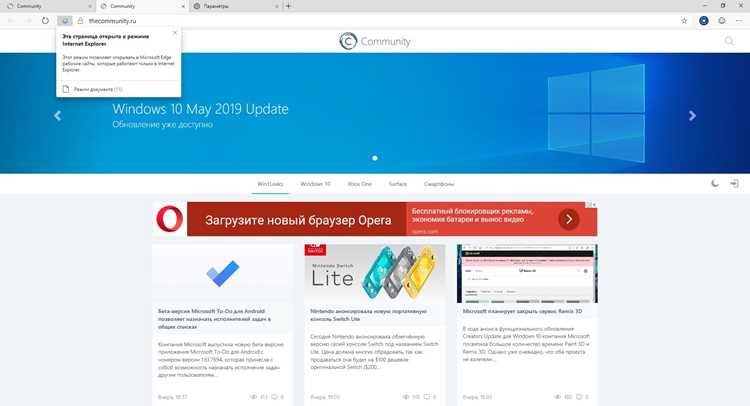
Некоторые пользователи Windows сталкиваются с ситуацией, когда при попытке открыть Проводник вместо стандартного интерфейса файловой системы запускается браузер Microsoft Edge. Это может происходить после обновлений, изменения системных настроек или вмешательства сторонних программ.
Проблема чаще всего связана с нарушением ассоциаций системных ссылок, заменой путей запуска или ошибками в реестре. Например, Windows может ошибочно воспринимать внутренние обращения к explorer.exe как веб-запрос и передавать их в Edge. Иногда причиной становится сбой в групповых политиках или настройках по умолчанию после обновления.
Чтобы вернуть корректную работу Проводника, необходимо проверить настройки ассоциаций, состояние ярлыков, параметры реестра и системные службы. Важно также убедиться, что вредоносные или оптимизационные утилиты не изменили конфигурацию запуска. Пошаговые методы проверки и восстановления стандартного поведения Windows помогут устранить сбой без переустановки системы.
Почему вместо Проводника открывается Edge и как это исправить

Edge может запускаться вместо Проводника из-за ошибок в настройках ассоциаций системных ссылок, повреждения записей реестра или вмешательства сторонних приложений. Windows при этом воспринимает вызов explorer.exe как обращение к веб-адресу и перенаправляет его в браузер. Часто сбой возникает после установки обновлений, изменения параметров по умолчанию или применения политик Microsoft, направленных на использование Edge для открытия внутренних страниц.
Чтобы восстановить нормальное поведение системы, стоит проверить ключевые параметры, связанные с запуском Проводника. Ниже приведены основные причины и способы их устранения:
| Причина | Как исправить |
|---|---|
| Изменение системных ассоциаций файлов и ссылок | Откройте Параметры → Приложения → Приложения по умолчанию и сбросьте все значения к стандартным, затем вручную назначьте Проводник для открытия папок. |
| Поврежденные ключи реестра, отвечающие за explorer.exe | Запустите regedit и проверьте ветки HKEY_CLASSES_ROOT\Folder\shell и HKEY_CLASSES_ROOT\Directory\shell. Убедитесь, что параметр Default установлен в значение none или explore. |
| Системные политики, переназначающие вызов Проводника | В редакторе групповых политик (gpedit.msc) откройте Конфигурация пользователя → Административные шаблоны → Компоненты Windows → Файловый проводник и проверьте, не задано ли перенаправление на Edge. |
| Ошибки в ярлыках или путях запуска | Проверьте свойства ярлыка Проводника. В поле Объект должно быть указано: %windir%\explorer.exe. Удалите лишние параметры запуска или ссылки на Edge. |
| Вмешательство сторонних утилит | Удалите или отключите программы, изменяющие стандартные пути Windows (например, твикеры и менеджеры файлов). Затем перезапустите систему. |
После внесения изменений рекомендуется перезагрузить компьютер и проверить запуск Проводника через комбинацию Win + E. Если Edge больше не открывается, настройки восстановлены корректно.
Причины, по которым Windows запускает Edge вместо Проводника
Открытие Edge вместо Проводника происходит из-за некорректных системных параметров, конфликтов между приложениями и изменённых записей в реестре. Windows может ошибочно направлять запрос на открытие локальной директории через веб-интерфейс, что вызывает запуск браузера. Такие сбои чаще наблюдаются после установки обновлений или оптимизационных утилит, вмешивающихся в поведение системных компонентов.
Основные причины можно разделить на несколько категорий: нарушения в настройках ассоциаций, модификации реестра, сбои в политике оболочки и изменения, внесённые сторонним софтом. В таблице приведены типичные источники проблемы и способы их выявления.
| Источник сбоя | Описание | Как проверить |
|---|---|---|
| Ассоциации системных ссылок | Windows может перенаправлять внутренние команды на Edge при сбое параметров открытия папок. | Проверьте в разделе Параметры → Приложения → Приложения по умолчанию, какие программы связаны с системными ссылками и ярлыками. |
| Изменения в реестре | Некорректные значения ключей HKEY_CLASSES_ROOT\Folder и HKEY_CLASSES_ROOT\Directory могут указывать на Edge вместо explorer.exe. | Откройте regedit и сравните параметры с настройками по умолчанию, указанными в документации Microsoft. |
| Системные обновления Windows | После обновлений возможно переназначение протоколов и обработчиков ссылок в пользу Edge. | Проверьте журнал обновлений и удалите последние пакеты, если ошибка появилась сразу после их установки. |
| Политики оболочки и системных компонентов | Некоторые групповые политики могут заставлять Windows открывать внутренние пути через браузер. | Запустите gpedit.msc и проверьте параметры в разделе Компоненты Windows → Файловый проводник. |
| Вмешательство сторонних приложений | Программы-оптимизаторы или альтернативные менеджеры файлов часто меняют поведение explorer.exe. | Удалите недавно установленные утилиты и проверьте работу Проводника в безопасном режиме. |
Анализ этих источников помогает определить, на каком уровне произошёл сбой, и выбрать способ восстановления стандартного поведения Проводника без переустановки Windows.
Как проверить настройки ассоциаций файлов и системных ссылок
Неправильные ассоциации файлов и системных ссылок могут привести к запуску Microsoft Edge вместо Проводника. Проверка этих параметров позволяет восстановить стандартное поведение Windows и исключить ошибочные перенаправления.
Сначала нужно открыть раздел Параметры → Приложения → Приложения по умолчанию. Здесь отображаются программы, назначенные для обработки определённых типов файлов и протоколов. В строке поиска введите папка или directory, чтобы убедиться, что для открытия папок указан Проводник, а не Edge или другое приложение.
Далее следует проверить системные протоколы. В том же разделе выберите пункт Выбрать стандартные приложения для протоколов. Найдите записи file://, ftp:// и http://. Для локальных операций с файлами должен использоваться explorer.exe, а не браузер. Если значения изменены, вручную назначьте нужную программу.
Дополнительно можно выполнить команду control /name Microsoft.DefaultPrograms в окне Win + R. В открывшейся панели выберите пункт Задание программ по умолчанию и убедитесь, что Проводник связан с системными функциями и файлами типа Folder и Directory.
После проверки ассоциаций рекомендуется перезапустить систему, чтобы изменения вступили в силу. Если Edge продолжает запускаться, потребуется проверить записи в реестре, так как ассоциации на уровне пользователя могли быть переопределены системными ключами.
Исправление ошибки через параметры Windows и системный реестр

Для устранения ситуации, когда при открытии Проводника запускается Edge, необходимо проверить системные параметры и записи в реестре, влияющие на поведение оболочки Windows. Ошибка часто вызвана изменением связей между протоколами и приложениями, а также заменой путей к explorer.exe.
Откройте Параметры → Приложения → Приложения по умолчанию и выполните сброс всех значений до стандартных. Затем вручную убедитесь, что для пунктов Папки и Файловый менеджер указан Проводник Windows. Назначение браузера в этих параметрах приводит к открытию Edge при вызове системных ссылок.
После этого откройте редактор реестра комбинацией Win + R и командой regedit. Перейдите к разделам:
HKEY_CLASSES_ROOT\Folder\shell
HKEY_CLASSES_ROOT\Directory\shell
Значение параметра (Default) должно быть установлено в none. Если указано иное, измените его вручную. Внутри подразделов open или explore проверьте параметр command. В нём должна находиться строка:
«C:\Windows\explorer.exe» «%1»
При обнаружении ссылок на msedge.exe или другие приложения удалите эти строки. Также проверьте раздел HKEY_CLASSES_ROOT\htmlfile\shell\open\command, так как Edge может быть назначен для локальных HTML-файлов, вызывающих подмену при обращении к системным путям.
После корректировки параметров закройте редактор, перезапустите процесс explorer.exe через диспетчер задач или выполните перезагрузку системы. При правильных значениях реестра и ассоциаций Проводник будет открываться напрямую без перенаправления в браузер.
Проверка ярлыков и путей запуска Проводника
Некорректные ярлыки и изменённые пути запуска могут приводить к тому, что при открытии Проводника запускается Edge. Проверка этих элементов позволяет исключить ложные ссылки и восстановить правильный запуск explorer.exe.
Для начала необходимо проверить свойства всех ярлыков Проводника, включая те, что закреплены на панели задач или в меню «Пуск».
- Найдите ярлык Проводника на рабочем столе или панели задач.
- Щёлкните по нему правой кнопкой и выберите Свойства.
- В поле Объект должно быть указано: %windir%\explorer.exe или C:\Windows\explorer.exe.
- Если в строке присутствует путь к msedge.exe или добавлены аргументы вроде microsoft-edge:, удалите их и оставьте только путь к Проводнику.
После проверки основных ярлыков стоит убедиться, что системные ссылки также не были заменены. Это можно сделать вручную:
- Откройте каталог C:\Users\Имя_пользователя\AppData\Roaming\Microsoft\Internet Explorer\Quick Launch\User Pinned\TaskBar и удалите ярлыки, ведущие на Edge.
- Создайте новый ярлык с правильным путём: explorer.exe без дополнительных параметров.
- Перезапустите Проводник через диспетчер задач (Ctrl + Shift + Esc → explorer.exe → Перезапустить).
Если используется сторонняя программа, открывающая каталоги, её следует временно удалить или отключить автозапуск. Это исключит подмену пути к системному Проводнику при работе с ярлыками и контекстным меню.
Сброс настроек по умолчанию для системных компонентов

Если Проводник продолжает открываться через Edge после проверки ассоциаций и реестра, стоит выполнить сброс системных параметров до стандартных значений. Это устраняет конфликты, вызванные изменением привязок приложений, политик или пользовательских настроек оболочки Windows.
Для начала откройте раздел Параметры → Приложения → Приложения по умолчанию. Внизу страницы нажмите Сбросить в блоке Сбросить все значения по умолчанию. После этого Windows восстановит исходные привязки для системных типов файлов и протоколов, включая те, что отвечают за запуск Проводника.
Если ошибка сохраняется, используйте встроенные инструменты восстановления системных компонентов. Выполните в командной строке с правами администратора следующие команды:
dism /online /cleanup-image /restorehealth
sfc /scannow
Первая команда проверяет целостность системных пакетов и восстанавливает повреждённые файлы, вторая – заменяет неисправные компоненты Проводника и связанных служб. После завершения перезагрузите компьютер, чтобы изменения вступили в силу.
Для дополнительного восстановления можно воспользоваться разделом Параметры → Система → Восстановление и выбрать Вернуть компьютер в исходное состояние с сохранением личных файлов. Этот метод возвращает настройки оболочки и системных служб без полной переустановки Windows.
Удаление или отключение переназначений Edge через групповые политики

В некоторых версиях Windows активируются групповые политики, перенаправляющие системные ссылки и внутренние обращения к браузеру Microsoft Edge. Это может вызывать его запуск вместо Проводника при открытии каталогов и системных путей. Для устранения проблемы необходимо проверить параметры локального редактора политик.
Откройте редактор комбинацией клавиш Win + R и командой gpedit.msc. Перейдите по пути:
Конфигурация пользователя → Административные шаблоны → Компоненты Windows → Файловый проводник
В этом разделе найдите параметры, связанные с перенаправлением ссылок или заменой системных обработчиков. Особое внимание обратите на пункт Не использовать Microsoft Edge для открытия ссылок в приложениях Windows. Его состояние должно быть установлено в Включено, чтобы запретить системе подмену Проводника браузером.
Также проверьте раздел:
Конфигурация компьютера → Административные шаблоны → Компоненты Windows → Microsoft Edge
Если присутствуют политики, активирующие обработку системных протоколов или ссылок типа microsoft-edge:, установите для них значение Отключено. Это предотвратит автоматическое открытие Edge при вызове системных путей или файловых операций.
После внесения изменений выполните обновление политик командой gpupdate /force в окне командной строки с правами администратора. Затем перезагрузите систему. При корректно настроенных параметрах Проводник будет запускаться напрямую, без участия Edge.
Проверка системы на повреждения и восстановление стандартных функций Проводника
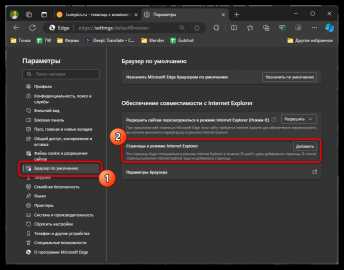
Если после изменений в параметрах и реестре Проводник по-прежнему заменяется Edge, необходимо проверить целостность системных файлов и восстановить стандартные компоненты оболочки Windows. Повреждённые файлы или служебные зависимости могут мешать корректной работе explorer.exe.
Для диагностики и исправления ошибок используйте встроенные средства восстановления. Выполните последовательность команд в консоли с правами администратора:
- Откройте командную строку (cmd) через поиск или комбинацию Win + X → Терминал (администратор).
- Введите команду sfc /scannow и дождитесь завершения проверки. Инструмент заменит повреждённые системные файлы из хранилища Windows.
- Если ошибка не устранена, выполните команду dism /online /cleanup-image /restorehealth. Она восстанавливает целостность системных компонентов и службы Проводника.
- После завершения проверки перезагрузите компьютер.
Дополнительно рекомендуется выполнить сброс конфигурации оболочки. Для этого откройте диспетчер задач (Ctrl + Shift + Esc), завершите процесс explorer.exe и запустите его снова через пункт Файл → Новая задача → explorer.exe.
Если ошибка сохраняется, стоит проверить службы, от которых зависит работа Проводника:
- Служба проводника Windows (Shell Infrastructure Host) – должна иметь состояние «Выполняется».
- Windows Search – обеспечивает корректную работу навигации и открытия каталогов.
- ExplorerFrame.dll – библиотека, обеспечивающая интерфейс Проводника, должна быть зарегистрирована командой regsvr32 ExplorerFrame.dll.
После восстановления всех зависимостей и повторного запуска системы Проводник будет открываться стандартным способом, без перенаправления на Edge.
Вопрос-ответ:
Почему при открытии Проводника автоматически запускается Microsoft Edge?
Причиной может быть изменение системных привязок в реестре, переназначение протоколов через групповые политики или вмешательство стороннего ПО. Иногда Edge открывается вместо Проводника после обновлений Windows, где системные ссылки временно сбиваются.
Как вернуть стандартное открытие Проводника вместо браузера Edge?
Проверьте параметры системных ассоциаций. В разделе «Параметры» → «Приложения по умолчанию» убедитесь, что для открытия папок назначен Проводник. Затем выполните проверку системных файлов командой sfc /scannow в консоли с правами администратора. Это восстановит повреждённые элементы, отвечающие за запуск explorer.exe.
Можно ли отключить перенаправление на Edge через групповые политики?
Да, если используется редактор групповых политик, перейдите в Конфигурация компьютера → Административные шаблоны → Компоненты Windows → Microsoft Edge. Отключите параметры, связанные с перенаправлением ссылок и интеграцией Edge. После этого обновите политики командой gpupdate /force.
Может ли антивирус или утилита оптимизации вызывать замену Проводника на Edge?
Да, некоторые программы с функцией «ускорения» системы изменяют пути запуска системных приложений. Чтобы исключить вмешательство, временно отключите такие утилиты и восстановите стандартный путь для explorer.exe через реестр по адресу HKEY_CLASSES_ROOT\Folder\shell\open\command.
Что делать, если после всех изменений Edge всё равно открывается?
В этом случае выполните восстановление системных настроек с помощью DISM: dism /online /cleanup-image /restorehealth. Если результат тот же, создайте нового пользователя и проверьте поведение системы в новой учётной записи. Это поможет определить, связана ли ошибка с конкретным профилем.
Почему после обновления Windows при открытии Проводника запускается Edge?
Обновления системы иногда изменяют стандартные привязки файлов и протоколов. В результате ссылки, связанные с внутренними компонентами Windows, могут перенаправляться в Edge. Чтобы устранить это, нужно проверить параметры по умолчанию для открытия папок и файлов через «Параметры» → «Приложения по умолчанию», а затем восстановить настройки explorer.exe через системный реестр.
Можно ли исправить открытие Edge вместо Проводника без прав администратора?
Да, если проблема вызвана повреждённым ярлыком. Достаточно щёлкнуть по нему правой кнопкой, выбрать «Свойства» и проверить поле Объект. В нём должен быть указан путь C:\Windows\explorer.exe. Если там указан URL или ссылка на Edge, исправьте путь и сохраните изменения. В остальных случаях для системных правок потребуется запуск от имени администратора.

 Загрузка...