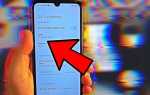
Современные устройства, будь то смартфоны, планшеты или ноутбуки, регулярно получают обновления системы, обеспечивающие безопасность и оптимизацию производительности. Проверка актуальности этих обновлений позволяет избежать уязвимостей и несовместимости с новыми приложениями. На большинстве платформ версия прошивки или операционной системы отображается в настройках устройства в разделе «О телефоне» или «Сведения о системе».

Вопрос-ответ:
Как узнать, когда было установлено последнее обновление на моем устройстве?
На большинстве устройств информация о последнем обновлении доступна в разделе настроек. Для смартфонов это обычно «Об устройстве» или «Система», где указана дата последнего обновления программного обеспечения. На компьютерах с Windows данные можно посмотреть через «Центр обновления Windows», а на macOS — в меню «Об этом Mac» и разделе обновлений.
Почему устройство может не показывать новые обновления, хотя они уже вышли?
Отсутствие уведомления о новых обновлениях может быть связано с несколькими причинами: устройство может быть настроено на автоматическую установку в определенное время, сервер обновлений может работать с задержкой для вашего региона, или обновление несовместимо с текущей моделью. В таких случаях можно вручную проверить обновления через настройки системы.
Можно ли проверить версию операционной системы без подключения к интернету?
Да, большинство устройств позволяют узнать текущую версию системы без доступа к сети. На телефонах это делается через раздел «Об устройстве» или «О телефоне», где указана версия операционной системы. На компьютерах информация доступна в свойствах системы или через командную строку.
Что делать, если устройство сообщает, что обновления отсутствуют, но я подозреваю, что они вышли?
Если устройство не обнаруживает новые версии, можно попробовать несколько шагов: проверить подключение к интернету, перезагрузить устройство, очистить кэш службы обновлений или вручную скачать обновление с официального сайта производителя. Иногда обновления появляются постепенно для разных моделей, поэтому ожидание несколько дней может решить проблему.
Как проверить, какие исправления и улучшения были включены в последнее обновление?
Производители обычно публикуют список изменений и исправлений вместе с обновлением. На смартфонах эта информация отображается при загрузке обновления или в разделе поддержки на сайте компании. На компьютерах в Windows доступен журнал обновлений через «Центр обновления Windows», а на macOS — через официальные страницы поддержки Apple. Там можно увидеть исправленные ошибки, обновления безопасности и добавленные функции.

 Загрузка...