Содержание статьи
Parallels Desktop для Mac с процессором M1 поддерживает только версии Windows для ARM, что требует скачивания официального образа Windows 11 ARM с сайта Microsoft. На M1 Mac важно убедиться, что доступно не менее 8 ГБ оперативной памяти и 20 ГБ свободного места на SSD для корректной работы виртуальной машины.
Перед установкой необходимо проверить настройки безопасности macOS: разрешить установку приложений от идентифицированных разработчиков и открыть доступ к системным расширениям. Parallels Desktop использует виртуализацию на уровне ядра, поэтому без этих разрешений установка будет прервана.
Скачанный установочный пакет Parallels Desktop автоматически предложит создать виртуальную машину. Рекомендуется сразу выбрать выделение не менее 4 ГБ оперативной памяти и 50 ГБ дискового пространства для виртуальной машины, чтобы обеспечить стабильную работу Windows и приложений.
Для интеграции macOS с виртуальной машиной можно включить общий буфер обмена, синхронизацию папок и автоматический запуск приложений Windows. Это позволяет работать с файлами и программами без постоянного переключения между системами.
Проверка совместимости Mac с Parallels Desktop
Parallels Desktop для Mac с процессором M1 поддерживает модели с чипами Apple Silicon: M1, M1 Pro, M1 Max, M1 Ultra, а также M2 и M2 Pro/Max. Для корректной работы требуется macOS версии 11.1 и выше, с актуальными обновлениями безопасности.
Минимальные системные требования включают 8 ГБ оперативной памяти и 20 ГБ свободного места на SSD для базовой виртуальной машины. Рекомендуется иметь 16 ГБ оперативной памяти и 50 ГБ свободного пространства при работе с ресурсоёмкими приложениями в Windows.
Для проверки совместимости откройте меню Об этом Mac → Системный отчёт и убедитесь, что тип процессора указан как Apple M1 или M2. Также проверьте наличие обновлений macOS в Системных настройках → Обновление ПО для совместимости с последней версией Parallels Desktop.
Важно учитывать, что Parallels Desktop поддерживает только версии Windows для ARM. Старые 32-битные или x86 образы Windows не будут работать на M1 Mac без эмуляции, которая снижает производительность и стабильность системы.
Скачивание последней версии Parallels Desktop для M1
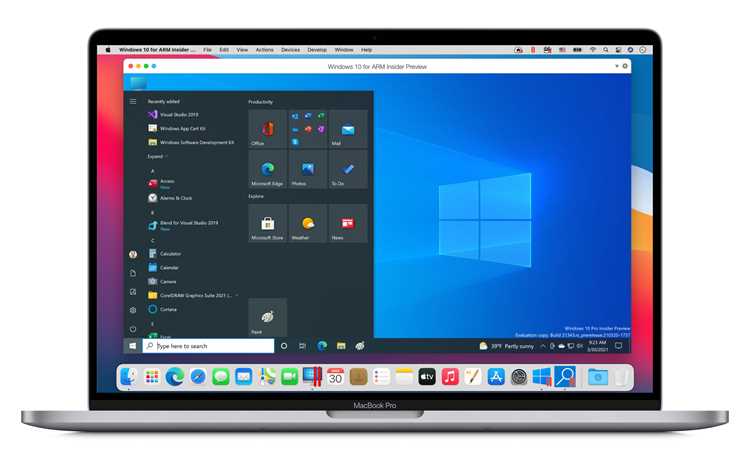
Скачивание последней версии Parallels Desktop необходимо выполнять только с официального сайта parallels.com. Для Mac с процессором M1 выбирайте вариант установки для Apple Silicon, чтобы обеспечить поддержку ARM-образов Windows.
Перед загрузкой убедитесь, что на диске доступно не менее 2 ГБ свободного пространства для установочного файла и временных данных. Рекомендуется использовать стабильное соединение с интернетом не ниже 50 Мбит/с, чтобы избежать повреждения файла.
После перехода на страницу загрузки выберите Download for Mac M1 и сохраните файл .dmg в отдельной папке, чтобы упростить последующую установку. Не используйте сторонние зеркала или торрент-файлы, так как это увеличивает риск получения неподдерживаемой или модифицированной версии.
При скачивании также проверьте версию Parallels Desktop. Последние сборки обычно содержат исправления для macOS Ventura и Windows 11 ARM, включая оптимизацию работы с графикой и сетевыми драйверами.
Настройка разрешений безопасности для установки
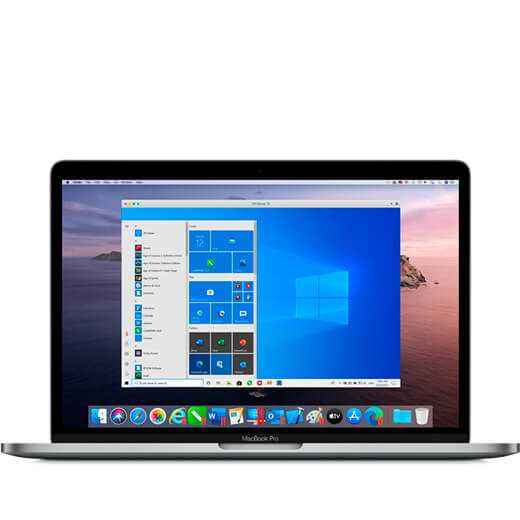
Для установки Parallels Desktop на Mac с процессором M1 необходимо предоставить приложению доступ к системным расширениям и разрешить установку программ от идентифицированных разработчиков.
Следуйте инструкции:
- Откройте Системные настройки → Защита и безопасность.
- На вкладке Общие нажмите Разрешить рядом с уведомлением о блокировке загрузки системного расширения Parallels.
- Перезагрузите Mac для применения изменений.
Дополнительно рекомендуется проверить следующие пункты:
- Включение Full Disk Access для Parallels Desktop в разделе Конфиденциальность.
- Разрешение доступа к Сетевым сервисам и Общим папкам для корректной работы виртуальной машины.
- Подтверждение идентичности через пароль администратора при первом запуске Parallels Desktop.
Эти шаги обеспечивают корректную установку виртуальной машины и стабильную работу Windows ARM на M1 Mac без ошибок доступа к системным ресурсам.
Процесс установки Parallels Desktop на M1 Mac

После скачивания установочного файла .dmg откройте его двойным кликом и перетащите значок Parallels Desktop в папку Программы. Этот шаг создаёт приложение в стандартной директории macOS и позволяет запускать его с правами администратора.
При первом запуске Parallels Desktop потребуется подтвердить разрешения на использование системных расширений и доступ к диску. Нажмите Открыть и введите пароль администратора для подтверждения.
Установщик автоматически предложит создать виртуальную машину. Для Mac с M1 рекомендуется выбрать:
- Версию Windows 11 ARM из предложенного списка;
- Выделение 4 ГБ оперативной памяти и 50 ГБ дискового пространства для виртуальной машины;
- Включение интеграции с macOS: общий буфер обмена, синхронизация папок и автоматический запуск приложений Windows.
После завершения установки система предложит перезагрузку виртуальной машины для завершения конфигурации. После этого Windows ARM будет готова к использованию на M1 Mac с поддержкой всех основных функций Parallels Desktop.
Создание виртуальной машины с Windows для ARM
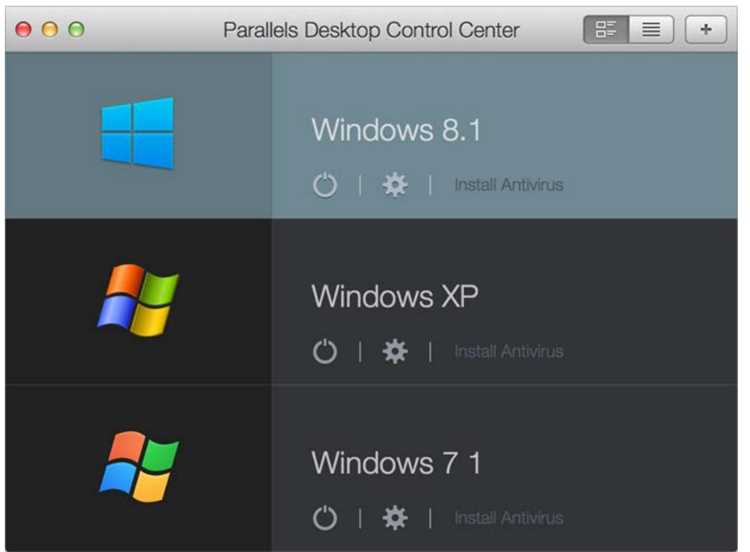
Для M1 Mac необходимо использовать только версии Windows для ARM. Скачанный образ Windows 11 ARM сохраняется в формате .iso или через встроенную загрузку Parallels Desktop.
При создании виртуальной машины задайте следующие параметры:
- Выделение 4–8 ГБ оперативной памяти в зависимости от объёма задач;
- Дисковое пространство не менее 50 ГБ для базовой установки и обновлений Windows;
- Выбор сети Shared Network для интеграции с macOS и доступа к интернету;
- Включение Coherence Mode для работы приложений Windows в окне macOS без отдельного рабочего стола.
После указания всех параметров нажмите Create. Parallels Desktop автоматически настроит виртуальную машину, применит оптимальные драйверы ARM и предложит обновление Windows до последней сборки.
Рекомендуется проверить работу стандартных приложений Windows и подключение к сетевым ресурсам перед началом установки стороннего ПО, чтобы убедиться в корректной конфигурации виртуальной машины.
Настройка интеграции macOS и виртуальной машины
Parallels Desktop позволяет интегрировать macOS и Windows ARM для удобной работы с файлами и приложениями. Настройка начинается в меню Actions → Configure → Options → Sharing.
Рекомендуется включить следующие параметры:
- Общий буфер обмена для копирования текста и файлов между системами;
- Общие папки с доступом к macOS Documents и Desktop, чтобы Windows могла работать с нужными файлами;
- Автозагрузка приложений Windows при запуске Parallels Desktop, если требуется постоянный доступ к софту;
- Синхронизация времени и календарей для корректного отображения событий и обновлений в Windows.
Для удобства работы можно активировать Coherence Mode, который позволяет запускать Windows-приложения в окнах macOS без отдельного рабочего стола. Также стоит проверить настройки сети: Shared Network обеспечит доступ к интернету и локальным ресурсам без конфигурации вручную.
Проверка работы программ в Parallels Desktop

После установки виртуальной машины с Windows ARM необходимо проверить корректность работы приложений и совместимость драйверов. Начните с запуска стандартных утилит Windows и проверки сетевых подключений.
Для системной проверки рекомендуется использовать таблицу тестирования приложений:
| Программа | Результат запуска | Замечания |
|---|---|---|
| Microsoft Office | Открывается без ошибок | Проверить работу макросов и интеграцию с OneDrive |
| Adobe Photoshop ARM | Работает корректно | Следить за потреблением памяти при больших файлах |
| Браузеры (Edge, Chrome ARM) | Запуск быстрый | Проверить работу плагинов и видео в 4K |
| Игровые приложения x86 | Требуется эмуляция | Производительность снижается, рекомендуется использовать ARM-версии |
После тестирования важно убедиться, что общие папки и буфер обмена работают корректно. Если приложение не запускается, проверьте обновления Windows ARM и драйверы Parallels Tools для устранения проблем совместимости.
Вопрос-ответ:
Можно ли установить обычную версию Windows на Mac с процессором M1?
На Mac с M1 можно запускать только версии Windows для ARM. Обычные x86-версии Windows не поддерживаются напрямую и требуют эмуляции, что снижает производительность и может вызывать ошибки при работе приложений.
Какие минимальные системные требования для установки Parallels Desktop на M1 Mac?
Для базовой установки требуется Mac с процессором M1 или M2, минимум 8 ГБ оперативной памяти и 20 ГБ свободного места на SSD. Для работы с ресурсоёмкими программами рекомендуется 16 ГБ памяти и 50 ГБ свободного диска.
Что делать, если виртуальная машина не видит общий диск macOS?
Проверьте настройки интеграции в Parallels Desktop: в разделе Options → Sharing нужно включить общие папки и доступ к диску. Также убедитесь, что Parallels Tools установлены в Windows, так как они обеспечивают корректную работу файлового обмена.
Как проверить корректность установки Parallels Desktop и Windows ARM?
После завершения установки запустите стандартные программы Windows, убедитесь в работе сети и общего буфера обмена. Рекомендуется протестировать офисные приложения, браузеры и любые программы, которые планируется использовать, чтобы убедиться в стабильности работы виртуальной машины.

 Загрузка...