Содержание статьи

IntelliJ IDEA – среда разработки для Java, Kotlin и ряда других языков, распространяемая в двух редакциях: Community и Ultimate. Для корректной работы требуется современная операционная система, не менее 4 ГБ оперативной памяти и установленная Java Development Kit. Ошибки на этапе установки чаще всего связаны с неподходящей версией ОС, отсутствием JDK или выбором неверного установочного пакета.
Процесс установки отличается для Windows, macOS и Linux, но в каждом случае включает загрузку дистрибутива с сайта JetBrains, запуск установщика и выбор параметров размещения файлов. На этом этапе важно заранее определить каталог установки, проверить доступные права пользователя и решить, нужны ли ассоциации файлов .java и .kt с IntelliJ IDEA.
Отдельного внимания требует работа с Java: IntelliJ IDEA может использовать встроенный JBR или внешний JDK. Неправильная привязка Java приводит к сбоям при создании проектов и запуске сборки. В статье разобраны конкретные шаги, которые позволяют избежать типовых проблем и получить готовую к работе среду сразу после первого запуска.
Проверка системных требований перед загрузкой IntelliJ IDEA
Перед загрузкой IntelliJ IDEA необходимо убедиться, что операционная система поддерживается текущей версией среды. Для Windows требуется версия не ниже Windows 10 (64-bit), для macOS – macOS 11 или новее, для Linux – дистрибутив с glibc 2.28 и выше. Установка на 32-битные системы невозможна.
Минимальный объём оперативной памяти – 4 ГБ, однако при работе с реальными проектами рекомендуется не менее 8 ГБ. При недостатке RAM среда будет запускаться медленно, а индексация проектов займёт заметно больше времени. Свободное место на диске – от 2,5 ГБ без учёта кэша и пользовательских проектов.
Процессор должен поддерживать 64-битные инструкции и SSE4.2. На старых моделях CPU установка может пройти без ошибок, но запуск среды завершится сбоем. Проверку параметров процессора в Windows удобно выполнить через «Сведения о системе», в macOS – через «Об этом Mac», в Linux – с помощью команды lscpu.
Для работы IntelliJ IDEA требуется Java. Допустим вариант со встроенной средой JetBrains Runtime, которая устанавливается автоматически, либо использование внешнего JDK версии 17 или новее. Если на компьютере уже установлена Java, стоит заранее проверить версию и путь к ней, чтобы избежать конфликтов при первом запуске.
Выбор редакции IntelliJ IDEA: Community или Ultimate

IntelliJ IDEA распространяется в двух редакциях, различающихся набором поддерживаемых технологий и лицензией. Community – бесплатная версия с открытым исходным кодом, рассчитанная на разработку на Java, Kotlin, Scala и работу с базовыми инструментами сборки Maven и Gradle. Для учебных задач, pet-проектов и backend-приложений без сложной инфраструктуры этого набора достаточно.
Ultimate – платная редакция с расширенной поддержкой корпоративных и веб-технологий. Она включает инструменты для Spring, Jakarta EE, Hibernate, микросервисной архитектуры, а также полноценную работу с JavaScript, TypeScript, React, Angular и Vue. Дополнительно доступны встроенные клиенты баз данных, HTTP-тестирование и профилировщики.
При выборе редакции стоит опираться на тип проектов. Если планируется разработка серверных приложений на Spring Boot, интеграция с базами данных или активная работа с фронтендом, установка Community приведёт к ограничениям и последующей переустановке среды. Для изучения языка, алгоритмов и простых сервисов установка Ultimate не оправдана.
Ultimate предоставляется по подписке с пробным периодом 30 дней. Это позволяет установить обе версии по очереди и сравнить функциональность на реальных задачах. Редакция выбирается на этапе загрузки дистрибутива, при этом файлы проектов совместимы между версиями и не требуют конвертации.
Загрузка установочного файла с официального сайта JetBrains
Для получения актуальной версии IntelliJ IDEA следует использовать только официальный сайт JetBrains. Это исключает риск установки устаревшего дистрибутива, модифицированных сборок и файлов с вредоносным кодом. Загрузка выполняется без регистрации и доступна для всех поддерживаемых операционных систем.
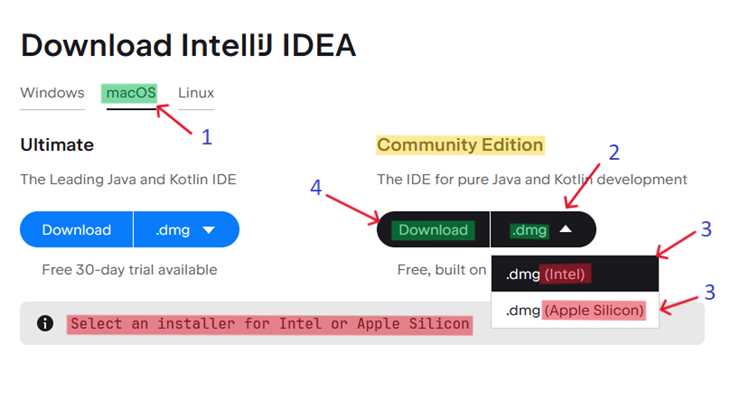
На странице загрузки необходимо последовательно проверить три параметра:
- выбранную редакцию: Community или Ultimate;
- операционную систему: Windows, macOS или Linux;
- тип установочного пакета.
Для Windows предлагается .exe-установщик и архив .zip. Первый вариант подходит для стандартной установки с мастером, второй – для ручного размещения без записи в системный реестр. В macOS доступны .dmg и архив, в Linux – .tar.gz, Snap и Flatpak.
Перед началом загрузки стоит обратить внимание на номер версии и дату выпуска. JetBrains регулярно публикует обновления с исправлениями ошибок и поддержкой новых версий JDK. Использование старых релизов оправдано только при строгих требованиях к совместимости в рабочих проектах.
После нажатия кнопки загрузки файл сохраняется в стандартный каталог браузера. Рекомендуется дождаться полного завершения загрузки и убедиться, что размер файла соответствует указанному на сайте, особенно при нестабильном интернет-соединении.
Запуск установщика IntelliJ IDEA в Windows, macOS или Linux

После завершения загрузки установочного файла действия зависят от операционной системы. В Windows используется файл с расширением .exe. Для запуска достаточно дважды щёлкнуть по нему или выбрать пункт «Запуск от имени администратора», если на компьютере действуют ограничения прав пользователя.
В macOS установка начинается с открытия файла .dmg. В появившемся окне необходимо перетащить значок IntelliJ IDEA в каталог Applications. При первом запуске система может выдать предупреждение о приложении из интернета – его следует подтвердить через настройки безопасности.
В Linux сценарий зависит от формата дистрибутива. Архив .tar.gz распаковывается в выбранный каталог, после чего запуск выполняется через файл idea.sh из папки bin. При использовании Snap или Flatpak установка и запуск выполняются одной командой через терминал с правами текущего пользователя.
На всех системах рекомендуется закрыть сторонние программы перед запуском установщика. Это снижает вероятность конфликтов с антивирусами, менеджерами окон и фоновыми сервисами, которые могут блокировать создание файлов или запись настроек.
Если установщик не запускается или завершается с ошибкой, следует проверить целостность файла и права доступа к каталогу установки. Повторная загрузка дистрибутива часто решает проблемы, связанные с повреждёнными файлами.
Настройка параметров установки и пути размещения файлов
На этапе настройки установки IntelliJ IDEA задаются каталоги размещения программы и дополнительные параметры, влияющие на работу среды. В Windows по умолчанию используется папка C:\Program Files\JetBrains, однако при ограничениях прав пользователя лучше выбрать каталог без системных ограничений, например C:\IDE. В macOS и Linux путь определяется автоматически, но может быть изменён при ручной установке из архива.
Отдельно создаются каталоги для пользовательских данных: конфигураций, плагинов, кэша и индексов. Их расположение влияет на скорость работы и объём занятого места. При использовании SSD имеет смысл оставить значения по умолчанию, при установке на HDD – перенести кэш в каталог с достаточным свободным пространством.
| Тип данных | Назначение | Рекомендации по размещению |
|---|---|---|
| Каталог установки | Файлы программы и встроенные компоненты | Диск с быстрым доступом, без ограничений прав |
| Каталог конфигурации | Настройки среды и пользовательские профили | Домашний каталог пользователя |
| Каталог кэша | Индексация проектов и временные данные | SSD с запасом свободного места |
В мастере установки для Windows также предлагается выбрать создание ярлыков, ассоциацию файлов .java и .kt, а также добавление команды запуска в контекстное меню. Эти параметры не влияют на работу среды и могут быть включены или отключены по предпочтениям пользователя.
После подтверждения выбранных параметров установка выполняется автоматически. Изменение путей размещения после завершения установки возможно, но потребует ручной правки конфигурационных файлов, поэтому корректная настройка на этом этапе снижает риск последующих проблем.
Установка JDK и привязка Java к IntelliJ IDEA
IntelliJ IDEA требует наличия Java Development Kit (JDK) версии 17 или выше. Для Windows и macOS рекомендуется использовать официальный OpenJDK или дистрибутив от Oracle. В Linux возможно использование системных пакетов, например openjdk-17-jdk через менеджер пакетов.
Установка JDK включает распаковку файлов в каталог с доступом для чтения и записью. На Windows это обычно C:\Program Files\Java, на macOS – /Library/Java/JavaVirtualMachines, на Linux – /usr/lib/jvm. Важно запомнить путь, так как он потребуется при конфигурации IntelliJ IDEA.
При первом запуске среды IntelliJ IDEA предложит выбрать JDK для работы. Если использовать встроенный JetBrains Runtime, установка JDK не требуется, однако внешняя JDK обеспечивает полную совместимость с проектами на Java и Kotlin. Для привязки JDK вручную необходимо указать путь к каталогу, содержащему папку bin и lib.
После выбора JDK среда проверяет корректность установки и доступность компилятора javac. При обнаружении проблем IntelliJ IDEA выдаст уведомление, а создание проектов и сборка будут заблокированы. Рекомендуется протестировать работу компилятора через создание минимального проекта с классом Main и запуском базовой программы.
Для существующих проектов привязка JDK настраивается в Project Structure → Project → Project SDK. Здесь можно добавить новую JDK или изменить текущую, что гарантирует совместимость с версиями библиотек и плагинов.
Первый запуск IntelliJ IDEA и настройка базовых параметров
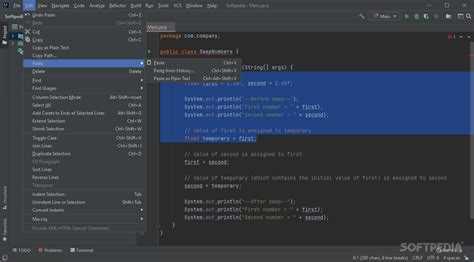
После установки запуск IntelliJ IDEA осуществляется через ярлык или команду в терминале. При первом запуске среда предложит настроить базовые параметры, влияющие на удобство работы и совместимость с проектами.
Основные шаги настройки включают:
- Импорт настроек: возможность перенести конфигурации из предыдущих версий или установить стандартные параметры.
- Выбор темы интерфейса: светлая или тёмная, что влияет на восприятие кода и элементов среды.
- Настройка шрифтов и размеров кода: рекомендуется установить моноширинный шрифт 12–14 pt для удобного чтения.
- Проверка и добавление JDK: если внешняя JDK не была привязана ранее, необходимо указать путь к установленной версии.
- Выбор плагинов: IntelliJ IDEA предложит активировать рекомендуемые плагины, например для работы с Git, Maven, Gradle, Docker и веб-технологиями.
После завершения базовой настройки создаётся стартовое окно среды. Для проверки корректности работы рекомендуется:
- Создать новый проект на Java или Kotlin.
- Добавить класс Main с методом main.
- Скомпилировать и запустить программу, убедившись, что нет ошибок компиляции.
Корректная настройка на этом этапе позволяет избежать проблем с компиляцией, плагинами и интеграцией систем контроля версий в дальнейшем.
Проверка корректности установки и создание первого проекта
После первого запуска IntelliJ IDEA необходимо убедиться, что среда установлена и работает правильно. Основной способ проверки – создание минимального проекта с последующей компиляцией и запуском программы.
Рекомендуемые шаги проверки:
- Выбрать File → New → Project и указать язык разработки, например Java или Kotlin.
- Указать JDK, проверив, что версия соответствует требованиям проекта (не ниже 17 для Java).
- Создать пакет или оставить пустой каталог и добавить новый класс Main.
- Скомпилировать проект через Build → Build Project и проверить отсутствие ошибок.
Дополнительно рекомендуется проверить работу встроенных инструментов:
- Автодополнение кода и подсветку синтаксиса.
- Интеграцию с системой контроля версий, если настроен Git.
- Работу терминала и консольных команд внутри среды.
Если компиляция и запуск проходят без ошибок, это подтверждает корректность установки IntelliJ IDEA и готовность к работе с реальными проектами. В противном случае следует проверить путь к JDK, права доступа к файлам и корректность выбранной редакции среды.
Вопрос-ответ:
Какая версия JDK нужна для установки IntelliJ IDEA?
Для корректной работы IntelliJ IDEA требуется JDK версии 17 или выше. Можно использовать встроенный JetBrains Runtime или установить внешний JDK от Oracle или OpenJDK. При указании внешней JDK важно правильно указать путь к каталогу с папками bin и lib, чтобы среда могла найти компилятор javac и корректно создавать проекты.
В чем разница между редакциями Community и Ultimate?
Community — бесплатная версия, поддерживает Java, Kotlin, Scala, базовые инструменты сборки Maven и Gradle. Подходит для учебных задач и простых проектов. Ultimate — платная редакция с расширенной поддержкой Spring, Hibernate, веб-технологий, JavaScript, TypeScript и интеграцией с базами данных. Выбор редакции зависит от типа проектов: для серверной разработки и работы с корпоративными технологиями удобнее Ultimate, для обучения и простых приложений достаточно Community.
Как правильно выбрать путь установки и каталог кэша?
Каталог установки должен находиться на диске с быстрым доступом и без ограничений прав. На Windows рекомендуется C:\Program Files\JetBrains, на macOS — /Applications, на Linux — любой доступный путь. Каталог кэша и индексов лучше располагать на SSD, чтобы ускорить индексацию проектов. Если диск ограничен по месту, кэш можно перенести на другой раздел, но это потребует указания пути в настройках после установки.
Как проверить, что IntelliJ IDEA установлена правильно?
После установки создайте новый проект на Java или Kotlin, добавьте класс Main с методом main и запустите базовую программу, выводящую текст в консоль. Если компиляция проходит без ошибок и вывод отображается корректно, установка выполнена правильно. Дополнительно стоит проверить работу автодополнения, подсветку синтаксиса и интеграцию с Git, чтобы убедиться, что среда готова к полноценной работе с проектами.

 Загрузка...