Содержание статьи

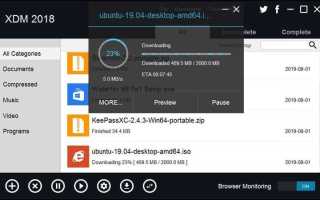
Xtreme Download Manager (XDM) – это инструмент для ускорения загрузки файлов, который использует многопоточную передачу данных и интеграцию с браузерами. Программа поддерживает протоколы HTTP, HTTPS, FTP и способна восстанавливать прерванные загрузки без потери данных. Она совместима с Windows, macOS и Linux, что делает её универсальным решением для управления скачиванием.
После установки XDM автоматически интегрируется с браузерами Chrome, Firefox, Edge и Opera. Это позволяет перехватывать ссылки на загрузку видео, архивов и других файлов прямо из окна браузера. При необходимости можно добавить ссылку вручную через кнопку “Добавить URL” в интерфейсе программы.
Для оптимальной скорости загрузки рекомендуется задать максимальное количество потоков в настройках XDM. Также полезно активировать функцию автоматического возобновления загрузки, чтобы программа самостоятельно продолжала скачивание после обрыва соединения. При скачивании видео с сайтов XDM предоставляет выбор качества и формат файла перед началом загрузки.
Использование XDM значительно упрощает управление файлами благодаря встроенному планировщику, возможности приоритизации задач и функции предварительного просмотра медиа. Эти инструменты позволяют точно контролировать процесс скачивания и избегать перегрузки сети при работе с большими файлами.
Установка и первичная настройка Xtreme Download Manager
Скачать установочный файл Xtreme Download Manager (XDM) можно с официального сайта проекта – sourceforge.net или GitHub-страницы разработчиков. Перед загрузкой убедитесь, что выбираете версию, соответствующую вашей операционной системе: Windows, macOS или Linux.
После скачивания запустите установочный файл. В Windows достаточно следовать стандартному мастеру установки, оставив путь по умолчанию. В Linux используйте архив tar.xz, распакуйте его и выполните команду sudo ./install.sh из каталога программы. На macOS перенесите XDM в папку «Программы».
После установки запустите XDM и подтвердите интеграцию с браузером. Для этого нажмите «Install Add-on» в появившемся окне. Расширение XDM Integration Module нужно добавить вручную, если автоматическая установка не сработала. Оно доступно в Chrome Web Store и Mozilla Add-ons.
Откройте настройки XDM через меню «Tools» → «Options». В разделе «General» укажите папку для сохранения файлов и при необходимости настройте ограничение скорости загрузки. Вкладка «Connection» позволяет изменить количество одновременных потоков – оптимальным считается значение 8 для стабильного соединения.
Чтобы XDM автоматически перехватывал ссылки, убедитесь, что включена опция «Monitor browser for downloads». При необходимости добавьте список поддерживаемых форматов вручную через кнопку «File Types».
После завершения настройки перезапустите браузер и XDM, затем протестируйте работу, загрузив небольшой файл. Если ссылка не перехватывается автоматически, скопируйте её вручную и вставьте в XDM через кнопку «Add URL».
Подключение расширения XDM к браузеру
После установки Xtreme Download Manager необходимо интегрировать его с браузером, чтобы перехватывать ссылки для загрузки автоматически. Для этого откройте XDM и перейдите в раздел «Инструменты» → «Browser Monitoring». Убедитесь, что включена опция «Мониторинг браузера».
Далее установите расширение XDM в используемый браузер. В Google Chrome, Microsoft Edge и других браузерах на Chromium перейдите на страницу интернет-магазина Chrome и добавьте расширение «XDM Browser Monitoring». После установки подтвердите активацию в настройках браузера.
Если используется Mozilla Firefox, откройте меню «Дополнения» → «Расширения» → «Найти больше дополнений» и установите «XDM Browser Monitor» из официального каталога. Затем откройте вкладку «Настройки» и проверьте, что опция интеграции с XDM включена.
После добавления расширения вернитесь в XDM, нажмите «Проверить интеграцию» и дождитесь уведомления о успешном соединении. Теперь при нажатии на ссылку для загрузки или при воспроизведении видео XDM автоматически предложит начать загрузку через свой интерфейс.
Если расширение не определяется, проверьте, что XDM запущен в фоновом режиме и не заблокирован антивирусом или файрволом. При необходимости переустановите расширение, затем перезапустите браузер и XDM.
Добавление ссылок для загрузки вручную
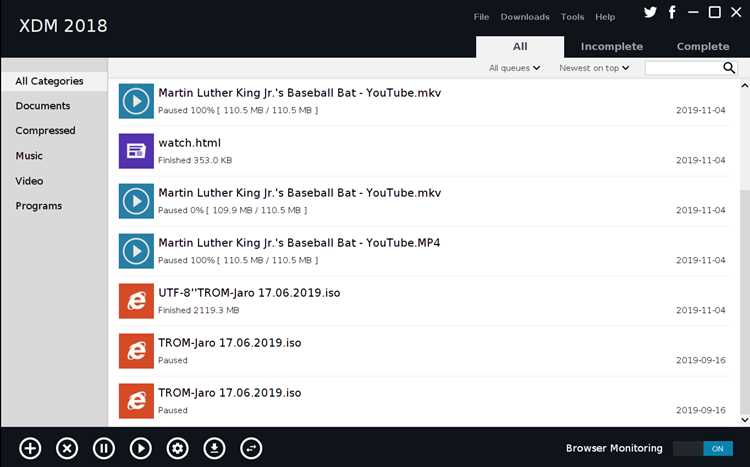
Если браузерное расширение Xtreme Download Manager не перехватило ссылку, файл можно добавить вручную. Для этого откройте программу и нажмите кнопку “Добавить URL” на верхней панели.
В появившемся окне вставьте адрес загрузки в поле “Ссылка”. При необходимости добавьте логин и пароль для защищённых источников, а также задайте путь сохранения файла. После проверки ссылки нажмите “Начать загрузку”.
Чтобы программа автоматически определяла тип контента, убедитесь, что в настройках включена опция анализа заголовков HTTP. Это помогает корректно распознавать расширения файлов и выбирать соответствующий каталог для загрузки.
Для массового добавления ссылок можно использовать функцию пакетного импорта. Она принимает список URL в текстовом формате – по одной ссылке на строку. Это ускоряет загрузку серийных файлов, например, архивов с нумерацией.
| Действие | Кнопка/Раздел | Назначение |
|---|---|---|
| Добавить одну ссылку | “Добавить URL” | Создаёт задачу вручную |
| Пакетное добавление | “Импортировать ссылки” | Загружает список URL из файла |
| Указать путь сохранения | “Выбрать каталог” | Определяет место хранения файла |
| Проверка ссылки | “Проверить” | Проверяет доступность ресурса перед загрузкой |
После добавления всех нужных ссылок можно запустить их сразу или оставить в очереди, задав порядок выполнения. Это особенно полезно при ограниченной пропускной способности сети или большом количестве файлов.
Использование XDM для скачивания видео с сайтов
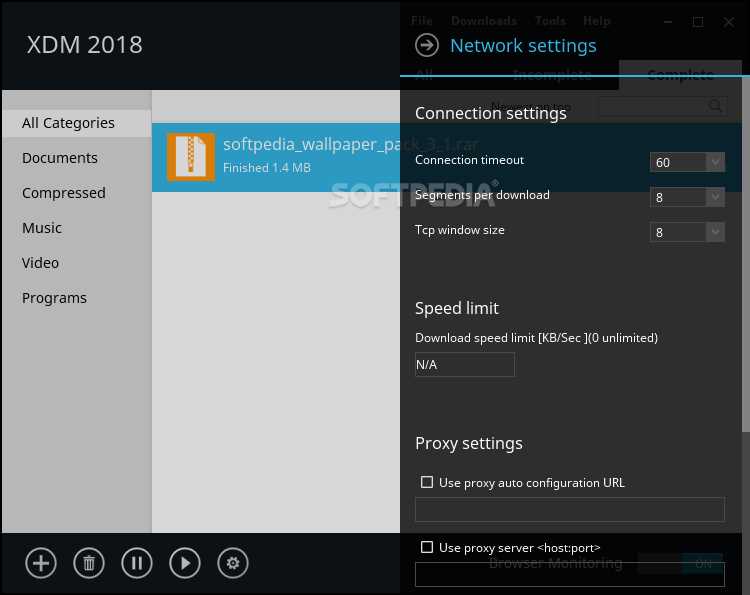
Xtreme Download Manager способен автоматически перехватывать видеопотоки с популярных видеохостингов и сайтов, где размещён контент в потоковом формате. Чтобы загрузка прошла корректно, необходимо активировать интеграцию с браузером и открыть страницу с нужным видео.
При воспроизведении ролика XDM отображает уведомление о доступной загрузке. Пользователь может выбрать нужное качество видео и указать место сохранения. Если уведомление не появилось, можно добавить ссылку вручную:
- Скопировать адрес страницы с видео;
- Открыть окно XDM и нажать кнопку Добавить URL;
- Вставить скопированную ссылку и подтвердить загрузку;
- Дождаться анализа видео и выбрать требуемое разрешение и формат.
Некоторые сайты используют динамическую подгрузку контента. В таких случаях рекомендуется обновить расширение XDM для браузера или использовать встроенный захватчик мультимедиа. Для этого нужно открыть меню программы, перейти в раздел Инструменты → Захват мультимедиа и активировать отслеживание сетевого трафика.
Чтобы ускорить скачивание крупных видеороликов, можно увеличить число потоков в настройках: Настройки → Сеть → Максимальное количество соединений. При этом важно учитывать пропускную способность интернет-соединения, чтобы избежать сбоев при загрузке.
После завершения скачивания видео сохраняется в выбранной папке и доступно для воспроизведения любым медиаплеером. Формат файла зависит от исходного потока – чаще всего MP4 или WEBM.
Настройка скорости и количества одновременных загрузок
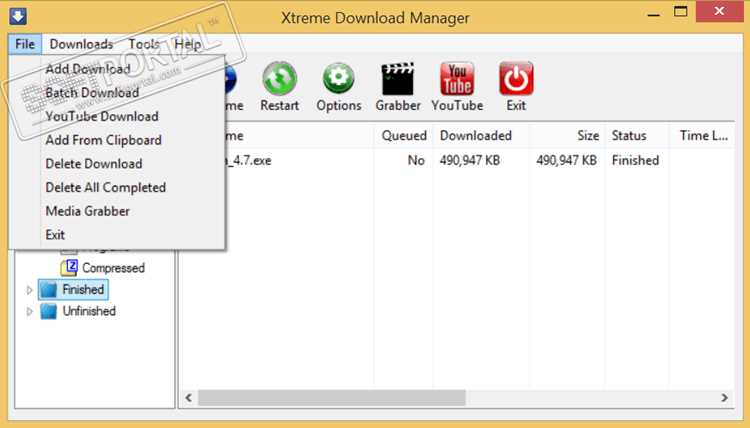
Откройте главное окно Xtreme Download Manager и перейдите в меню Инструменты → Настройки. В разделе Сеть находится блок параметров, отвечающих за скорость и количество загрузок.
Чтобы ограничить пропускную способность, активируйте пункт Ограничить скорость загрузки и укажите значение в килобайтах или мегабайтах в секунду. Это полезно, если требуется оставить часть трафика для других программ или онлайн-видео.
Количество одновременных загрузок регулируется в том же разделе – параметр Максимальное количество одновременных загрузок. Для стабильной работы рекомендуется выставить 3–5 активных загрузок. При слишком большом числе подключений возможно снижение скорости и рост ошибок соединения.
Дополнительно можно изменить число соединений на файл – обычно оптимальным считается диапазон 8–16. Увеличение этого значения ускоряет загрузку крупных файлов, но повышает нагрузку на процессор и сеть.
После внесения изменений нажмите OK, чтобы сохранить настройки. Новые параметры применяются сразу и действуют для всех последующих загрузок.
Управление очередью и восстановление прерванных загрузок
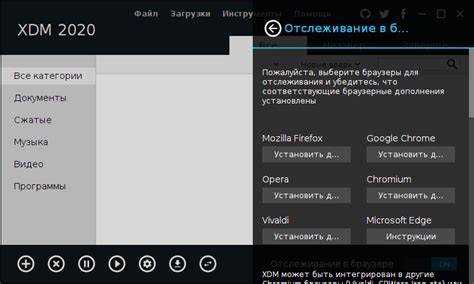
Xtreme Download Manager позволяет распределять приоритеты между загрузками и управлять их последовательностью. Для изменения порядка файлов откройте список загрузок, перетащите нужный элемент вверх или вниз, чтобы задать приоритет. Можно приостанавливать отдельные загрузки и возобновлять их в любой момент.
Программа автоматически фиксирует прерванные загрузки. Для восстановления откройте список и выберите «Возобновить» на файле с пометкой о разрыве соединения. XDM использует сегментацию файлов, что ускоряет повторное подключение и снижает вероятность повреждения данных.
Для пакетного восстановления прерванных загрузок отметьте несколько файлов и активируйте команду «Возобновить все». Это особенно полезно при нестабильном интернете или после перезапуска системы.
Дополнительно можно настроить автоматическое возобновление загрузок через меню «Настройки» → «Загрузки». Укажите количество попыток повторного подключения и интервал между ними. Это минимизирует необходимость ручного контроля и позволяет поддерживать очередь активной без постоянного вмешательства пользователя.
Вопрос-ответ:
Как добавить ссылку на загрузку вручную в Xtreme Download Manager?
Чтобы добавить ссылку вручную, откройте XDM и нажмите кнопку «Добавить URL». В появившемся окне вставьте скопированную ссылку, выберите папку для сохранения файла и при необходимости укажите имя файла. После этого нажмите «Начать загрузку». XDM автоматически начнет загрузку файла, при этом можно задать приоритет или добавить ссылку в очередь для последующей загрузки.
Можно ли ограничить скорость загрузки для конкретного файла?
Да, в XDM можно задать лимит скорости для каждой загрузки. Выберите файл в списке загрузок, щелкните правой кнопкой мыши и выберите «Ограничение скорости». Введите желаемое значение в килобайтах или мегабайтах в секунду. После этого XDM будет загружать файл не быстрее указанной скорости, что позволяет не перегружать канал интернета при параллельной работе с другими приложениями.
Как восстановить прерванную загрузку?
Если загрузка была прервана из-за разрыва соединения или ошибки, XDM позволяет продолжить её с того места, где она остановилась. Для этого откройте список загрузок, выберите прерванный файл и нажмите «Возобновить». Программа проверит целостность загруженных данных и продолжит загрузку с текущего прогресса без повторного скачивания уже загруженной части.
Как использовать XDM для скачивания видео с YouTube или других сайтов?
Для скачивания видео откройте веб-браузер с установленным расширением XDM. При воспроизведении видео появится кнопка XDM «Скачать видео». Нажав её, можно выбрать формат и качество файла, а затем начать загрузку через XDM. Программа автоматически определяет прямую ссылку на видео, позволяя загружать контент без дополнительных инструментов.
Можно ли одновременно загружать несколько файлов и управлять очередью?
Да, XDM поддерживает многопоточную загрузку и управление очередью. В настройках можно задать максимальное количество одновременных загрузок и приоритет для каждого файла. Файлы, добавленные в очередь, будут автоматически загружаться по мере освобождения потоков. Это удобно при скачивании большого объема данных или медленном соединении, чтобы контроль над загрузками оставался удобным и прозрачным.
Как добавить ссылку для загрузки вручную в Xtreme Download Manager?
Для добавления ссылки вручную откройте Xtreme Download Manager и нажмите кнопку «Добавить URL» в верхней панели. В появившемся окне вставьте скопированную ссылку на файл, выберите папку для сохранения и при необходимости укажите имя файла. После этого нажмите «Начать загрузку». Эта функция удобна, если автоматическое перехватывание ссылки браузером не сработало или файл доступен только через прямую ссылку.
Можно ли продолжить прерванную загрузку и как это сделать?
Да, Xtreme Download Manager позволяет продолжить загрузку после прерывания. Для этого откройте программу, найдите нужный файл в списке загрузок и нажмите «Возобновить». Если сервер поддерживает дозагрузку, процесс продолжится с того места, где был остановлен. Это полезно при нестабильном соединении или случайном закрытии программы, так как позволяет не скачивать файл заново с начала.

 Загрузка...