Содержание статьи
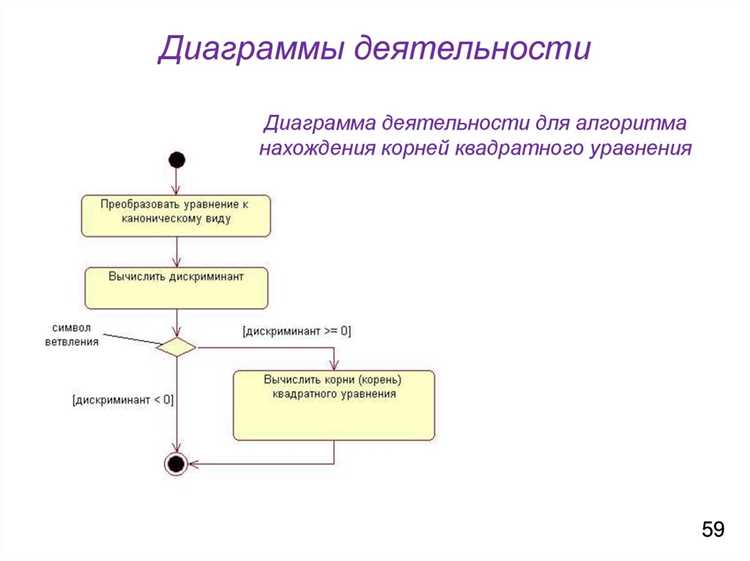
UML диаграммы помогают визуализировать структуру и поведение программных систем, ускоряя анализ требований и упрощая коммуникацию между разработчиками. Выбор подходящего инструмента зависит от типа диаграммы: для диаграмм классов и последовательностей чаще используют IDE с поддержкой UML, а для бизнес-процессов – онлайн-сервисы с возможностью совместной работы.
Онлайн-инструменты, такие как Lucidchart или Draw.io, позволяют создавать диаграммы без установки программного обеспечения, поддерживают экспорт в SVG и PNG и интегрируются с облачными хранилищами. Для локальной работы подходят StarUML и Visual Paradigm, которые предоставляют более широкий набор шаблонов и позволяют управлять версиями моделей.
При использовании IDE, например IntelliJ IDEA или Visual Studio, UML диаграммы автоматически генерируются на основе кода, что облегчает анализ зависимостей между классами и методами. Это сокращает время на ручное построение диаграмм и уменьшает вероятность ошибок при обновлении проекта.
Выбор инструмента также зависит от команды: небольшие группы могут обойтись бесплатными веб-сервисами, а крупные проекты выигрывают от лицензированных решений с функциями контроля версий и совместного редактирования. Экспорт диаграмм в стандартные форматы позволяет легко включать их в документацию и презентации для заказчиков.
Выбор онлайн-сервисов для создания UML диаграмм
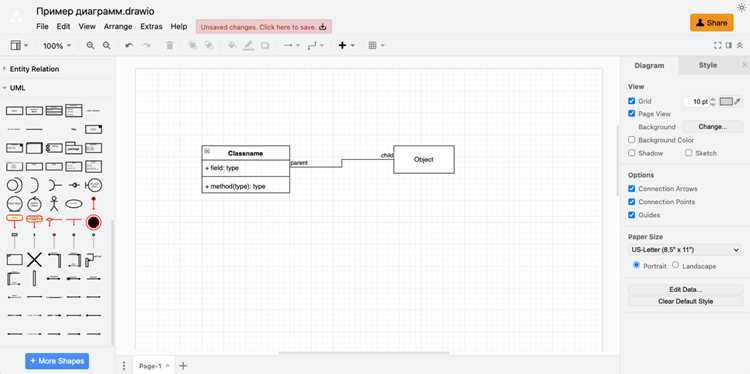
Онлайн-сервисы позволяют создавать UML диаграммы без установки дополнительного ПО и обеспечивают доступ к проектам с любого устройства. Выбор сервиса зависит от типа диаграмм, требуемых функций и условий совместной работы.
Наиболее востребованные онлайн-сервисы:
- Lucidchart – поддержка всех основных UML диаграмм, совместное редактирование в реальном времени, экспорт в PDF, PNG и SVG, интеграция с Google Drive и Confluence.
- Draw.io (diagrams.net) – бесплатный сервис, поддержка локального и облачного хранения, широкие возможности по настройке элементов, доступна офлайн-версия для браузера.
- Creately – готовые шаблоны UML диаграмм, управление версиями, работа в команде до 50 пользователей на одном проекте, экспорт в форматы SVG, PNG и PDF.
- Gliffy – удобный интерфейс для построения диаграмм классов, последовательностей и компонентов, совместное редактирование, интеграция с Jira и Confluence.
При выборе сервиса важно учитывать:
- Необходимость совместной работы и количество участников проекта.
- Поддержку нужного типа диаграмм: классы, последовательности, состояния, компоненты.
- Возможность экспорта диаграмм в форматы, совместимые с документацией или презентациями.
- Уровень безопасности данных, особенно для закрытых проектов и корпоративных систем.
- Наличие бесплатного тарифа и ограничений по количеству диаграмм или участников.
Использование онлайн-сервисов позволяет ускорить процесс построения UML диаграмм и снизить затраты на локальные лицензии, обеспечивая при этом гибкость и доступность для команд любой удалённости.
Настольные приложения для работы с UML на компьютере
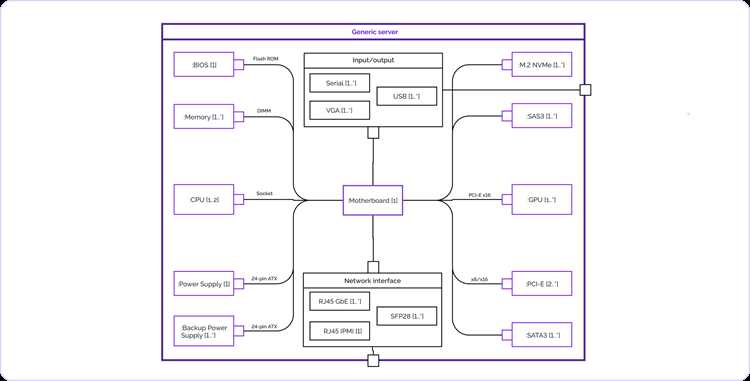
Настольные приложения предоставляют полный набор инструментов для построения UML диаграмм без зависимости от интернет-соединения. Они особенно полезны для крупных проектов, где требуется управление версиями и интеграция с локальными репозиториями.
Популярные приложения:
- StarUML – поддержка диаграмм классов, последовательностей, компонентов и состояний, возможность подключения расширений, экспорт в PDF, PNG, SVG и XMI.
- Visual Paradigm – комплексное решение для моделирования, поддержка бизнес-процессов и UML диаграмм, интеграция с Git и SVN, автоматическая генерация кода на Java, C# и других языках.
- Enterprise Architect – масштабируемое приложение для корпоративных проектов, управление требованиями и моделями, поддержка UML, SysML и BPMN, возможность совместной работы через корпоративную сеть.
- Umbrello – бесплатный инструмент для Linux и Windows, поддержка основных UML диаграмм, экспорт в графические форматы и XMI.
При выборе настольного приложения следует учитывать:
- Тип диаграмм, которые требуется строить, и поддерживаемые форматы экспорта.
- Необходимость интеграции с системой контроля версий и возможностью командной работы.
- Возможность генерации кода и обратного инженеринга с существующего проекта.
- Наличие шаблонов и библиотек элементов для ускорения построения схем.
Настольные решения обеспечивают более детальное моделирование и позволяют работать с большими проектами, сохраняя полное управление структурой и зависимостями между элементами UML диаграмм.
Использование IDE с поддержкой UML для программирования
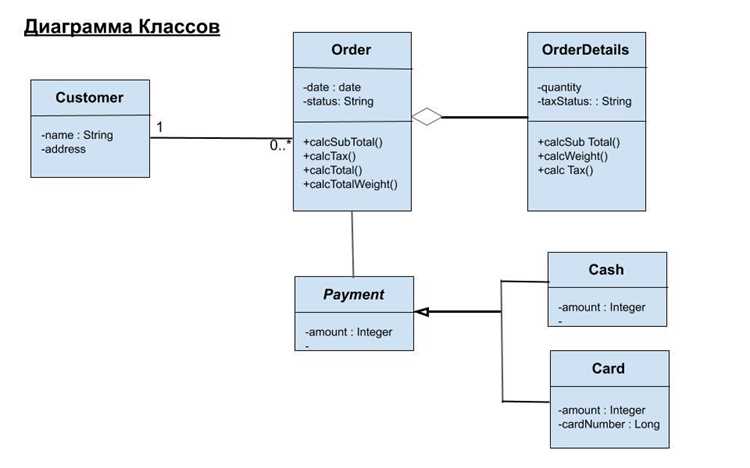
IDE с поддержкой UML позволяют автоматически создавать диаграммы на основе исходного кода и синхронизировать изменения между кодом и моделью. Это ускоряет анализ архитектуры и упрощает визуализацию зависимостей.
Наиболее часто используемые IDE с UML возможностями:
- IntelliJ IDEA Ultimate – генерация диаграмм классов и пакетов из Java и Kotlin проектов, поддержка навигации между классами и методами, экспорт в PDF и PNG.
- Visual Studio Enterprise – построение диаграмм классов и последовательностей для C#, C++ и других языков, интеграция с TFS и Git, возможность обратного инженеринга кода.
- Eclipse с плагином Papyrus – поддержка UML и SysML, визуализация моделей из Java-проектов, экспорт XMI для совместной работы с другими инструментами.
- NetBeans с UML плагином – генерация диаграмм классов и последовательностей, поддержка навигации по коду, экспорт графических файлов.
Преимущества использования IDE для UML:
- Автоматическая генерация диаграмм из существующего кода.
- Обратная связь между кодом и моделью при внесении изменений.
- Поддержка интеграции с системами контроля версий.
- Возможность быстрого построения диаграмм больших проектов без ручного редактирования.
- Экспорт диаграмм в стандартные форматы для документации и презентаций.
IDE с UML инструментами помогают программистам и архитекторам систем поддерживать актуальность моделей и сокращают время на анализ структуры проектов, особенно в сложных или многокомпонентных приложениях.
Интеграция UML диаграмм в командные проекты
Для командной работы UML диаграммы должны быть доступны всем участникам проекта и синхронизированы с кодовой базой. Это облегчает совместное планирование архитектуры и отслеживание изменений.
Методы интеграции:
- Использование облачных сервисов: Lucidchart, Creately и Draw.io позволяют одновременно работать нескольким разработчикам, вести историю изменений и комментировать элементы диаграмм.
- Хранение диаграмм в системах контроля версий: XMI или графические файлы UML можно хранить в Git или SVN, обеспечивая версионность и возможность отката к предыдущим состояниям.
- Интеграция с проектными платформами: Jira, Confluence или Trello позволяют прикреплять диаграммы к задачам и документировать архитектурные решения внутри проекта.
- Использование плагинов IDE: IntelliJ IDEA, Visual Studio и Eclipse с UML-плагинами обеспечивают автоматическую генерацию диаграмм из кода, обновление при изменении исходного кода и экспорт для совместного использования.
Рекомендации для командной работы:
- Выбирать формат хранения диаграмм, совместимый с используемыми инструментами CI/CD и системами контроля версий.
- Определить стандарты именования и организации диаграмм для легкой навигации по проекту.
- Регулярно синхронизировать диаграммы с актуальным состоянием кода и обсуждать изменения на командных встречах.
- Использовать комментарии и аннотации на диаграммах для пояснения архитектурных решений и ограничений.
Правильная интеграция UML диаграмм позволяет поддерживать единое понимание структуры системы, уменьшает вероятность ошибок при разработке и ускоряет обмен знаниями внутри команды.
Преимущества векторных редакторов для UML схем
Векторные редакторы позволяют создавать UML диаграммы с точной геометрией элементов и масштабируемой графикой, что упрощает публикацию схем в документации и презентациях. Векторные форматы сохраняют качество при увеличении или печати на больших носителях.
Популярные векторные редакторы для UML:
- Adobe Illustrator – поддержка слоёв, точная настройка линий и форм, экспорт в SVG, PDF и EPS для интеграции в документацию.
- Inkscape – бесплатный редактор с поддержкой слоёв и группировки объектов, экспорт в SVG и PDF, возможность создания собственных библиотек UML элементов.
- CorelDRAW – управление соединениями и кривыми, поддержка шаблонов для UML диаграмм, экспорт в универсальные векторные форматы.
Преимущества использования векторных редакторов:
- Высокое качество графики независимо от размера и разрешения.
- Гибкая настройка внешнего вида элементов, включая цвет, шрифт и линии.
- Создание повторно используемых шаблонов и библиотек UML символов.
- Удобство интеграции диаграмм в отчёты, презентации и публикации.
- Совместимость с другими инструментами через стандартные векторные форматы.
Векторные редакторы особенно полезны для презентации архитектурных решений заказчикам и при необходимости публикации UML схем в печатной или цифровой документации без потери качества.
Сравнение бесплатных и платных инструментов для UML
Бесплатные и платные инструменты для UML различаются по набору функций, возможностям интеграции и поддержке командной работы. Выбор зависит от размера проекта, требований к совместной работе и необходимости автоматизации.
Основные бесплатные инструменты:
- Draw.io (diagrams.net) – поддержка всех основных UML диаграмм, облачное и локальное хранение, экспорт в SVG, PNG и PDF, нет ограничения по количеству диаграмм.
- Umbrello – бесплатное настольное приложение для Linux и Windows, базовые UML диаграммы, экспорт XMI и графических форматов.
- PlantUML – текстовое описание диаграмм с генерацией графики, подходит для интеграции в документацию и CI/CD, кроссплатформенный.
Основные платные инструменты:
- Visual Paradigm – полный набор UML и BPMN диаграмм, интеграция с Git, поддержка командной работы и версионирования, автоматическая генерация кода.
- Enterprise Architect – масштабируемое корпоративное решение, поддержка сложных проектов, управление требованиями, совместная работа через корпоративную сеть.
- Lucidchart Premium – расширенные шаблоны, возможность неограниченной совместной работы, интеграция с Google Workspace и Confluence, приоритетная поддержка.
Рекомендации по выбору:
- Для небольших проектов и личного использования бесплатные решения обеспечивают достаточный функционал и гибкость.
- Для корпоративных и масштабных проектов платные инструменты дают расширенные возможности по совместной работе, контролю версий и генерации кода.
- Перед выбором следует оценить необходимость интеграции с IDE, системами контроля версий и возможностью экспорта диаграмм для документации.
Сравнение позволяет подобрать инструмент, оптимальный по функционалу и стоимости, исходя из требований конкретного проекта и состава команды.
Экспорт и совместное использование UML диаграмм
Для документирования и обмена архитектурными схемами важно правильно выбирать формат экспорта UML диаграмм и методы их совместного использования. Форматы определяют совместимость с другими инструментами и качество графики при печати или публикации.
Часто используемые форматы экспорта:
| Формат | Описание | Применение |
|---|---|---|
| SVG | Векторный формат, сохраняет масштабируемость и четкость линий | Документация, презентации, публикации в интернете |
| PNG | Растровый формат, фиксированное разрешение, поддержка прозрачного фона | Встраивание в отчёты, слайды, электронные письма |
| Универсальный формат для печати и распространения | Архивирование и передача заказчику или команде | |
| XMI | Стандартный XML-формат для обмена UML моделями между инструментами | Импорт и экспорт диаграмм между различными UML-средами, интеграция с IDE |
Рекомендации по совместной работе:
- Использовать облачные сервисы (Lucidchart, Creately) для совместного редактирования и комментариев в реальном времени.
- Хранить XMI-файлы в системах контроля версий (Git, SVN) для синхронизации изменений и отката версий.
- Экспортировать диаграммы в SVG или PDF для документации и презентаций, сохраняя качество графики.
- Организовать каталог диаграмм с ясной структурой и названиями, чтобы участники команды быстро находили нужные схемы.
Правильный выбор формата и методов совместного использования UML диаграмм обеспечивает прозрачность архитектуры, ускоряет коммуникацию в команде и упрощает интеграцию с документацией.
Вопрос-ответ:
Какие онлайн-сервисы подходят для быстрого создания UML диаграмм?
Сервисы, такие как Lucidchart, Draw.io и Creately, позволяют создавать диаграммы прямо в браузере без установки программного обеспечения. Они поддерживают диаграммы классов, последовательностей, компонентов и состояний, а также обеспечивают совместное редактирование, комментарии и экспорт в форматы SVG, PNG и PDF.
Когда стоит использовать настольные приложения для UML?
Настольные программы, такие как StarUML, Visual Paradigm и Enterprise Architect, подходят для проектов с большим количеством диаграмм или при работе без постоянного интернет-соединения. Они предоставляют расширенные возможности моделирования, управление версиями и интеграцию с локальными репозиториями кода.
Можно ли генерировать UML диаграммы автоматически из кода?
Да, IDE с поддержкой UML, например IntelliJ IDEA или Visual Studio, позволяют строить диаграммы на основе исходного кода. Это упрощает анализ структуры проекта, отображает зависимости между классами и методами, а также снижает вероятность ошибок при ручном построении схем.
В чём преимущества векторных редакторов для UML схем?
Векторные редакторы, такие как Adobe Illustrator, Inkscape или CorelDRAW, сохраняют качество графики при масштабировании и печати. Они позволяют создавать повторно используемые шаблоны, точно настраивать линии, цвета и шрифты, а также экспортировать диаграммы в SVG, PDF и другие форматы для документации и презентаций.
Как организовать совместное использование UML диаграмм в команде?
Для командной работы используют облачные сервисы с поддержкой совместного редактирования, хранение файлов в системах контроля версий (Git, SVN) и интеграцию с платформами управления проектами (Jira, Confluence). Рекомендуется использовать форматы XMI для обмена моделями и SVG или PDF для документации, а также поддерживать структуру и стандарты именования файлов для удобного доступа участников команды.
Какие инструменты лучше использовать для построения UML диаграмм в небольшом проекте с командой из 3-5 человек?
Для небольших команд оптимальны онлайн-сервисы, такие как Draw.io или Lucidchart, которые не требуют установки и обеспечивают совместное редактирование в реальном времени. Эти сервисы поддерживают диаграммы классов, последовательностей и компонентов, позволяют комментировать элементы и экспортировать диаграммы в SVG, PNG или PDF. Если проект связан с кодовой базой, можно использовать IDE с плагинами UML, например IntelliJ IDEA или Eclipse с Papyrus, чтобы автоматически генерировать диаграммы на основе кода и сохранять синхронизацию между моделью и исходным проектом. Для локального хранения и работы без интернета подойдут бесплатные настольные приложения, например Umbrello, или платные решения, как StarUML, которые предоставляют больше возможностей по управлению версиями и шаблонами элементов.

 Загрузка...