Содержание статьи

Freerdp часто используется для удалённого доступа к рабочим столам, но работа в полноэкранном режиме может ограничивать удобство управления локальными окнами. На Mac стандартная комбинация Command + Control + F позволяет быстро вернуться в оконный режим, сохраняя подключение к сессии без прерывания работы.
На Windows переход из полноэкранного режима осуществляется через Ctrl + Alt + Enter. Если комбинация не срабатывает, рекомендуется проверять настройки RDP-подключения и использовать команду запуска с ключом /w для задания ширины окна и /h для высоты, чтобы принудительно открыть сеанс в оконном режиме.
Для пользователей, которые работают с несколькими сессиями одновременно, важно настроить отдельные конфигурационные файлы с фиксированными параметрами отображения. Это позволяет быстро переключаться между полноэкранным и оконным режимом без потери данных и минимизирует риск зависаний интерфейса.
Если стандартные комбинации клавиш и параметры конфигурации не помогают, стоит проверить настройки системного уровня, включая разрешения на управление окнами в macOS и активные политики групп в Windows. Часто проблемы связаны с ограничениями прав пользователя или конфликтами с другими приложениями, использующими горячие клавиши.
Горячие клавиши для выхода из полноэкранного режима на Mac
Для выхода из полноэкранного режима в Freerdp на Mac используется комбинация Command + Control + F. Она переключает сессию в оконный режим, оставляя активное подключение без разрыва. После нажатия клавиш окно автоматически подстраивается под текущий размер рабочего стола.
Если требуется временно свернуть окно, можно использовать Command + M, что позволяет быстро переключаться между удалённой сессией и локальными приложениями без полного выхода из полноэкранного режима.
В случае использования нескольких мониторов комбинация Command + Option + F может перемещать сессию между экранами, сохраняя полноэкранный режим на выбранном дисплее и облегчая контроль над оконными приложениями.
При нестандартных раскладках клавиатуры рекомендуется проверять, что функциональные клавиши активны через System Preferences → Keyboard → Shortcuts. Иногда система требует включения опции «Use F1, F2, etc. keys as standard function keys» для корректной работы горячих клавиш в Freerdp.
Горячие клавиши для выхода из полноэкранного режима на Windows

В Freerdp на Windows для выхода из полноэкранного режима используется комбинация Ctrl + Alt + Enter. Она переключает сеанс в оконный режим, сохраняя активное подключение к удалённому рабочему столу.
Если комбинация не срабатывает, стоит проверить, что окно Freerdp активно и не перекрыто другим приложением. Иногда клавиши не реагируют из-за включённых программ, блокирующих сочетания, например, сторонних менеджеров окон.
Для управления размером окна можно запускать Freerdp с ключами /w: для ширины и /h: для высоты, что позволяет сразу открыть сессию в оконном режиме без необходимости переключения горячими клавишами.
При работе с несколькими мониторами рекомендуется использовать Alt + Tab для перемещения между приложениями, а Win + Shift + ←/→ – для быстрого перемещения окон Freerdp между экранами, сохраняя заданные размеры сессии.
Использование меню Freerdp для переключения оконного режима
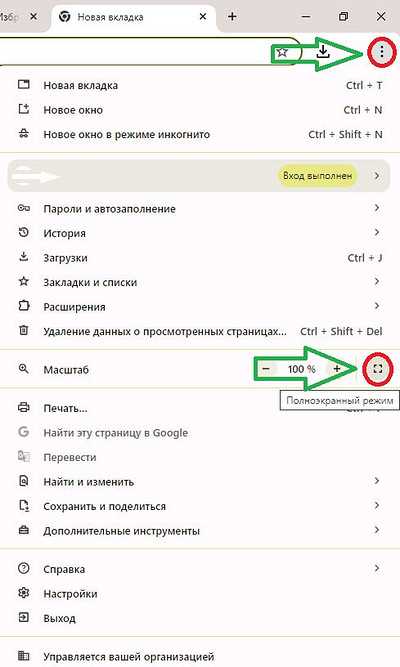
В Freerdp на Mac и Windows можно изменить режим отображения через главное меню приложения. В верхней панели выбирается пункт View, затем Toggle Fullscreen, что позволяет мгновенно переключаться между полноэкранным и оконным режимом.
На Windows дополнительно доступно контекстное меню окна с опцией Restore, которая возвращает окно в исходный размер без прерывания сеанса. Этот метод полезен, когда стандартные горячие клавиши не срабатывают из-за конфликтов с другими программами.
На Mac для более точной настройки размеров окна рекомендуется удерживать клавишу Option при выборе Toggle Fullscreen. Это позволяет Freerdp подстроить окно под текущую рабочую область и корректно распределить сеанс на нескольких мониторах.
Использование меню особенно актуально при частых переключениях между несколькими удалёнными сессиями. Создание собственных сочетаний клавиш через меню Preferences → Keyboard Shortcuts ускоряет процесс и снижает риск случайного выхода из сеанса.
Настройка конфигурационного файла для запуска в оконном режиме
Freerdp позволяет задавать параметры запуска через конфигурационный файл с расширением .rdp или через текстовые ключи при вызове приложения. Для оконного режима используются параметры /w: для ширины и /h: для высоты окна. Например, /w:1280 /h:720 открывает сеанс с фиксированным размером 1280×720 пикселей.
Чтобы отключить полноэкранный режим по умолчанию, добавьте в конфигурационный файл строку fullscreen:i:0. Этот параметр работает как на Mac, так и на Windows и предотвращает автоматическое развёртывание окна на весь экран.
Для нескольких мониторов можно указать конкретный дисплей с помощью параметра span monitors:i:0, что позволяет управлять расположением оконного сеанса на выбранном экране без активации полноэкранного режима на всех мониторах.
После внесения изменений в конфигурационный файл рекомендуется сохранять резервную копию исходного файла и проверять корректность запуска через командную строку или терминал, чтобы избежать ошибок отображения или разрывов сеанса.
Решение проблем, когда комбинации клавиш не работают
На Windows проверьте отсутствие конфликтов с другими программами, использующими Ctrl + Alt + Enter. Менеджеры окон и некоторые антивирусы могут блокировать эти сочетания. В таких случаях рекомендуется временно отключить сторонние утилиты или переназначить горячие клавиши через меню Preferences → Keyboard Shortcuts.
Если проблема сохраняется, стоит проверить настройки системного уровня: на Mac – раздел System Preferences → Keyboard → Shortcuts, на Windows – активные политики групп и права пользователя. Ограничения доступа могут препятствовать работе функциональных клавиш.
В качестве альтернативы можно использовать командные параметры запуска Freerdp, например /w и /h, чтобы сразу открыть сеанс в оконном режиме, минуя необходимость применения горячих клавиш во время сессии.
Переключение между несколькими сессиями в разных режимах отображения
FreeRDP позволяет одновременно управлять несколькими удалёнными сессиями с различными параметрами отображения. Это особенно важно при работе на Mac и Windows, где переключение между полноэкранным и оконным режимом может различаться.
Для эффективного управления сессиями рекомендуется придерживаться следующих подходов:
- Создавайте отдельные конфигурационные файлы для каждой сессии с указанием разрешения, режима отображения и параметров клавиатуры.
- На Mac используйте сочетание клавиш
Command + Control + Fдля выхода или входа в полноэкранный режим каждой сессии. На Windows применяйтеCtrl + Alt + Enter. - Если требуется одновременно отслеживать несколько сессий, запускайте их в оконном режиме с индивидуальными размерами. Это позволяет быстро переключаться между окнами без перезапуска подключений.
- Для переключения между сессиями используйте стандартные средства ОС:
Mission Controlна Mac илиAlt + Tabна Windows. FreeRDP сохраняет состояние каждой сессии при минимизации или сворачивании. - При работе с высоким разрешением рекомендуется включать опцию масштабирования
/scaleв командной строке FreeRDP, чтобы сохранить читаемость интерфейсов в оконном режиме.
Для быстрого перехода между полноэкранным и оконным режимом разных сессий:
- На Mac: переключение по
Command + Control + F, затем использоватьMission Controlдля выбора нужной сессии. - На Windows:
Ctrl + Alt + Enterдля каждого окна, переключение черезAlt + Tab. - Использование виртуальных рабочих столов ускоряет организацию нескольких сессий и предотвращает наложение окон.
При больших нагрузках на сеть включение параметров /network:auto и /gfx для каждой сессии позволяет оптимизировать скорость обновления экрана и снизить задержки при переключении между окнами.
Регулярное сохранение настроек и использование отдельных файлов .rdp для каждой сессии минимизирует риск потери конфигурации при одновременной работе с несколькими подключениями.
Вопрос-ответ:
Как выйти из полноэкранного режима в FreeRDP на Mac?
Для выхода из полноэкранного режима на Mac используется сочетание клавиш Command + Control + F. Это переключает активное окно сессии в оконный режим, сохраняя текущее подключение. При необходимости можно повторно использовать комбинацию для возврата в полноэкранный режим.
Какая комбинация клавиш работает на Windows для выхода из полноэкранного режима FreeRDP?
На Windows используется сочетание Ctrl + Alt + Enter. Нажатие этих клавиш переключает окно сессии между полноэкранным и оконным режимом. Это работает для всех стандартных версий FreeRDP, подключённых к удалённым системам с разным разрешением экрана.
Можно ли менять размер окна сессии FreeRDP после выхода из полноэкранного режима?
Да, в оконном режиме можно изменять размеры окна вручную или задавать конкретное разрешение через параметры командной строки /size:<ширина>x<высота>. Это позволяет адаптировать окно к рабочему пространству на экране и использовать несколько сессий одновременно.
Что делать, если при выходе из полноэкранного режима интерфейс FreeRDP отображается некорректно?
Проблема чаще всего связана с масштабированием или настройками графики. Рекомендуется использовать параметр /scale для корректного отображения интерфейса в оконном режиме и проверять соответствие разрешения сессии разрешению монитора. На Mac иногда помогает переключение между виртуальными рабочими столами, чтобы обновить окно сессии.
Можно ли одновременно работать с несколькими сессиями в разных режимах отображения?
Да, FreeRDP поддерживает запуск нескольких сессий с индивидуальными настройками. Одни окна могут быть полноэкранными, другие — оконными. На Mac переключение осуществляется через Mission Control, на Windows — с помощью Alt + Tab. Для каждой сессии желательно использовать отдельный конфигурационный файл, чтобы сохранять выбранные параметры.

 Загрузка...