Содержание статьи
Конвертация Node.js-приложений в исполняемые файлы Windows позволяет запускать программы без установки Node.js на целевой системе. Для этого чаще всего используют пакеты pkg и nexe, которые упаковывают код, зависимости и интерпретатор в один exe-файл.
Перед сборкой важно проверить версию Node.js и соответствие используемых модулей. Например, pkg поддерживает Node.js начиная с версии 12 и требует корректного указания точек входа в package.json. Для модулей с нативными расширениями нужна отдельная сборка бинарников под Windows.
Процесс сборки включает подготовку проекта: очистку ненужных файлов, настройку путей к ресурсам и тестирование всех функций на платформе разработки. После создания exe-файла рекомендуется запуск на чистой системе с Windows 10 или 11 для проверки совместимости и отсутствия ошибок загрузки библиотек.
Важным аспектом является обработка внешних файлов, таких как конфигурации и шаблоны. Их можно встроить в exe или указывать отдельным ресурсом. Использование относительных путей в коде и проверка доступа к файлам на целевой машине предотвращают ошибки при запуске.
Установка Node.js и необходимых инструментов для сборки
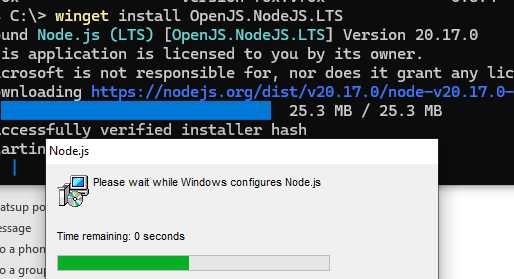
Скачайте актуальную LTS-версию Node.js с официального сайта nodejs.org. Для Windows доступны установочные файлы формата .msi. При установке отметьте опцию добавления Node.js и npm в системный PATH, чтобы команды были доступны из любой директории.
После установки проверьте корректность командой node -v для версии Node.js и npm -v для менеджера пакетов. Рекомендуется использовать Node.js версии не ниже 14, чтобы избежать проблем с совместимостью современных модулей.
Установите пакет для сборки в exe: npm install -g pkg или npm install -g nexe. Для pkg необходимо дополнительно установить zip и python версии 3.7–3.11, если проект содержит нативные модули.
Для работы с проектом подготовьте текстовый редактор или IDE с поддержкой JavaScript и Node.js, например, Visual Studio Code. Дополнительно рекомендуется установить git для управления версиями и скачивания зависимостей через npm или yarn.
Проверьте правильность установки инструментов, создав тестовый файл index.js с минимальным кодом и запустив его командой node index.js. Любые ошибки при запуске указывают на пропущенные зависимости или некорректные переменные окружения.
Настройка проекта Node.js для конвертации в exe
Перед сборкой в exe необходимо подготовить проект для корректной работы на Windows. Основные шаги включают:
- Проверка точки входа. В файле package.json укажите ключ «main», указывающий на основной скрипт, например: «main»: «index.js».
- Очистка проекта от лишних файлов. Удалите тестовые скрипты, временные данные и папки node_modules, которые будут автоматически установлены при сборке.
- Установка всех зависимостей командой npm install и проверка их работоспособности на платформе разработки.
- Использование относительных путей к ресурсам и конфигурациям. Абсолютные пути могут вызвать ошибки при запуске exe на другой системе.
- Проверка кроссплатформенных модулей. Некоторые npm-пакеты с нативными расширениями требуют сборки под Windows с помощью node-gyp или предварительно скомпилированных бинарников.
После выполнения этих шагов создайте минимальный тестовый скрипт, который вызывает ключевые функции проекта, и запустите его командой node index.js. Любые ошибки на этом этапе необходимо исправить до сборки exe.
Выбор пакета для сборки: ncc, pkg или nexe
Для конвертации Node.js-приложений в exe доступны три основных инструмента: ncc, pkg и nexe. Выбор зависит от структуры проекта, наличия нативных модулей и требований к размеру файла.
| Пакет | Особенности | Рекомендации |
|---|---|---|
| ncc | Создаёт один файл JavaScript с объединёнными зависимостями, не включает Node.js в exe. | Использовать для серверных приложений без нативных модулей. Подходит для минимизации числа файлов. |
| pkg | Упаковывает Node.js, скрипты и зависимости в один exe. Поддерживает Windows, Linux, MacOS. | Подходит для распространения приложений без установки Node.js. Требует проверки нативных модулей и корректного указания точек входа. |
| nexe | Компилирует проект и Node.js в один исполняемый файл. Поддерживает кроссплатформенную сборку. | Использовать для сложных проектов с нативными расширениями. Позволяет кастомизировать версию Node.js и встраивать ресурсы. |
Выбор инструмента должен основываться на требованиях к совместимости, размеру exe и необходимости включения нативных модулей. Для большинства проектов на Windows оптимален pkg за простоту настройки и готовность к распространению.
Конфигурация скрипта сборки для Windows

Для сборки Node.js-приложения в exe на Windows необходимо настроить скрипт сборки с указанием точки входа, версии Node.js и параметров включения зависимостей. Например, для pkg используется команда:
pkg index.js —targets node16-win-x64 —output myApp.exe
В ключе —targets указываются поддерживаемые платформы и версия Node.js. Для Windows рекомендуется выбирать стабильные LTS версии, например node16-win-x64, чтобы избежать проблем с нативными модулями.
Если проект использует внешние файлы, их нужно добавить в поле «assets» в package.json, например:
{
«pkg»: {
«assets»: [«config/**/*», «templates/**/*»]
}
}
Для nexe конфигурация включает параметры сборки Node.js и указание ресурсов через —resource:
nexe index.js —target windows-x64-16.15.0 —resource «config/**/*»
После настройки скрипта рекомендуется выполнить тестовую сборку, проверить запуск exe и убедиться, что все зависимости и ресурсы корректно подключены, а ошибки отсутствуют.
Обработка внешних зависимостей и модулей
При сборке Node.js-приложения в exe важно учитывать все зависимости, включая нативные модули и файлы конфигурации. Модули с бинарными компонентами, например sqlite3 или sharp, должны быть собраны под целевую платформу Windows перед упаковкой.
Для pkg укажите все ресурсы и дополнительные скрипты в package.json через поля «assets» и «scripts», чтобы они были включены в exe. Пример:
{
«pkg»: {
«scripts»: [«index.js»],
«assets»: [«config/**/*», «templates/**/*»]
}
}
Динамические импорты через require() требуют явного указания модулей в сборке. Использование относительных путей помогает избежать ошибок поиска файлов на целевой машине.
В случае nexe внешние файлы добавляются через параметр —resource, а нативные модули компилируются с помощью node-gyp или загружаются готовые бинарники. После сборки обязательно протестируйте exe на чистой системе, чтобы убедиться, что все модули доступны и приложение запускается корректно.
Создание исполняемого файла exe и проверка работы
После настройки проекта и обработки зависимостей можно приступать к сборке exe. Основные шаги включают:
- Выбор пакета для сборки. Для большинства проектов на Windows оптимален pkg из-за простоты упаковки Node.js и зависимостей.
- Выполнение команды сборки. Пример для pkg: pkg index.js —targets node16-win-x64 —output myApp.exe. Команда объединяет скрипт, зависимости и интерпретатор Node.js в один файл.
- Включение всех внешних ресурсов. Укажите конфигурации, шаблоны и статические файлы через «assets» в package.json или параметр —resource для nexe.
После сборки выполните проверку работы exe:
- Запустите файл на системе Windows без установленного Node.js, чтобы проверить автономность приложения.
- Проверьте наличие всех зависимостей и корректность путей к внешним файлам.
- Тестируйте ключевые функции и обработку ошибок. Любые сообщения о недостающих модулях указывают на пропущенные ресурсы или неправильные пути.
Только после успешной проверки exe-файл можно распространять и запускать на других компьютерах без дополнительной настройки среды Node.js.
Отладка ошибок при запуске exe-файла
Если возникает ошибка module not found:
- Убедитесь, что все зависимости указаны в package.json и установлены командой npm install.
- Проверьте, что динамические импорты через require() используют статические пути или включены в сборку через «scripts» и «assets».
- Для нативных модулей убедитесь в наличии бинарников для Windows и соответствующей версии Node.js.
Если приложение не находит файлы конфигурации или шаблоны:
- Проверьте относительные пути в коде.
- Убедитесь, что все необходимые ресурсы включены в exe через —assets или —resource.
Для анализа сложных ошибок используйте флаг —debug в сборочных инструментах, например, pkg —debug. Это позволяет получить подробный лог загрузки модулей и ресурсов.
После исправления ошибок повторите сборку и тестирование exe на чистой системе, чтобы убедиться, что проблемы полностью устранены.
Распределение и запуск собранного приложения на других компьютерах
После создания exe-файла необходимо подготовить его к запуску на других компьютерах с Windows. Убедитесь, что все ресурсы и зависимости включены в сборку, чтобы приложение было автономным.
Для распространения можно использовать следующие методы:
- Прямое копирование exe на целевую систему через USB, сетевой диск или облачное хранилище.
- Создание архивов формата ZIP с exe и сопутствующими файлами, если проект использует дополнительные ресурсы вне exe.
- Использование установочных пакетов через Inno Setup или NSIS для автоматического развертывания и создания ярлыков.
Перед распространением протестируйте exe на чистой системе без установленного Node.js. Проверьте:
- Запуск приложения и выполнение всех функций.
- Доступ к конфигурациям, шаблонам и статическим ресурсам.
- Логирование и обработку ошибок при старте.
Для обновлений рекомендуется использовать версионирование exe-файлов и хранение контрольной суммы, чтобы пользователи получали корректные сборки без повреждений.
Вопрос-ответ:
Какие инструменты нужны для сборки Node.js-приложения в exe на Windows?
Для сборки потребуется установленный Node.js с npm, а также один из пакетов: pkg, nexe или ncc. Дополнительно могут понадобиться python версии 3.7–3.11 и node-gyp для компиляции нативных модулей, если проект их использует.
Как подготовить проект для конвертации в exe?
Необходимо указать точку входа в package.json через ключ «main», удалить ненужные файлы и проверить корректность всех зависимостей. Важно использовать относительные пути к конфигурациям и ресурсам, чтобы exe корректно работал на других системах.
В чем разница между pkg, nexe и ncc для сборки exe?
Пакет pkg включает Node.js и зависимости в один файл, подходит для распространения приложений. nexe позволяет компилировать проект вместе с Node.js и встраивать ресурсы, особенно полезно при нативных модулях. ncc объединяет JavaScript-файлы и зависимости в один скрипт, но Node.js не включается, поэтому запуск требует установленной среды.
Как проверить работоспособность собранного exe?
Запустите exe на чистой системе без Node.js, убедитесь, что приложение стартует, правильно обрабатывает зависимости и использует все внешние файлы. Проверяйте работу ключевых функций и логирование, чтобы исключить ошибки загрузки модулей или ресурсов.
Что делать, если при запуске exe появляются ошибки модулей или файлов?
Необходимо проверить, все ли зависимости и ресурсы включены в сборку. Для pkg убедитесь, что поля «scripts» и «assets» правильно настроены. Для nexe используйте параметр —resource для внешних файлов. Ошибки с нативными модулями решаются пересборкой бинарников под Windows через node-gyp.
Как собрать Node.js-приложение в exe без установки Node.js на целевой машине?
Для создания автономного exe используйте пакет pkg. Он объединяет Node.js, скрипты и зависимости в один исполняемый файл. В package.json укажите точку входа через ключ «main», а внешние файлы через «assets». После сборки тестируйте exe на системе без установленного Node.js, чтобы убедиться, что приложение запускается и использует все ресурсы.
Как исправить ошибки запуска exe, связанные с отсутствием модулей?
Ошибки module not found возникают, когда зависимость не включена в сборку или используется динамический импорт. Для pkg добавьте модули в «scripts» и укажите все внешние файлы в «assets». Для nexe используйте —resource. Нативные модули нужно собрать под Windows через node-gyp или использовать готовые бинарники. После исправлений пересоберите exe и проверьте его работу на чистой системе.

 Загрузка...