Содержание статьи
Для включения режима в Windows достаточно кликнуть правой кнопкой мыши по видео и выбрать «Картинка в картинке» или использовать сочетание клавиш Win + Shift + стрелка вниз/вверх для закрепления окна. На macOS нужно удерживать кнопку разворачивания окна и выбрать опцию «Перейти в режим экран в экране».
Режим экран в экране полезен для одновременной работы с несколькими приложениями: просмотр лекций, видеозвонки, мониторинг камер или потоковое воспроизведение контента. Правильная настройка размеров окна и положения на экране снижает перекрытие рабочих программ и облегчает переключение между задачами.
Сторонние программы, такие как PiP Tool или расширения для браузеров Chrome и Firefox, расширяют функционал: регулируют прозрачность окна, закрепляют его поверх всех приложений и поддерживают несколько видео одновременно. Это позволяет гибко адаптировать экран в экране под любые сценарии работы.
Проверка поддержки функции экран в экране в Windows и macOS
В Windows 11 встроенная функция экран в экране работает в приложении Фильмы и ТВ и браузере Edge. Для проверки откройте видео и посмотрите, доступна ли кнопка «Картинка в картинке» на панели воспроизведения. Если кнопка отсутствует, убедитесь, что установлены последние обновления системы и приложений.
В macOS режим экран в экране поддерживается в Safari и медиаплеере QuickTime. Для проверки откройте видео и наведите курсор на кнопку развертывания окна; при удержании клавиши Option появится опция «Перейти в режим экран в экране». Для работы функции требуется macOS версии 10.12 Sierra или выше.
Настройка встроенных приложений для режима экран в экране
В Windows 11 для включения режима экран в экране откройте видео в приложении Фильмы и ТВ и нажмите кнопку «Картинка в картинке» на панели управления воспроизведением. Размер окна можно изменить, перетаскивая углы, а положение фиксировать с помощью мыши на любом участке экрана.
В браузере Edge включение режима происходит через значок PiP в панели управления видео. Для регулировки положения используйте стандартное перетаскивание, а для закрытия окна – крестик в углу окна. Настройки автозапуска PiP недоступны, поэтому каждое видео необходимо включать вручную.
На macOS в Safari или QuickTime нажмите и удерживайте кнопку развертывания окна, затем выберите «Перейти в режим экран в экране». Размер окна регулируется перетаскиванием углов, положение – перетаскиванием мышью. Для удобства можно закрепить окно поверх других приложений, чтобы оно оставалось видимым при переключении между программами.
Использование браузеров для включения экран в экране на видео
В Google Chrome для включения режима экран в экране откройте видео на YouTube или другом поддерживаемом сайте, щелкните правой кнопкой мыши дважды и выберите «Картинка в картинке». Можно также использовать значок PiP на панели управления видео.
В Mozilla Firefox функция PiP доступна через значок на панели воспроизведения видео. После активации окно видео отображается поверх всех вкладок и приложений, его размер и положение регулируются перетаскиванием углов и перемещением мышью.
В Microsoft Edge включение PiP происходит через значок на панели управления HTML5-видео. Браузер поддерживает одновременное использование нескольких окон PiP, что удобно для наблюдения нескольких потоков видео или видеоконференций.
Запуск стороннего ПО для создания экрана в экране

Если встроенные функции Windows или macOS не поддерживают нужный функционал, можно использовать сторонние программы для режима экран в экране. Популярные решения включают PiP Tool, DeskPins и Always on Top.
Пример настройки через PiP Tool:
- Скачайте и установите PiP Tool с официального сайта.
- Запустите программу и выберите окно или видео, которое хотите вывести в режим экран в экране.
- Настройте размер окна с помощью ползунков ширины и высоты.
- Закрепите окно поверх всех приложений с помощью кнопки Always on Top.
- При необходимости включите прозрачность окна для одновременной работы с другими программами.
DeskPins позволяет закреплять любое окно поверх других программ через простое перетаскивание булавки на заголовок окна. Always on Top выполняет аналогичную функцию без дополнительных настроек.
Использование стороннего ПО расширяет возможности PiP, позволяя работать с любыми приложениями, видео и потоками, даже если они не поддерживают встроенные функции экран в экране.
Горячие клавиши для управления окном экран в экране
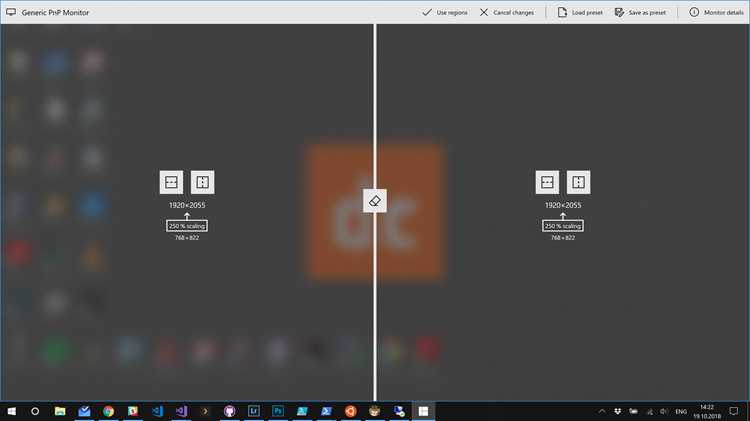
Горячие клавиши ускоряют работу с окном экран в экране и позволяют изменять его положение и размер без использования мыши. Ниже приведены основные сочетания для Windows и macOS.
| Операционная система | Действие | Горячие клавиши |
|---|---|---|
| Windows 11 | Закрепить окно поверх всех приложений | Win + Shift + стрелка вверх |
| Windows 11 | Свернуть окно экран в экране | Win + Shift + стрелка вниз |
| Windows 11 | Переместить окно влево/вправо | Win + стрелка влево/вправо |
| macOS | Включить режим экран в экране | Option + кнопка развертывания окна |
| macOS | Переместить окно по экрану | Command + перетаскивание окна |
| macOS | Закрыть окно экран в экране | Command + W |
Использование этих сочетаний позволяет быстро включать, перемещать и закрывать окно экран в экране, минимизируя прерывание работы с другими программами.
Регулировка размера и положения окна экран в экране
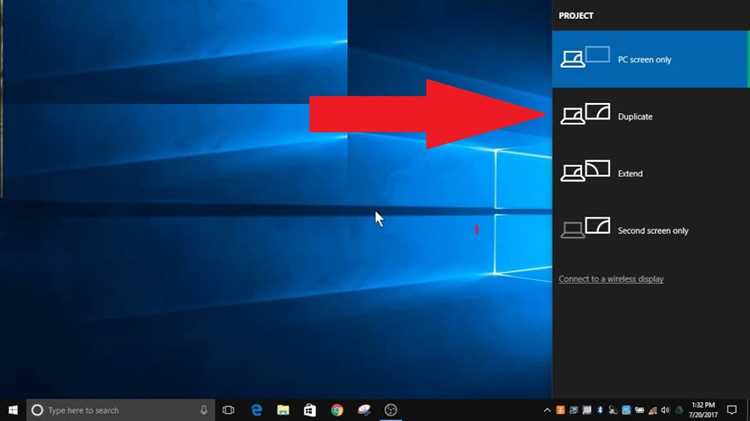
Для удобного использования режима экран в экране важно правильно настроить размер и положение окна. Это позволяет одновременно работать с другими приложениями и контролировать просмотр видео.
Рекомендации по настройке окна:
- Изменение размера окна: перетащите углы или грани окна, чтобы увеличить или уменьшить его ширину и высоту.
- Перемещение окна: удерживая окно за заголовок, перемещайте его в любую область экрана, не перекрывая основные рабочие программы.
- Закрепление окна поверх других программ: используйте встроенные функции или сторонние утилиты (PiP Tool, DeskPins) для закрепления окна поверх всех приложений.
- Сохранение положения: при частом использовании одного и того же расположения закрепите окно, чтобы оно автоматически открывалось в выбранной области экрана.
- Оптимизация размера: выбирайте минимальный размер, позволяющий комфортно видеть видео, не мешая работе с другими окнами.
На macOS для изменения положения и размера окна удерживайте кнопку развертывания окна и перетаскивайте углы. В Windows большинство встроенных приложений поддерживают прямое изменение размеров окна мышью и закрепление через горячие клавиши.
Отключение режима экран в экране и возврат к обычному просмотру
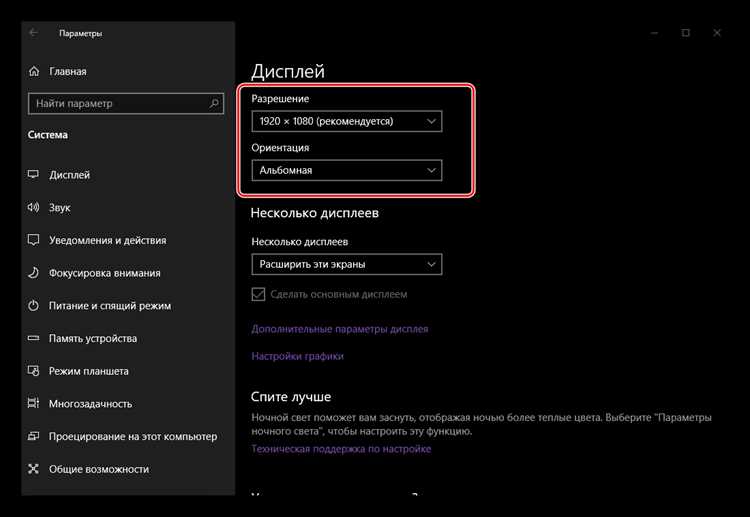
В Windows 11 для завершения режима экран в экране закройте маленькое окно, нажав крестик в углу, или используйте сочетание клавиш Win + Shift + стрелка вниз для сворачивания. После этого видео продолжит воспроизведение в основном приложении.
В macOS закройте окно PiP с помощью кнопки Закрыть или сочетания клавиш Command + W. Видео автоматически вернется в стандартное окно плеера или браузера.
Если использовалось стороннее ПО, такое как PiP Tool или DeskPins, отключение режима выполняется через интерфейс программы: снимите закрепление окна или закройте его. Это позволяет полностью вернуть управление видео или приложением в обычный режим просмотра без сохранения параметров PiP.
Вопрос-ответ:
Какие приложения в Windows поддерживают режим экран в экране?
В Windows 11 встроенная поддержка режима экран в экране доступна в приложении Фильмы и ТВ и браузере Edge. Для активации откройте видео и нажмите кнопку «Картинка в картинке» на панели воспроизведения. Если кнопка не отображается, убедитесь, что система и приложения обновлены до последних версий.
Можно ли использовать режим экран в экране на macOS для любых видео?
На macOS режим экран в экране поддерживается в Safari и медиаплеере QuickTime. Для других видеофайлов или сторонних приложений встроенная функция может быть недоступна. В таких случаях используют сторонние программы, например PiP Tool, которые выводят любое окно поверх остальных приложений и позволяют менять его размер и положение.
Как изменить размер и положение окна экран в экране в Windows?
Размер окна регулируется перетаскиванием углов или сторон окна. Для перемещения удерживайте окно за заголовок и перетаскивайте его на нужное место на экране. Закрепление окна поверх всех программ выполняется с помощью горячих клавиш Win + Shift + стрелка вверх или сторонних утилит типа DeskPins.
Можно ли одновременно использовать несколько окон экран в экране в браузерах?
В Microsoft Edge возможно открывать несколько окон PiP для разных видео одновременно. В Chrome и Firefox стандартно поддерживается только одно окно PiP, но расширения типа Picture-in-Picture Extension позволяют выводить несколько видео одновременно и управлять их положением и размером.
Как быстро отключить режим экран в экране и вернуться к обычному просмотру?
В Windows закройте маленькое окно видео или используйте сочетание Win + Shift + стрелка вниз для сворачивания. В macOS используйте кнопку Закрыть в окне PiP или сочетание Command + W. Если применялось стороннее ПО, снимите закрепление окна или закройте его через интерфейс программы. После этого видео продолжит воспроизведение в основном окне приложения или браузера.
Как включить режим экран в экране на компьютере для просмотра видео и одновременно работать с другими приложениями?
В Windows 11 режим экран в экране доступен в приложении Фильмы и ТВ и браузере Edge. Чтобы активировать функцию, откройте видео и нажмите кнопку «Картинка в картинке» на панели управления воспроизведением. Размер окна изменяется перетаскиванием углов, а положение регулируется мышью. Для закрепления окна поверх всех программ используйте сочетание клавиш Win + Shift + стрелка вверх или сторонние утилиты, например DeskPins. На macOS режим экран в экране работает в Safari и QuickTime: удерживайте кнопку развертывания окна и выберите опцию «Перейти в режим экран в экране». Окно можно перемещать и менять его размер. Если встроенные функции недоступны, можно использовать программы типа PiP Tool, которые выводят любое окно поверх других приложений и позволяют контролировать размер и положение.

 Загрузка...