Содержание статьи

Виджет Телеграм на iPhone позволяет закрепить список чатов или контактов прямо на главном экране и получать быстрый доступ без открытия приложения. Эта функция доступна на устройствах с iOS 14 и новее, где реализована поддержка интерактивных элементов.
Чтобы добавить виджет, нужно удержать пустую область экрана, нажать на значок «плюс» в левом верхнем углу и выбрать пункт Telegram из списка приложений. Далее пользователь может выбрать один из доступных форматов – маленький, средний или большой. Размер влияет на количество отображаемых чатов и скорость взаимодействия.
После установки виджета можно изменить его положение, включить отображение конкретных чатов и настроить приоритет обновления данных. При отсутствии элемента в списке рекомендуется проверить версию приложения и разрешения на показ уведомлений в настройках системы.
Эти шаги позволяют сделать интерфейс более удобным и сократить время на доступ к часто используемым диалогам в Телеграм.
Добавление виджета Телеграм на главный экран iPhone

Чтобы разместить виджет Телеграм на главном экране, необходимо перейти в режим редактирования интерфейса. Для этого удерживайте любую свободную область экрана до появления значков редактирования и кнопки «плюс» в левом верхнем углу.
После нажатия на «плюс» откроется меню добавления элементов. В списке доступных приложений выберите Telegram. Если приложение не отображается, проверьте, установлена ли последняя версия через App Store и предоставлены ли ему разрешения на отображение виджетов.
На этапе выбора формата можно определить размер виджета – маленький, средний или большой. Меньший формат показывает один чат или контакт, средний – несколько, а большой может содержать ленту с последними диалогами. Выбор зависит от того, насколько часто требуется быстрый доступ к переписке.
После выбора подходящего размера нажмите «Добавить виджет» и разместите элемент в удобной зоне экрана. Чтобы зафиксировать положение, выйдите из режима редактирования, нажав кнопку «Готово».
Если требуется изменить расположение или формат, виджет можно переместить или удалить в том же режиме удержания значков. Все настройки сохраняются автоматически после выхода.
Выбор подходящего формата и размера виджета Телеграм
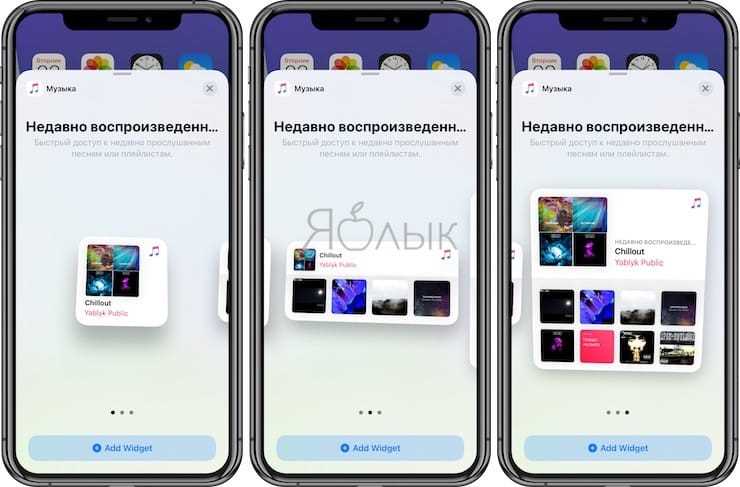
Приложение Телеграм на iPhone предлагает три варианта виджетов: маленький, средний и большой. Каждый из них отличается количеством отображаемых чатов и визуальным оформлением.
Маленький формат подходит для быстрого доступа к одному контакту или последнему активному чату. Он занимает минимум места и удобен при ограниченном количестве свободных ячеек на экране.
Средний формат показывает список из нескольких чатов и позволяет переходить к нужному диалогу одним касанием. Такой вариант часто выбирают пользователи, активно общающиеся с несколькими контактами.
Большой формат полезен для тех, кто использует Телеграм как рабочий инструмент и получает большое количество сообщений. Он отображает расширенный список чатов и элементы предварительного просмотра.
Выбор размера зависит от плотности значков на экране и частоты использования приложения. Формат можно изменить в любое время: удалите текущий виджет и добавьте новый нужного размера через меню добавления элементов iOS.
Настройка отображаемых чатов внутри виджета Телеграм

После добавления виджета Телеграм на iPhone можно выбрать, какие чаты будут отображаться. Для этого откройте приложение и перейдите в раздел Настройки → Виджеты. Здесь доступен список последних диалогов и закрепленных контактов.
Чтобы закрепить нужные чаты в виджете, откройте их в списке диалогов, проведите строку вправо и нажмите значок «Закрепить». После обновления данных именно эти чаты будут отображаться на экране. Если элемент уже закреплен, порядок можно изменить, удерживая его и перемещая вверх или вниз.
Виджет отображает только активные и закрепленные диалоги. Группы, каналы или архивированные чаты в нем не показываются. Для их включения необходимо вернуть чат в основной список или снять статус «архивный».
Чтобы обновить содержимое виджета вручную, достаточно коротко открыть приложение Телеграм. После этого виджет синхронизируется и отобразит актуальные данные выбранных чатов.
Размещение виджета Телеграм на экране «Сегодня»

Экран «Сегодня» открывается свайпом вправо на заблокированном экране или главной странице iPhone. Размещение виджета Телеграм здесь удобно для быстрого доступа без перехода к основным приложениям.
Чтобы добавить элемент, прокрутите экран «Сегодня» вниз и нажмите кнопку «Изменить». Внизу страницы выберите пункт «Настроить» и нажмите «плюс» рядом с Telegram. После добавления можно изменить порядок элементов, удерживая виджет и перемещая его вверх или вниз в списке.
Виджет в этом разделе поддерживает те же размеры, что и на главном экране, но отображается отдельно. Он синхронизируется с приложением автоматически и обновляет список чатов при каждом открытии панели.
| Размер виджета | Количество чатов | Особенности отображения |
|---|---|---|
| Маленький | 1 | Последний активный чат |
| Средний | 4 | Список недавних диалогов |
| Большой | 8 | Расширенный просмотр переписки |
После настройки рекомендуется проверить отображение на экране блокировки и при открытии панели «Сегодня». Если виджет не обновляется, откройте приложение Телеграм для синхронизации данных.
Разрешения и настройки Телеграм, влияющие на работу виджета

Работа виджета Телеграм на iPhone зависит от корректных разрешений и параметров обновления данных. Без необходимых прав приложение не сможет отображать актуальные чаты и уведомления.
Перед использованием рекомендуется проверить следующие настройки:
- Откройте Настройки iOS → Telegram и убедитесь, что включены параметры Фоновые обновления и Уведомления.
- В разделе Настройки → Уведомления проверьте, что включены звуковые и визуальные оповещения, иначе виджет не сможет обновлять информацию о новых сообщениях.
- Убедитесь, что у Телеграм есть доступ к мобильным данным, если используется не только Wi-Fi. Для этого откройте Настройки → Сотовая связь и активируйте переключатель напротив приложения.
- В самом Телеграм откройте Настройки → Уведомления и звуки и проверьте, не отключены ли уведомления для отдельных чатов – эти диалоги не появятся в списке виджета.
При временных сбоях обновления можно перезапустить приложение или удалить и повторно добавить виджет. Это позволяет обновить кеш данных и восстановить корректное отображение чатов.
Регулярное обновление Телеграм через App Store также важно, так как в новых версиях исправляются ошибки, влияющие на работу виджетов.
Перемещение и изменение позиции виджета Телеграм на экране

Чтобы изменить расположение виджета Телеграм на iPhone, необходимо перейти в режим редактирования. Удерживайте любую свободную область главного экрана до появления режима настройки, после чего все элементы начнут слегка двигаться.
Найдите установленный виджет Telegram и перетащите его в нужное место. Во время перемещения можно менять порядок между другими элементами, включая папки и иконки приложений. Для фиксации нового положения нажмите кнопку «Готово» в правом верхнем углу.
Если на странице недостаточно пространства, можно переместить виджет на соседний экран. Для этого удерживайте элемент и перетащите его к краю дисплея, пока не произойдет переключение страницы.
Чтобы освободить место под другой размер, сначала удалите текущий виджет, удерживая его и выбирая пункт «Удалить». Затем добавьте новый формат через меню добавления элементов iOS, выбрав соответствующий размер и расположение.
Все изменения применяются мгновенно, без необходимости перезапуска Телеграм. Положение сохраняется даже после перезагрузки устройства.
Удаление и повторная установка виджета Телеграм на устройстве

Удаление виджета Телеграм выполняется через стандартное меню iOS. Удерживайте виджет на экране до появления контекстного меню и выберите пункт «Удалить виджет». После подтверждения элемент исчезнет с экрана, но данные приложения сохранятся.
Если виджет перестал обновляться или отображает некорректные данные, повторная установка помогает восстановить его работу. Для этого удерживайте пустую область экрана, нажмите значок «плюс» в левом верхнем углу и выберите Telegram из списка доступных приложений.
Выберите подходящий формат – маленький, средний или большой, – и нажмите «Добавить виджет». Затем разместите элемент в нужной зоне экрана и зафиксируйте расположение, нажав «Готово».
После повторной установки стоит открыть приложение Телеграм для синхронизации данных. Это обеспечит корректное отображение последних чатов и контактов внутри виджета.
Если виджет по-прежнему не появляется в списке, проверьте наличие обновлений в App Store и убедитесь, что приложению предоставлены разрешения на уведомления и фоновое обновление.
Вопрос-ответ:
Почему виджет Телеграм не отображается в списке при добавлении на экран?
Такое происходит, если установлена устаревшая версия приложения или отсутствуют разрешения на фоновые обновления. Проверьте наличие последней версии Telegram в App Store и включите опцию «Фоновые обновления» в настройках iOS. После этого перезапустите устройство и повторите попытку добавления виджета.
Можно ли выбрать, какие чаты показываются в виджете Телеграм?
Да. Отображаются закрепленные и активные диалоги. Чтобы изменить список, откройте Телеграм, перейдите в раздел чатов и закрепите нужные переписки. Виджет обновит информацию автоматически после открытия приложения.
Как изменить размер виджета Телеграм после установки?
Размер нельзя изменить напрямую, но можно удалить текущий виджет и добавить новый нужного формата. Для этого удерживайте элемент на экране, выберите пункт «Удалить виджет», затем снова откройте меню добавления («плюс» в левом верхнем углу) и выберите Telegram с другим размером.
Что делать, если виджет Телеграм перестал обновляться?
Откройте само приложение, чтобы обновить данные вручную. Если проблема сохраняется, проверьте включено ли фоновое обновление для Telegram и активированы ли уведомления. Иногда помогает удаление виджета и его повторная установка — после этого система пересоздает связь с приложением.
Можно ли разместить виджет Телеграм на экране «Сегодня»?
Да. Проведите пальцем вправо от главного экрана, нажмите «Изменить» и добавьте Telegram из списка доступных виджетов. Элемент можно разместить в верхней части панели, чтобы быстро переходить к последним сообщениям без разблокировки телефона.

 Загрузка...