Содержание статьи

Во вкладке Вставка отсутствуют элементы для прямого редактирования текста, такие как замена шрифтов или изменение межстрочного интервала. Эти функции доступны только через вкладку Главная или контекстное меню, что важно учитывать при планировании рабочего процесса.
Также в Вставке нет инструментов для комплексной работы с таблицами, например объединения ячеек по условию или автоматического подсчета сумм. Все подобные операции выполняются через вкладку Макет таблицы или встроенные формулы.
Не представлены в этой вкладке и возможности для управления стилями документа: создание пользовательских стилей абзацев или массовая замена форматирования отсутствует, что требует переключения на Дизайн или использование горячих клавиш.
Отсутствуют инструменты для аналитики документа: проверка повторов текста, анализ читабельности и поиск несогласованных терминов недоступны в Вставке, что стоит учитывать при подготовке отчетов и научных материалов.
Таким образом, вкладка Вставка ограничена добавлением визуальных и мультимедийных элементов, а все действия по редактированию, форматированию и анализу документа требуют использования других разделов интерфейса.
Отсутствующие инструменты редактирования текста
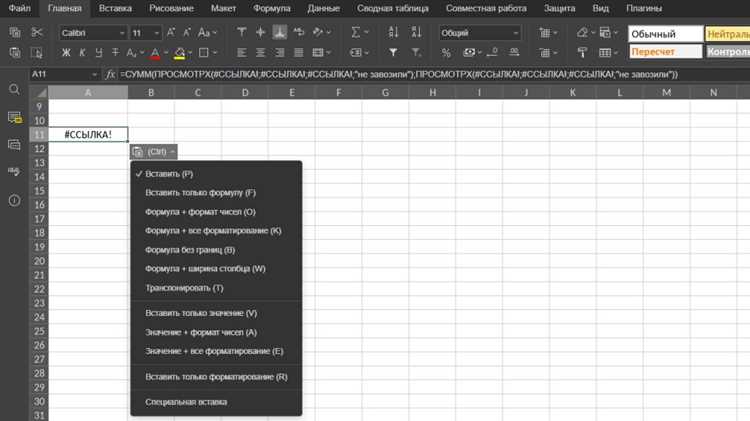
Во вкладке «Вставка» отсутствуют ключевые инструменты работы с форматированием текста: нет функций изменения межстрочного интервала, настройки отступов абзацев и выбора стилей заголовков. Пользователю придется переключаться на вкладку «Главная», чтобы корректировать шрифты, цвета текста или применять жирное и курсивное выделение. Это важно учитывать при подготовке документов с строгой структурой и визуальной иерархией.
Недоступны функции проверки орфографии и грамматики, а также инструменты автозамены и синонимайзеры. Если нужно быстро исправить ошибки или заменить слова синонимами, необходимо использовать дополнительные панели или сочетания клавиш. Рекомендовано заранее планировать вставку текста и проводить корректировку до активного форматирования объектов, чтобы избежать двойной работы.
Также во вкладке «Вставка» отсутствуют продвинутые функции работы с таблицами и списками: нельзя добавить нумерацию с индивидуальными параметрами, использовать многоуровневые списки или применять специальные стили к ячейкам. Для таких задач оптимально переходить во вкладку «Макет» или «Главная» и использовать встроенные инструменты форматирования, что ускоряет процесс и обеспечивает единообразие документа.
- Настройка межстрочного интервала и отступов
- Автоматическая проверка орфографии и грамматики
- Продвинутое оформление таблиц и списков
Невстроенные функции работы с таблицами
Во вкладке «Вставка» отсутствует ряд продвинутых функций, которые могут существенно ускорить работу с таблицами. Например, автоматическое объединение ячеек по содержимому или динамическая группировка строк в зависимости от значения столбца.
Невстроенные функции позволяют применять условное форматирование по сложным правилам, таким как выделение дубликатов только при совпадении нескольких критериев одновременно.
Для аналитики часто востребованы формулы агрегации, которых нет в стандартной панели: подсчет скользящего среднего, ранжирование значений внутри группы и вычисление медианы для выбранного диапазона.
Некоторые функции требуют интеграции с внешними источниками. Например:
- Импорт данных из CSV с фильтрацией по ключевым полям.
- Автоматическое обновление таблицы при изменении данных в другом документе.
- Слияние нескольких таблиц по общему идентификатору без ручного копирования.
Также отсутствует функция поиска и замены с поддержкой регулярных выражений, что делает невозможным сложную текстовую фильтрацию прямо в таблице.
Работа с графиками и диаграммами напрямую в таблице ограничена. Невстроенные функции позволяют создавать динамические графики, которые обновляются при добавлении новых строк.
Оптимизация структуры таблицы – еще одна область, где стандартные инструменты бессильны. Функции автоматического удаления пустых строк, нормализации данных и перестройки столбцов по типу содержимого ускоряют подготовку больших наборов данных.
Рекомендация: для расширения возможностей используйте макросы или специализированные дополнения. Они обеспечивают доступ к вычислениям, группировкам и форматированию, которые невозможно реализовать через стандартную вкладку «Вставка».
Элементы управления форматированием страниц
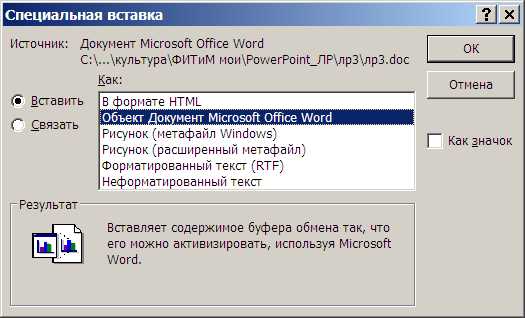
Во вкладке вставка отсутствуют ключевые инструменты для управления разметкой документа. Поля страницы, ориентация и размер бумаги настраиваются исключительно через вкладку «Разметка» или «Макет», что позволяет точно задавать форматирование без риска случайного изменения контента.
Функции управления колонками и разрывами страниц также не доступны через вставку. Использование разрывов раздела обеспечивает отдельные настройки для разных частей документа, включая уникальные колонтитулы и нумерацию страниц, чего невозможно достичь стандартными элементами вставки.
Настройка отступов и
Управление нумерацией страниц и колонтитулами полностью отсутствует во вкладке вставка. Чтобы внедрить автоматическую нумерацию или комбинировать различные колонтитулы для четных и нечетных страниц, необходимо использовать инструменты Верхний/Нижний колонтитул и настройки разделов, что гарантирует корректное форматирование при печати или экспорте в PDF.
Инструменты анализа и проверки документа
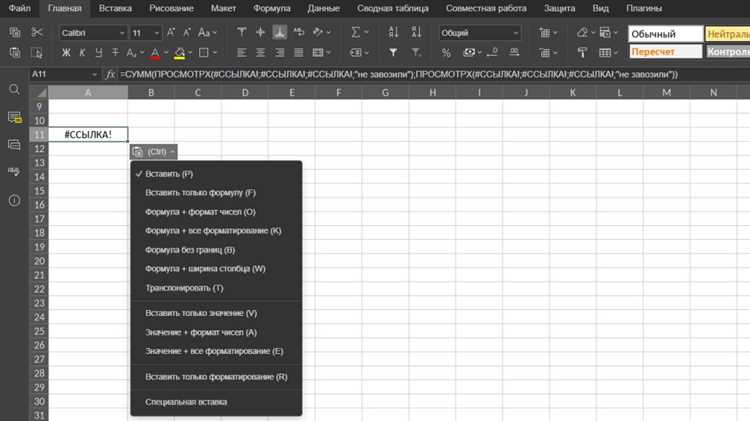
Во вкладке «Вставка» отсутствуют специализированные средства анализа текста, такие как проверка уникальности, стилистическая корректность или анализ читабельности. Эти функции доступны во вкладках «Рецензирование» и «Сервис», где можно использовать встроенный проверщик орфографии, грамматики и синтаксиса. Для анализа структуры документа применяются панели «Навигация» и «Содержание», которые позволяют быстро выявлять несогласованность заголовков и уровней нумерации.
Функции проверки ссылок, закладок и перекрестных ссылок также не входят во вкладку «Вставка». Они реализуются через меню «Ссылки» и помогают идентифицировать битые ссылки, некорректные перекрестные ссылки и несоответствия с аннотациями. Рекомендуется регулярно использовать проверку гиперссылок перед публикацией или передачей документа, особенно если он содержит более 50 ссылок, чтобы избежать ошибок при навигации.
Для анализа статистики текста применяются средства «Слово-символ» и «Проверка читаемости». Они предоставляют данные о количестве слов, предложений, среднем уровне сложности текста и индексе Флеша. Например, при подготовке научных статей оптимальный индекс Флеша для целевой аудитории составляет 50–60, а слишком высокий показатель может указывать на излишне упрощённый текст. Эти инструменты дают возможность корректировать стиль, улучшать логическую последовательность и обеспечивать соответствие формальным требованиям без использования элементов вкладки «Вставка».
Недоступные графические эффекты и фильтры
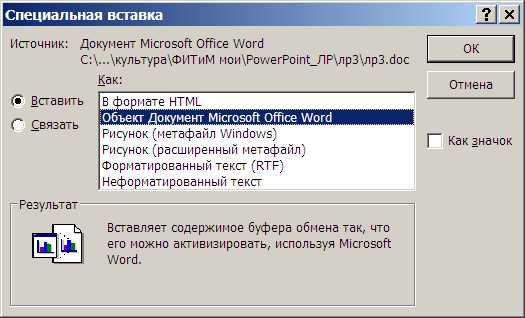
Во вкладке «Вставка» отсутствуют расширенные графические фильтры, такие как размытие по Гауссу, виньетирование или эффект старой пленки. Пользователь может добавить только базовые изображения и формы без тонкой обработки цвета и света.
Эффекты, связанные с трехмерной обработкой объектов, также недоступны. Невозможно применить тени с изменяемым углом, отражения или преломления, что ограничивает возможности визуального выделения элементов.
Встроенные фильтры для коррекции оттенков и насыщенности не предусмотрены. Настроить яркость, контраст или баланс белого придется через внешние редакторы перед вставкой графики.
Сложные текстуры и наложения, такие как имитация металла, ткани или воды, невозможно реализовать внутри вкладки. Это требует отдельного программного обеспечения для графической обработки.
Интерактивные визуальные эффекты, включая анимацию движения объектов или динамическое изменение цвета, тоже не поддерживаются. Любые попытки создать подобные элементы потребуют сторонних плагинов или скриптов.
Рекомендуется комбинировать базовые вставленные объекты с внешними графическими редакторами, чтобы достичь нужного визуального эффекта. Сохранение файлов в формате PNG или SVG позволяет сохранить прозрачность и высокое качество после применения фильтров вне программы.
Функции управления макросами и сценариями
Во вкладке Вставка отсутствуют инструменты для создания, редактирования и запуска макросов. Управление сценариями осуществляется через Разработчик → Макросы, где можно назначать сочетания клавиш, запускать макросы на определённых событиях документа и отслеживать их последовательность выполнения.
Для безопасной работы с макросами важно включить Контроль безопасности макросов в настройках. Это позволяет ограничить запуск неподписанных сценариев, предотвращая потенциальное выполнение вредоносного кода. Вкладка Вставка не предоставляет этих возможностей, поэтому автоматизация процессов через макросы требует перехода в специализированный интерфейс.
Рекомендовано структурировать макросы по функциям и группам, использовать понятные имена процедур и комментарии. Кроме того, следует регулярно проверять журнал выполнения макросов для выявления ошибок. Без этих функций Вставка не позволяет управлять сценариями на уровне автоматизации, что делает её неприменимой для задач, связанных с программированием внутри документа.
Вопрос-ответ:
Какие инструменты из Word не отображаются на вкладке «Вставка»?
Вкладка «Вставка» сосредоточена на добавлении объектов и элементов в документ, таких как таблицы, картинки, графики и ссылки. Однако на ней нет функций для изменения стиля текста, проверки орфографии или управления форматированием абзацев — эти возможности находятся на вкладках «Главная» или «Рецензирование».
Можно ли создать новый макрос через вкладку «Вставка»?
Нет, на вкладке «Вставка» нет инструментов для работы с макросами. Создание и управление макросами осуществляется через вкладку «Разработчик», где доступны записи действий, редактирование кода VBA и настройка кнопок для выполнения макросов.
Отображаются ли на вкладке «Вставка» инструменты для редактирования шрифтов?
Нет, настройка шрифтов и их размеров отсутствует на этой вкладке. Для изменения стиля текста, цвета букв или интервала между символами используются команды на вкладке «Главная». Вкладка «Вставка» предназначена только для добавления новых объектов, а не для редактирования уже существующего текста.
Можно ли через «Вставка» настроить поля и ориентацию страницы?
Нет, эти функции отсутствуют на вкладке «Вставка». Настройка полей, ориентации и размеров страниц выполняется через вкладку «Разметка страницы» или «Макет», а «Вставка» позволяет лишь добавить элементы внутри существующей области документа.
Есть ли на вкладке «Вставка» инструменты для анализа данных?
На вкладке «Вставка» нет инструментов для анализа информации, таких как сортировка, фильтры или формулы. Она содержит элементы визуализации данных, например диаграммы или таблицы, но их обработка и анализ выполняется через отдельные функции Excel или вкладку «Данные».

 Загрузка...